PS脸部精修技巧

 时间:2026-05-04 19:29:44

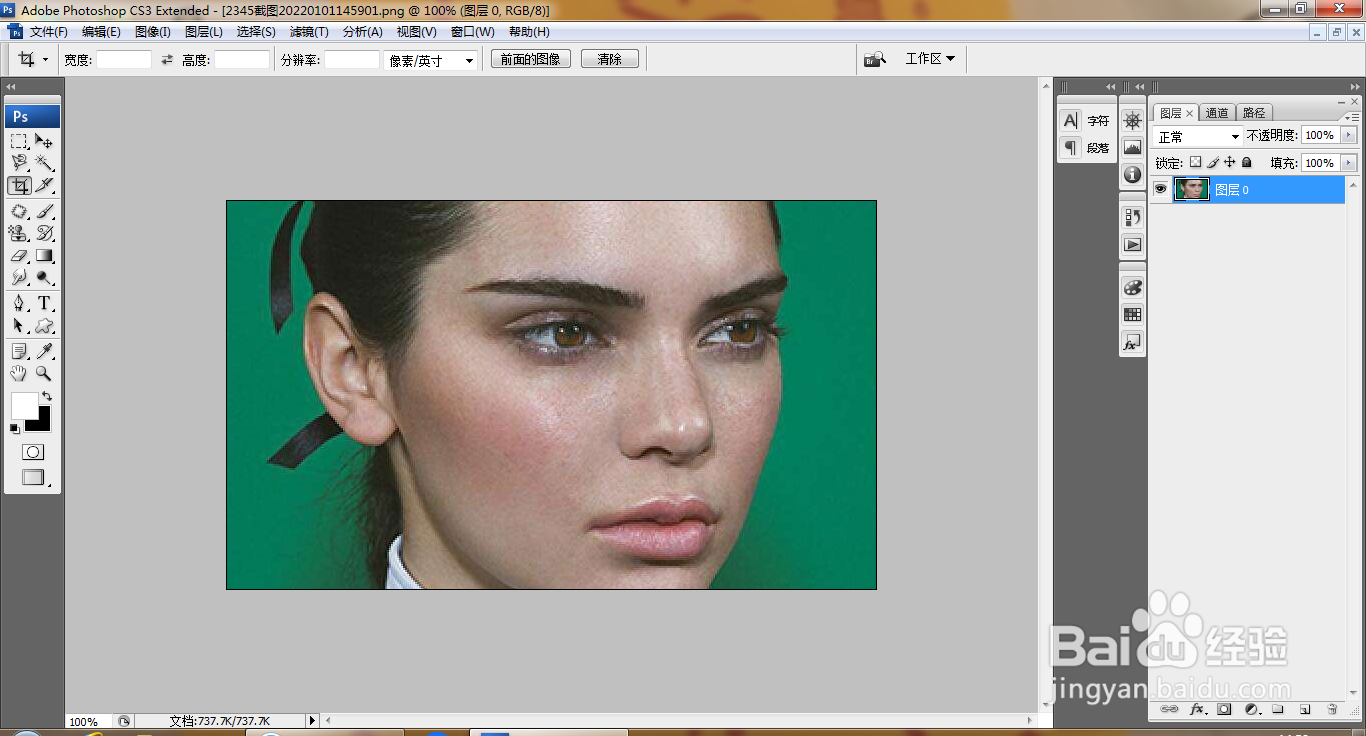
1、打开PS,按ctrl+O打开一张图片,如图
PS脸部精修技巧

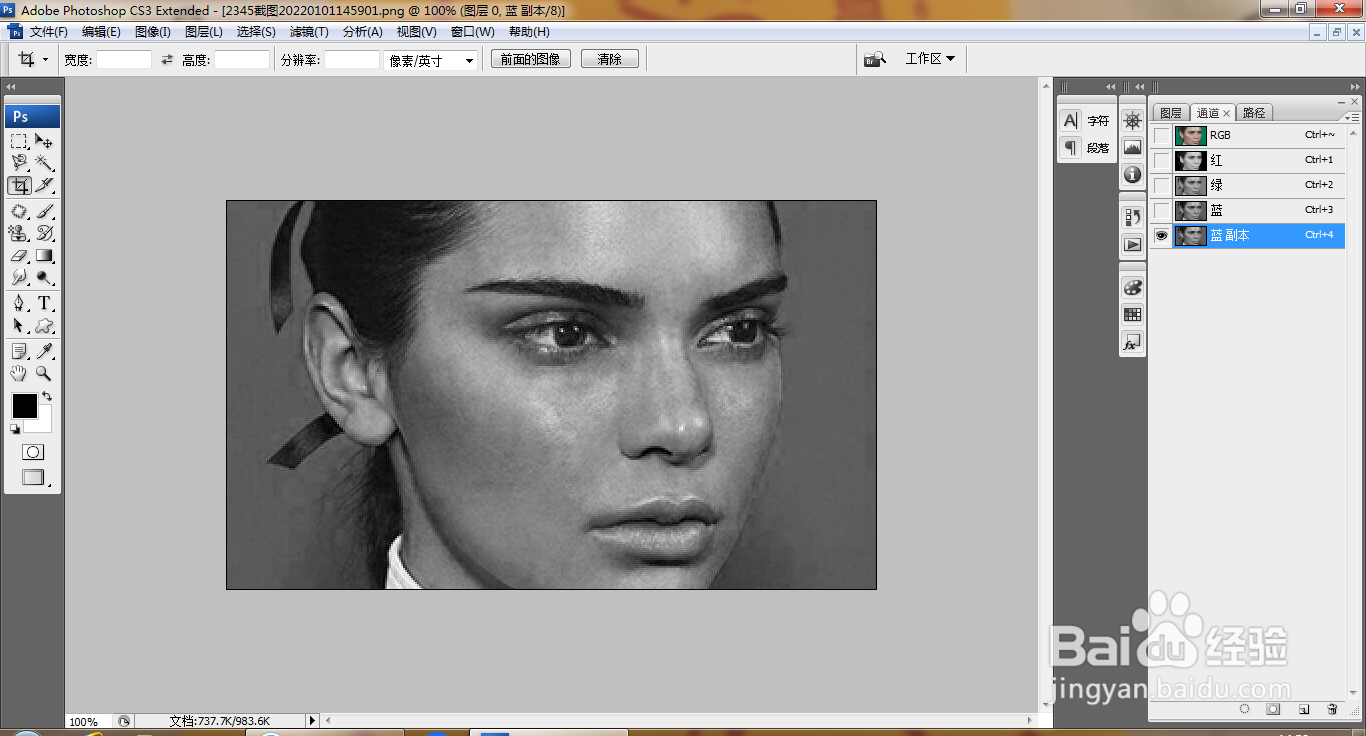
2、复制蓝色副本,如图

PS脸部精修技巧

3、选择滤镜,其他,高反差保留,设置半径为9像素,点击确定,如图

PS脸部精修技巧

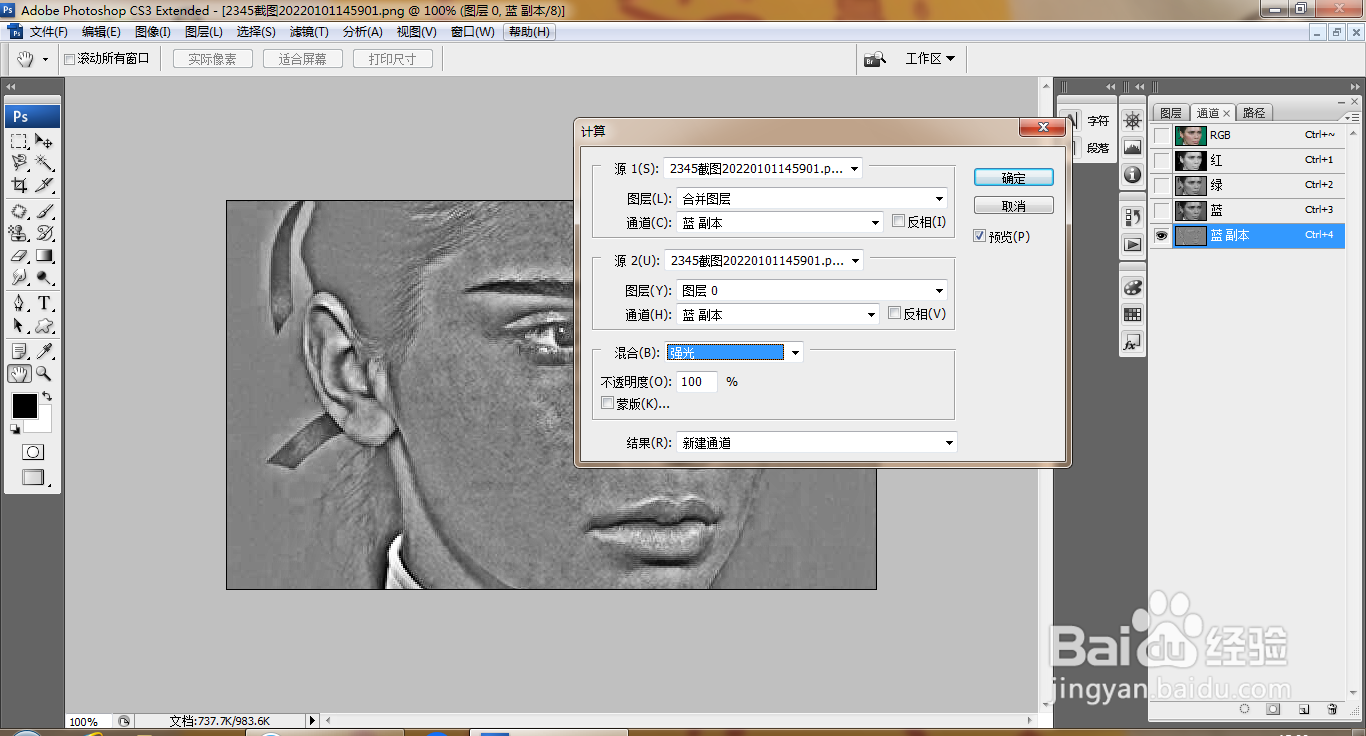
4、选择图像,计算,图层混合模式强光,点击确定,如图

PS脸部精修技巧

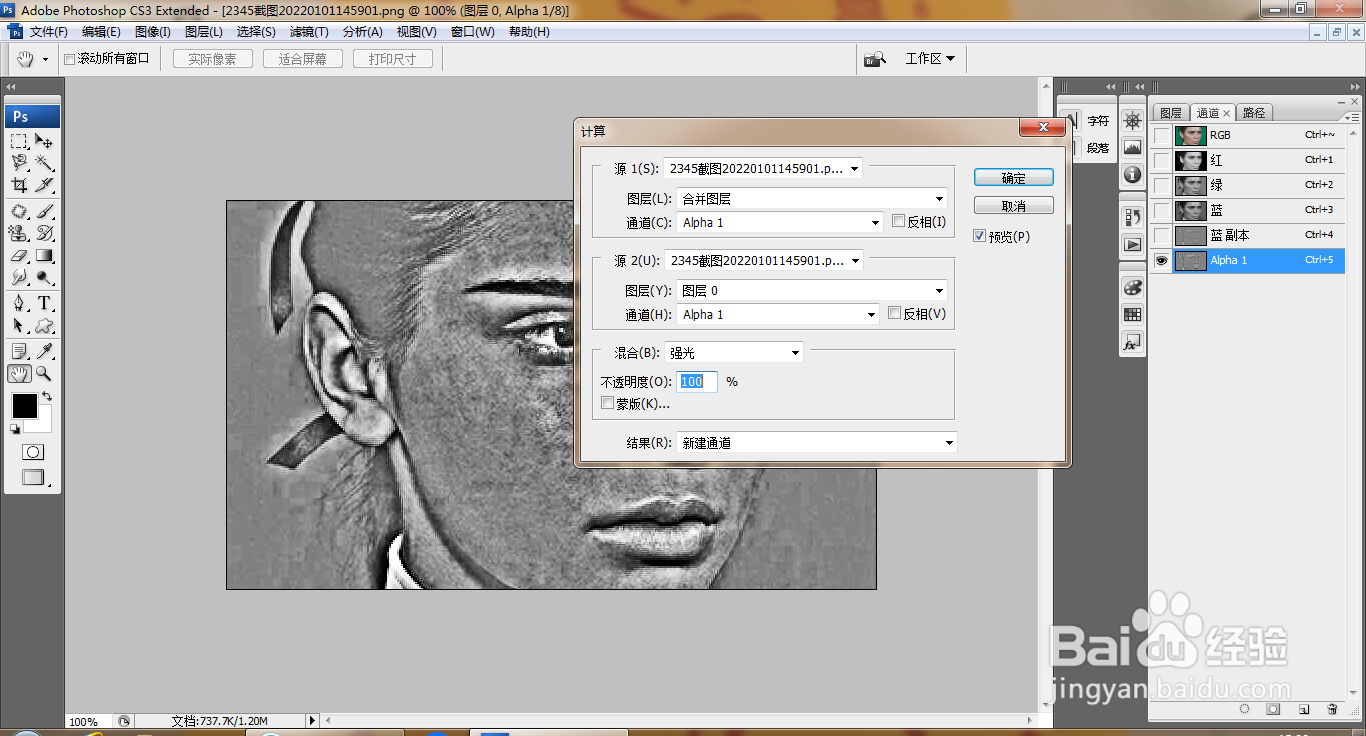
5、再次图像,计算,如图

PS脸部精修技巧

6、再次图像,计算,如图

PS脸部精修技巧

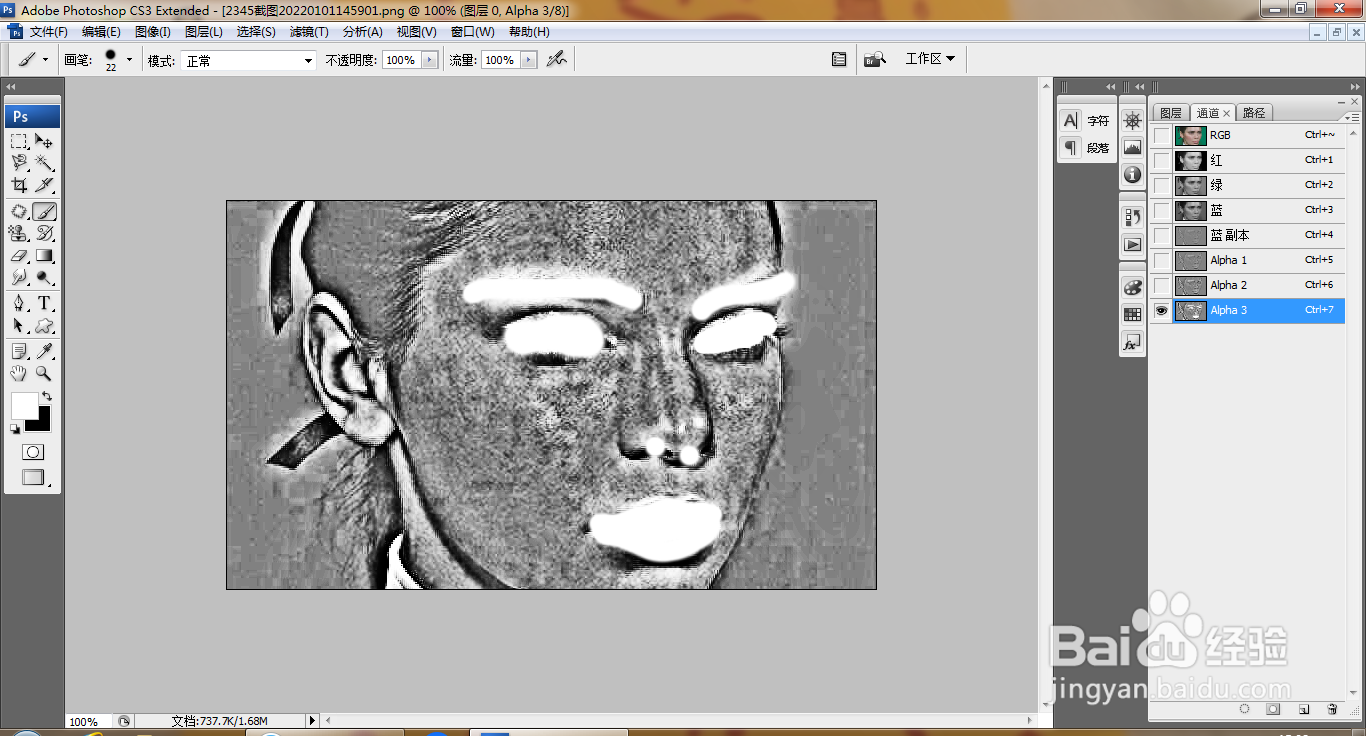
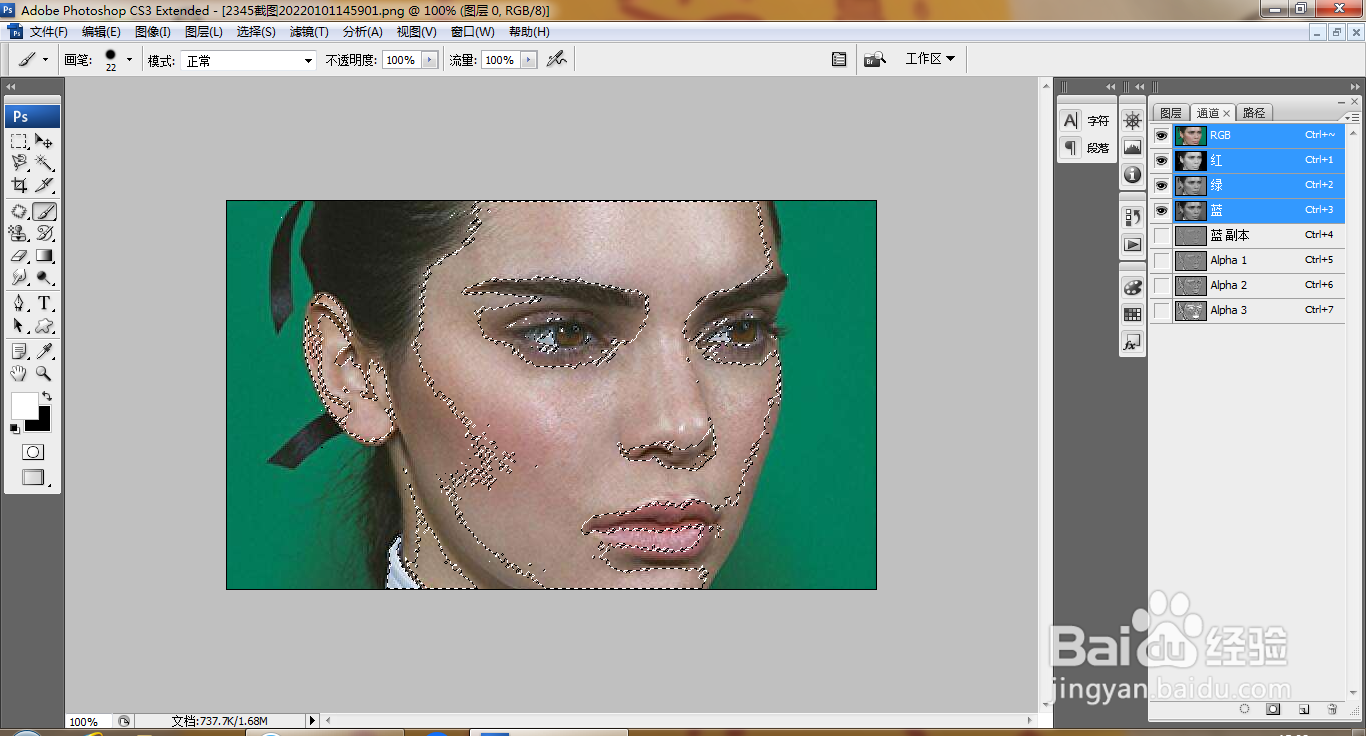
7、选择画笔工具,设置前景色为白色,涂抹眼睛,眉毛,鼻孔,嘴巴,如图

PS脸部精修技巧

8、按ctrl键载入选区,如图

PS脸部精修技巧

9、回到RGB通道,如图

PS脸部精修技巧

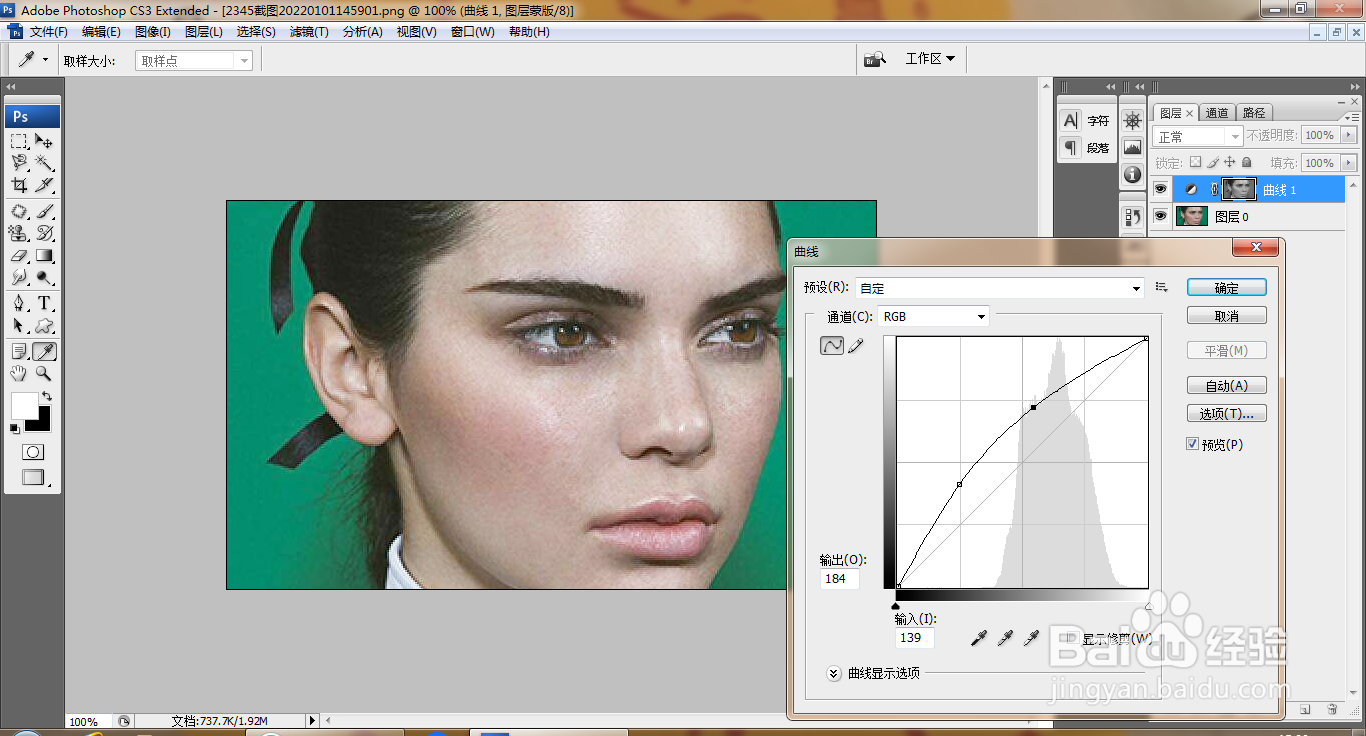
10、新建曲线调整图层,调整亮度,如图

PS脸部精修技巧

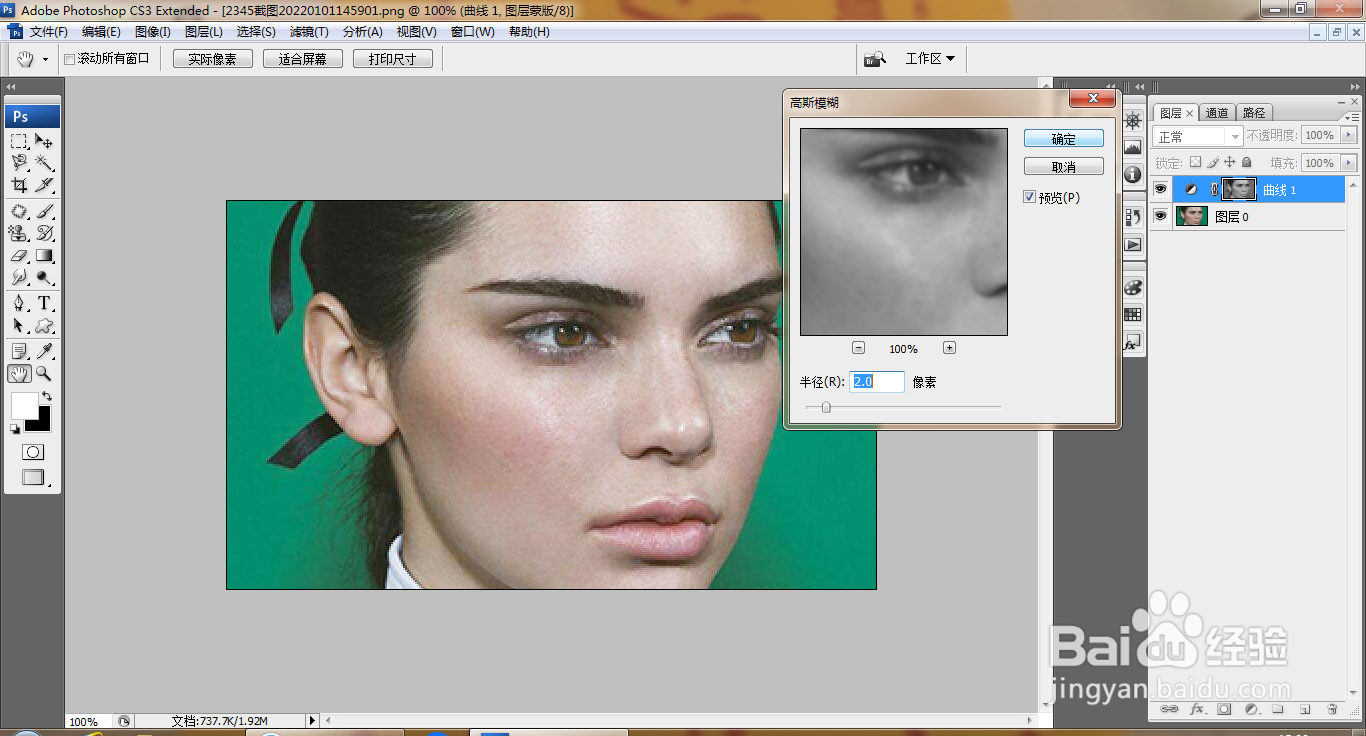
11、选择滤镜,模糊,高斯模糊,设置半径为2像素,点击确定,如图

PS脸部精修技巧

12、设置图层混合模式为强光,如图

PS脸部精修技巧

  • ps怎么磨皮美白人脸
  • ps如何修图人像脸部
  • Photoshop如何将人物皮肤变得光滑细腻?
  • ps教你快速将太黑的人脸提亮
  • ps肤色怎么调
  • 热门搜索
    华为mate8怎么样 怎么做面包视频 古代种田生活 如何除甲醛最快最有效 如何升级浏览器 爱豆是什么意思 怂是什么意思 北京生活频道直播 lol挖掘机怎么玩 怎么制作qq空间