1、在 Photoshop 中打开要去除阴影的图片。

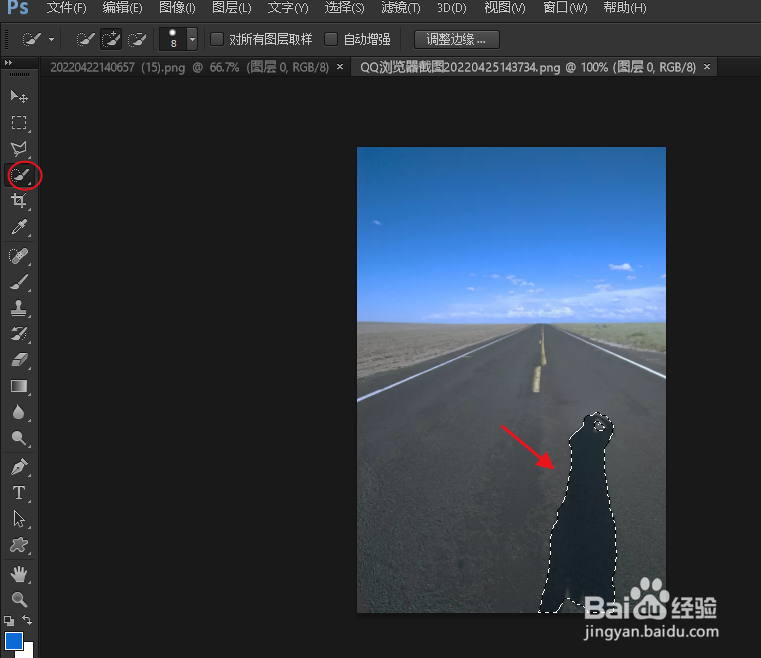
2、使用快速选择工具或套索工具来选择阴影。
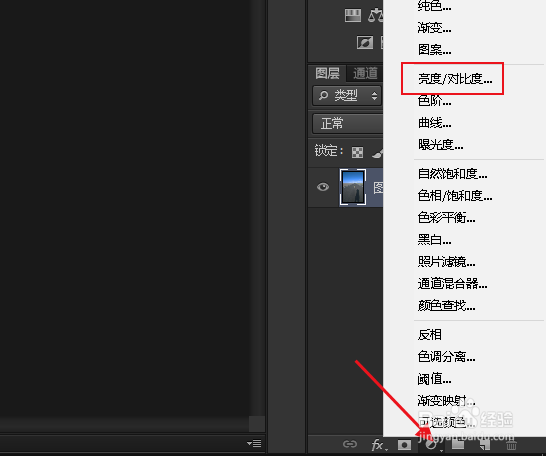
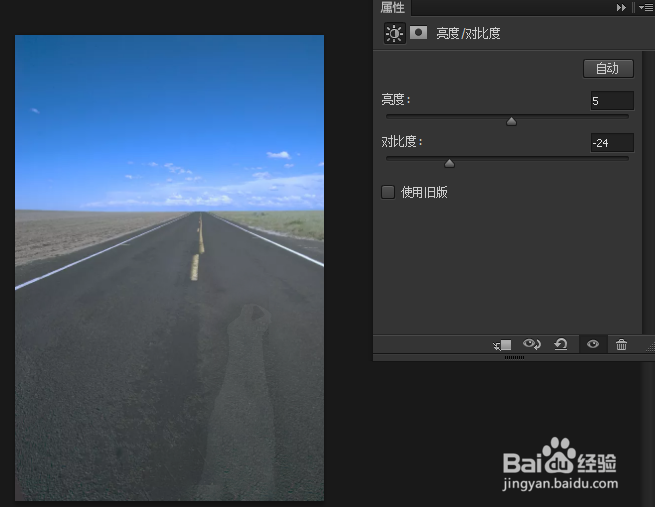
3、单击图层面板下面的调整图层图标,选择“亮度/对比度”。单击并向右拖动“亮度”滑块以降低阴影的亮度,单击并向左拖动“对比度”滑块以降低阴影与周围图像之间的对比度。
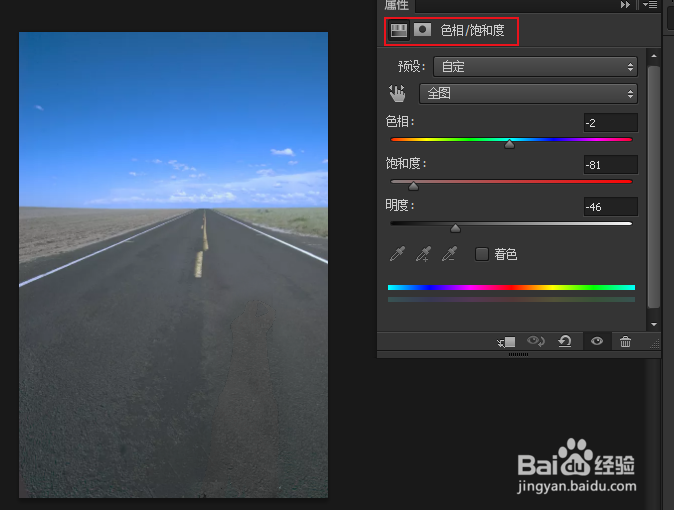
4、如果亮度和对比度设置不足以使阴影区域与图片的其余部分匹配,建立“色相/饱和度调整图层”则调整色相和饱和度。
时间:2026-05-01 23:07:36
1、在 Photoshop 中打开要去除阴影的图片。
2、使用快速选择工具或套索工具来选择阴影。
3、单击图层面板下面的调整图层图标,选择“亮度/对比度”。单击并向右拖动“亮度”滑块以降低阴影的亮度,单击并向左拖动“对比度”滑块以降低阴影与周围图像之间的对比度。
4、如果亮度和对比度设置不足以使阴影区域与图片的其余部分匹配,建立“色相/饱和度调整图层”则调整色相和饱和度。
