如何在ThinkPad笔记本光驱位加大容量的硬盘

 时间:2026-02-12 06:22:50

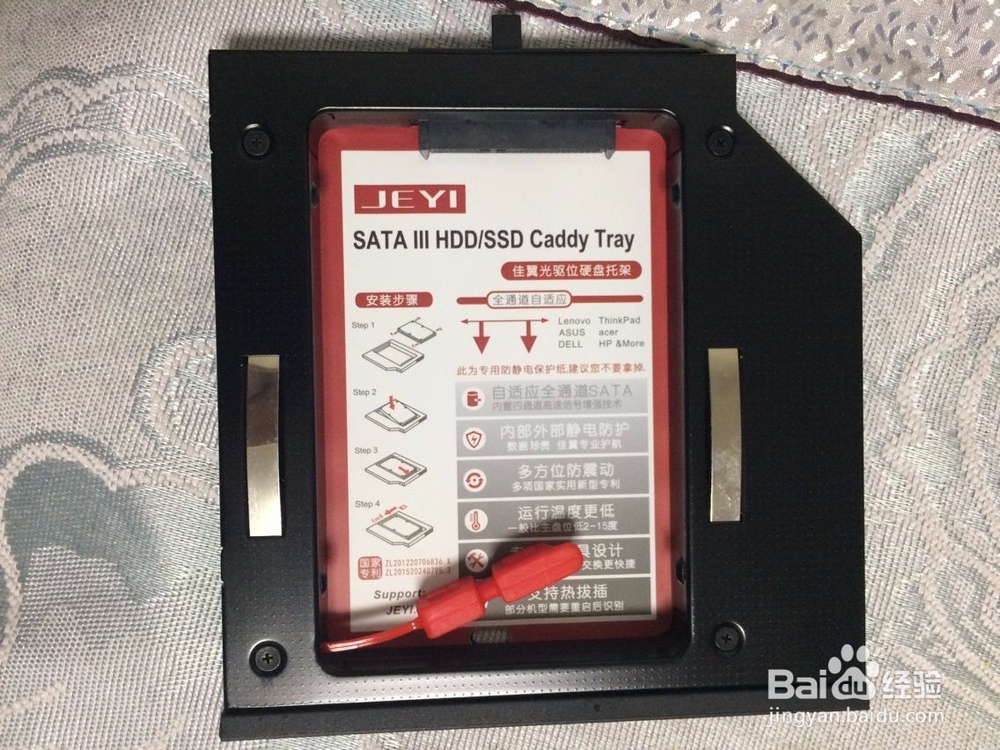
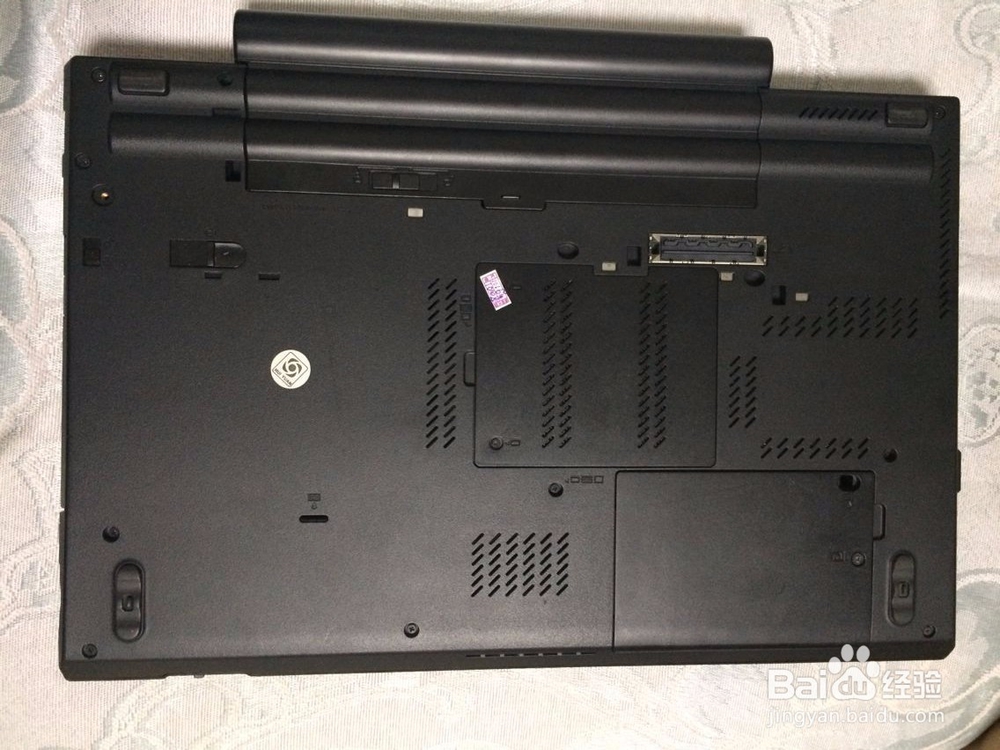
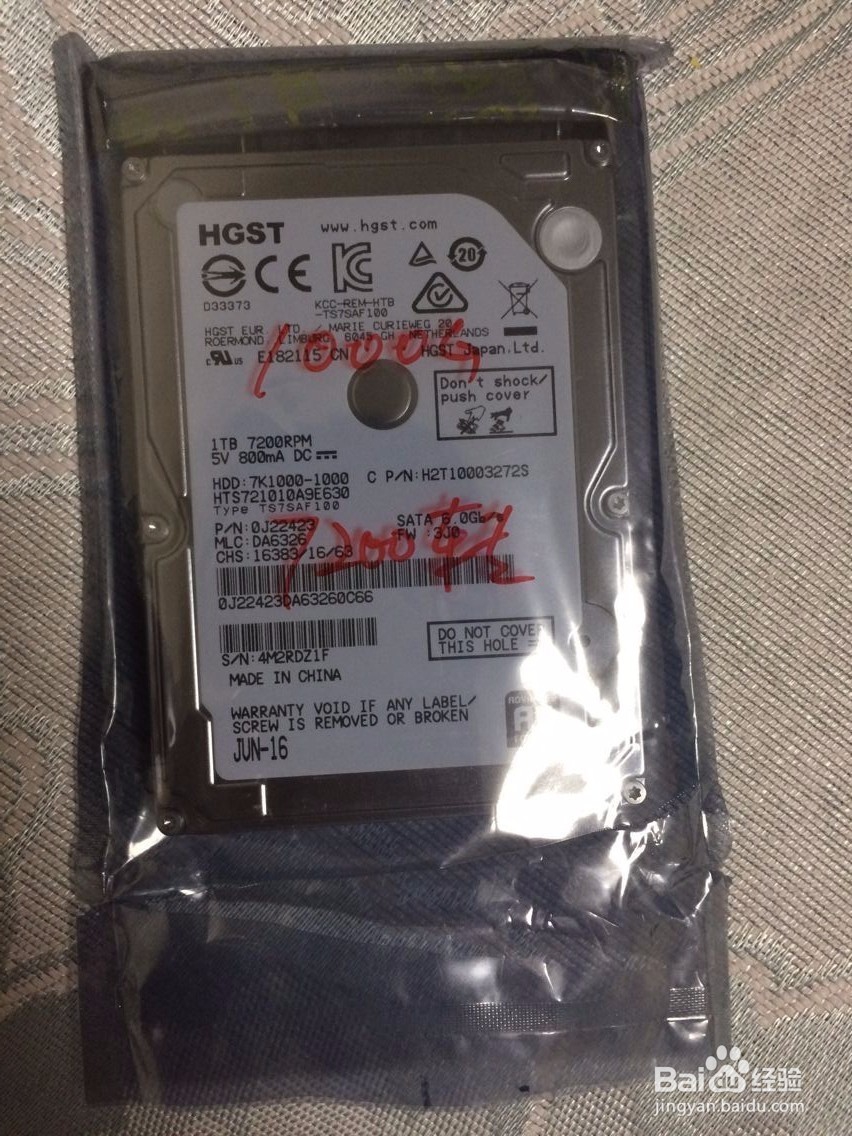
1、准备好所需的物品:thinkpad笔记本、购买的新硬盘、放置硬盘的托架
如何在ThinkPad笔记本光驱位加大容量的硬盘

如何在ThinkPad笔记本光驱位加大容量的硬盘

如何在ThinkPad笔记本光驱位加大容量的硬盘

2、将笔记本中的驱动器拆下来:

讲笔记本放过来放,可以看到背面左侧有个锁键,将其推至“开锁”状态,然后往左推动,驱动器便很方便地被拆下来了。

如何在ThinkPad笔记本光驱位加大容量的硬盘

3、准备新硬盘:

将新硬盘装上防滑塞(购买的硬盘托架时一般有配送的)

如何在ThinkPad笔记本光驱位加大容量的硬盘

4、把硬盘塞入硬盘托架:

此时把硬盘塞倾斜方向慢慢向硬盘托架推进。并塞好固定塞。

如何在ThinkPad笔记本光驱位加大容量的硬盘

如何在ThinkPad笔记本光驱位加大容量的硬盘

如何在ThinkPad笔记本光驱位加大容量的硬盘

5、把装好硬盘的硬盘托架从驱动器空位推进去:

此时装好后把托架反过来,往驱动器的空位推进去即可。锁键会自动锁上。

如何在ThinkPad笔记本光驱位加大容量的硬盘

6、启动电脑查看是否安装成功:

此时,开机看是否安装成功,安装成功后,会在任务栏的通知区域有消息提示。如图所示。(本人的任务栏是放置左侧的,所以通知区域在下面)

如何在ThinkPad笔记本光驱位加大容量的硬盘

  • 如何调整硬盘盘符?
  • 联想主板BIOS被锁定,不能更改设置,怎么处理
  • 怎么制作iso模式u盘启动盘?
  • 检测硬盘坏道用什么软件好?
  • 联想电脑如何安装固态硬盘
  • 热门搜索
    雪花秀护肤品怎么样 张柏芝和谢霆锋为什么离婚 怎么恢复微信聊天记录 四川为什么地震那么多 微信怎么注销账号 山的笔顺怎么写 嚣怎么读 晚上吃姜为什么不好 韩熙贞化妆品怎么样 预产期怎么算才最准确