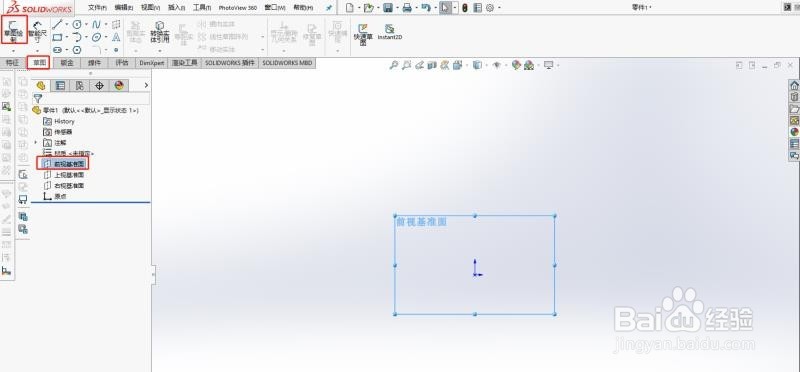
1、打开solidworks软件,首先选择-前视基准面-草图-绘制草图。
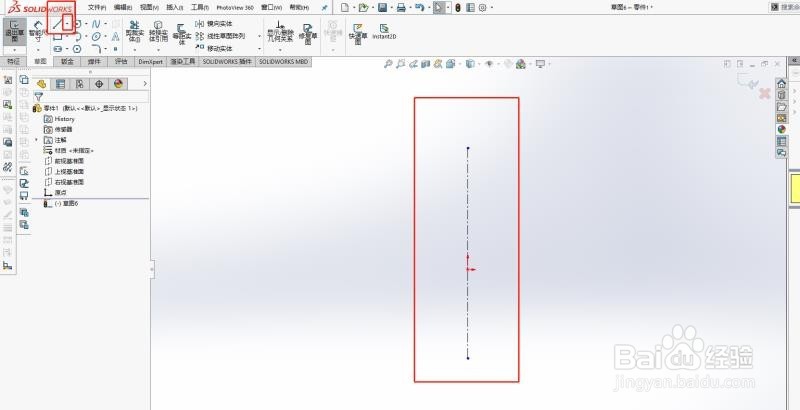
2、首先绘制一条中心线。
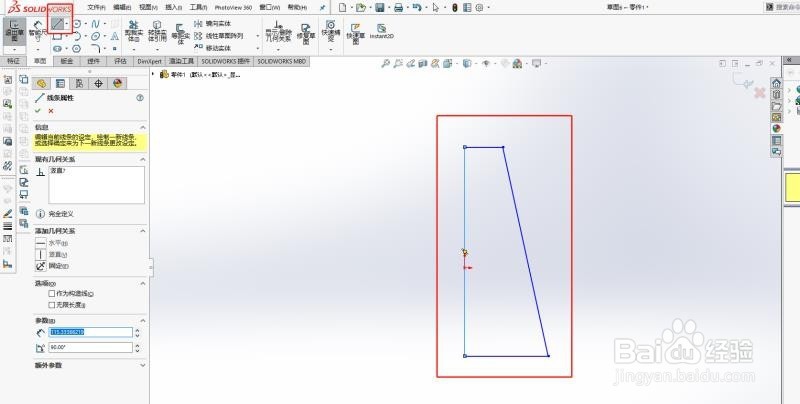
3、然后在已经绘制的中心线开始点的基础上画个实线,需要注意的是实线的开始点与结束点要处于闭合状态。我这里选择的是直线。
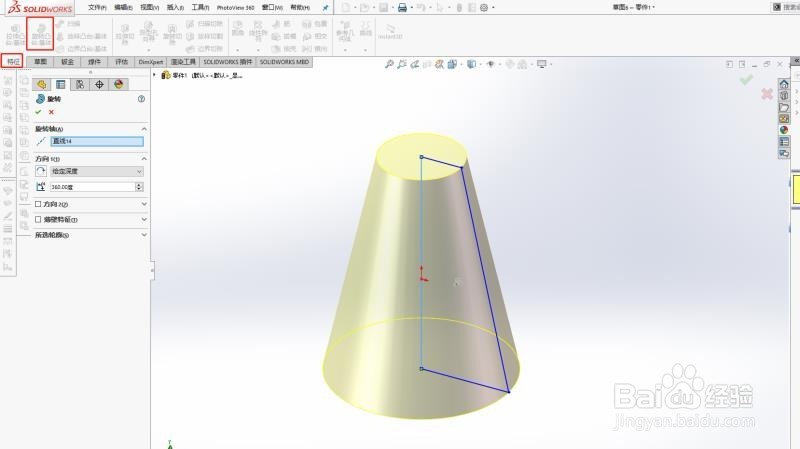
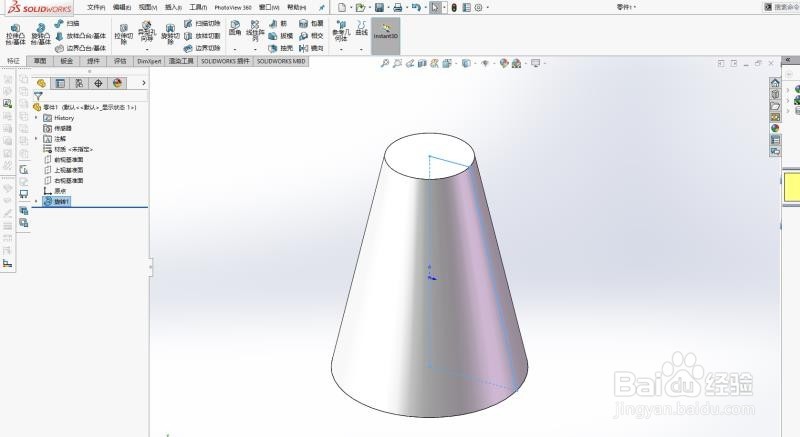
4、画好后,选择:特征—旋转凸台/基体。这样从图中就可以看出虚拟图形,如未体现出来,说明上一步骤未处于闭合状态。
5、这样就可以了。
时间:2026-04-24 23:00:54
1、打开solidworks软件,首先选择-前视基准面-草图-绘制草图。
2、首先绘制一条中心线。
3、然后在已经绘制的中心线开始点的基础上画个实线,需要注意的是实线的开始点与结束点要处于闭合状态。我这里选择的是直线。
4、画好后,选择:特征—旋转凸台/基体。这样从图中就可以看出虚拟图形,如未体现出来,说明上一步骤未处于闭合状态。
5、这样就可以了。
