360安全卫士如何开启“网络安全防护”功能

 时间:2026-02-14 10:52:21

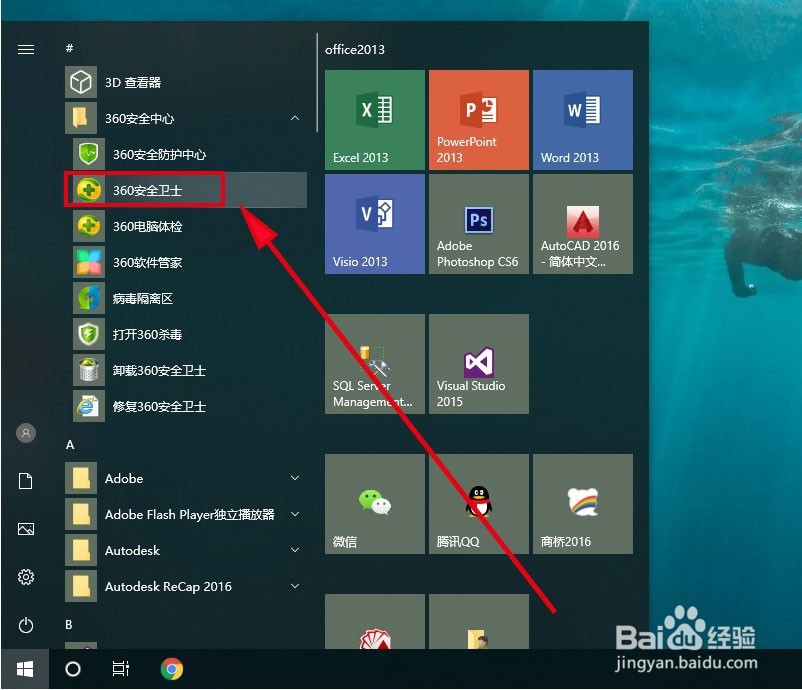
1、首先,打开开始-->360安全中心-->360安全卫士,点击打开360安全卫士软件
360安全卫士如何开启“网络安全防护”功能

2、在打开的360安全卫士界面里,找到右上角的【360登录账号】,点击它。

在弹出的登录窗口里,选择要登录的方式,本文选择【登录】按钮,输入用户名密码后,登录进去。

360安全卫士如何开启“网络安全防护”功能

360安全卫士如何开启“网络安全防护”功能

360安全卫士如何开启“网络安全防护”功能

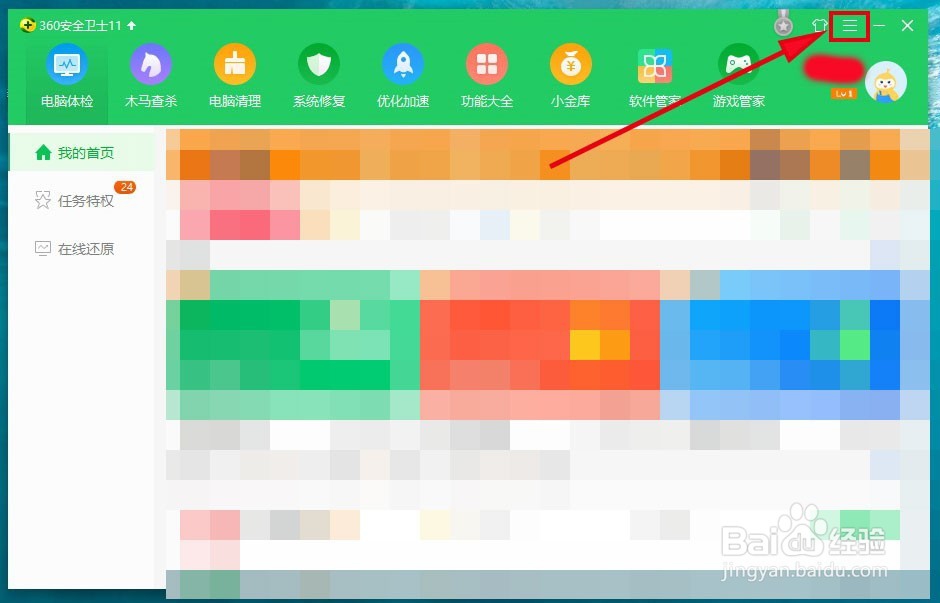
3、然后在登录进去的界面里找到右上角的三个横线,如图所示,点击打开它

360安全卫士如何开启“网络安全防护”功能

4、在打开的下拉菜单中,找到【设置】按钮,点击打开它

360安全卫士如何开启“网络安全防护”功能

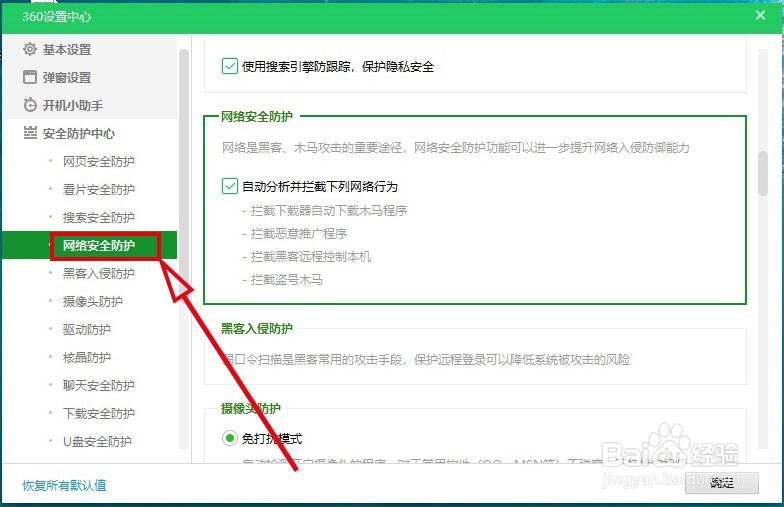
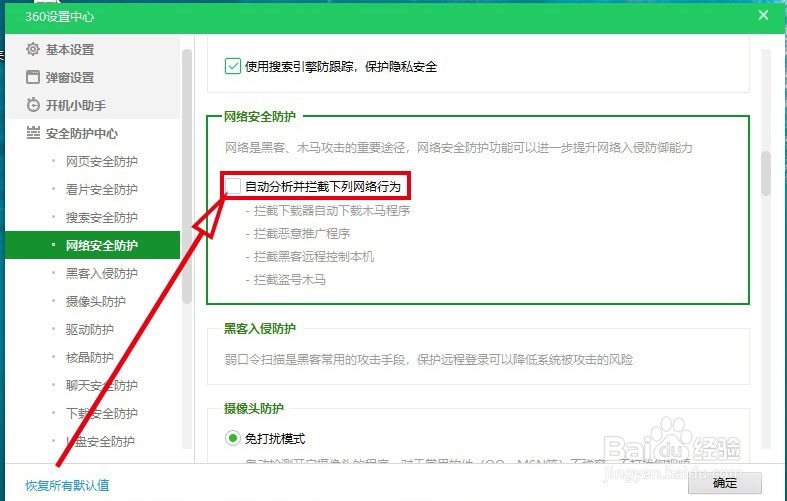
5、在打开的【360设置中心】里,找到【安全防护中心】--->【网络安全防护】选项,点击打开它
360安全卫士如何开启“网络安全防护”功能

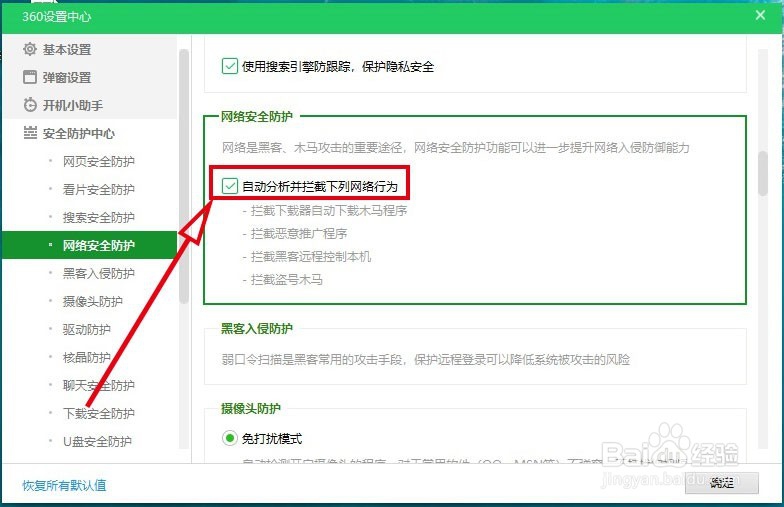
6、然后找到【自动分析并拦截下列网络行为】选项,默认是没有选中的,在这里将它前面的复选框打上勾,然后,重启一下系统,这样,360安全卫士网络安全防护功能就启用了。
360安全卫士如何开启“网络安全防护”功能

360安全卫士如何开启“网络安全防护”功能

  • 龙鱼在池塘里怎么过冬?
  • 孔雀鱼水温30度怎么办
  • Windows 7比Vista好在哪儿?
  • weblogic部署项目步骤
  • 眼皮跳是什么原因?
  • 热门搜索
    廉租房申请书怎么写 手机截屏怎么弄 按键精灵怎么用 羊绒衫怎么洗 微信夜间模式怎么关闭 聊天记录怎么恢复 血压计怎么用 拍了拍怎么设置 喝酒后头疼怎么办 怎么去除体内湿气