1、这张照片拍摄的比较暗,人物逆光。先复制一层转为智能对象。
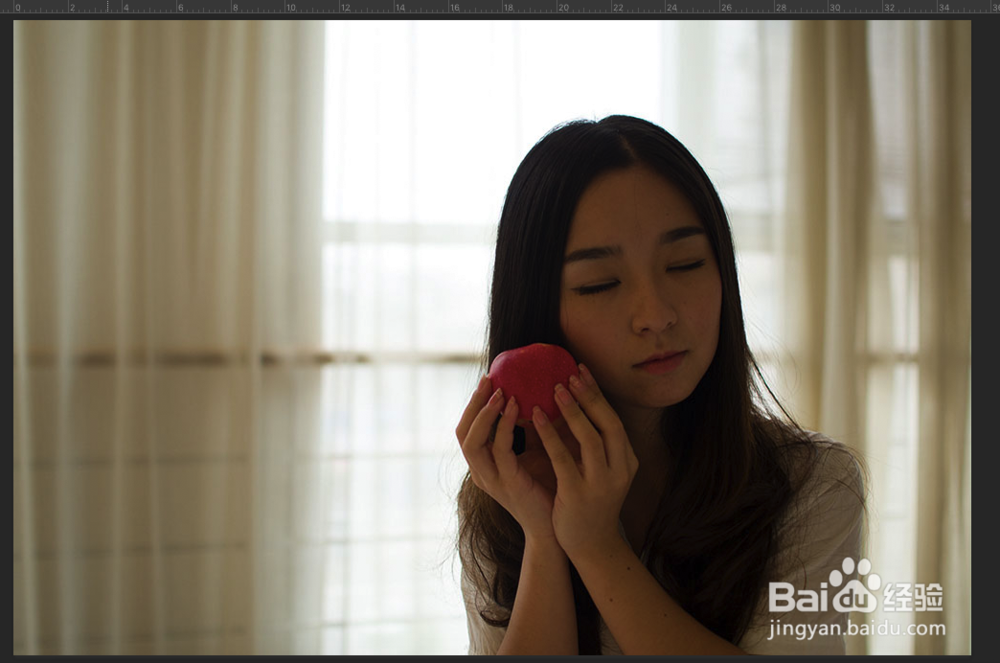
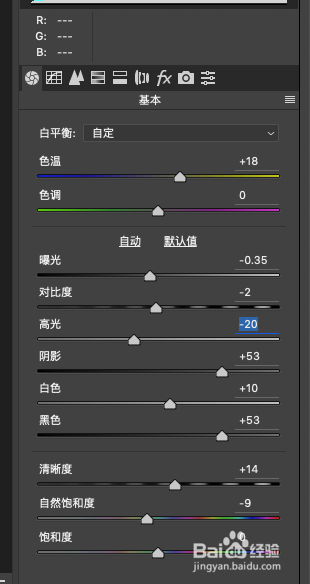
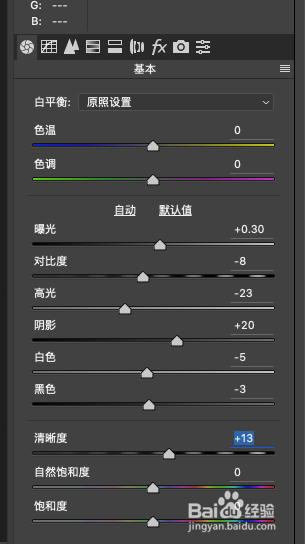
2、打开camera raw滤镜。做基本定调。压高光,提暗部。
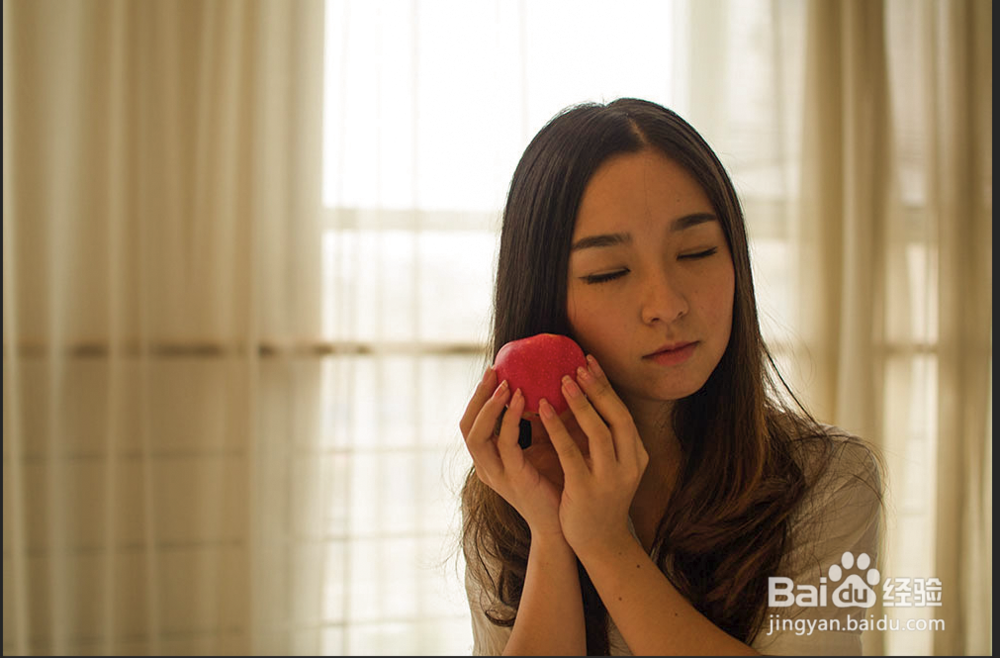
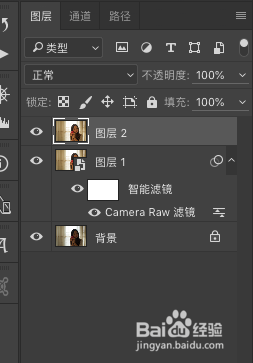
3、盖印图层,再将盖印层转为智能对象。
4、打开camera raw滤镜,再次处理。
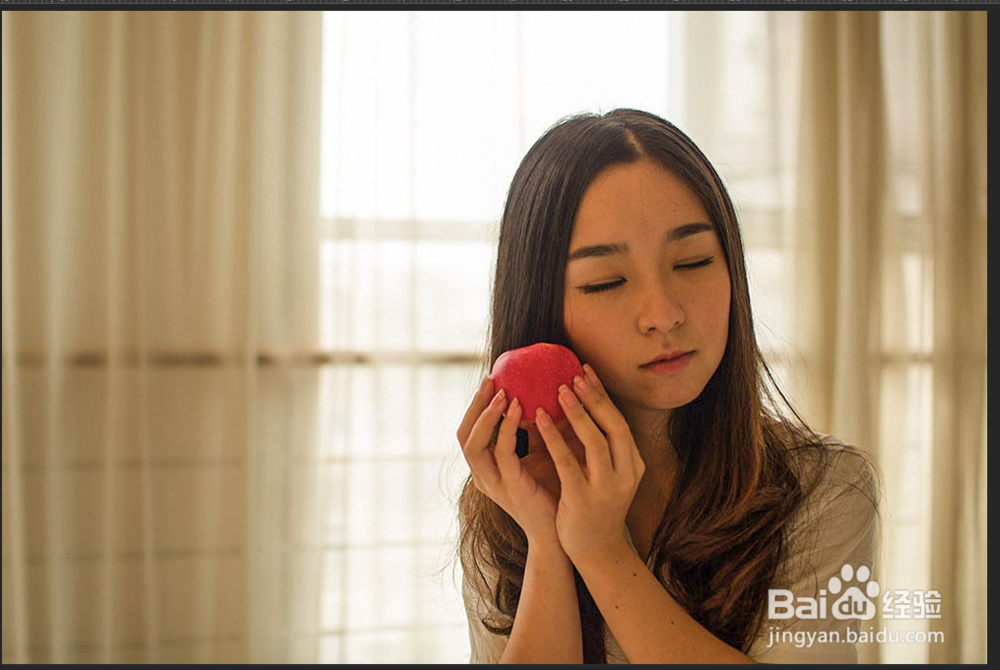
5、进入PS中细调人物。再次盖印图层。
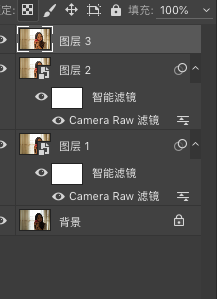
6、对盖印层进行处理。用套索工具将人物选中,羽化50像素。
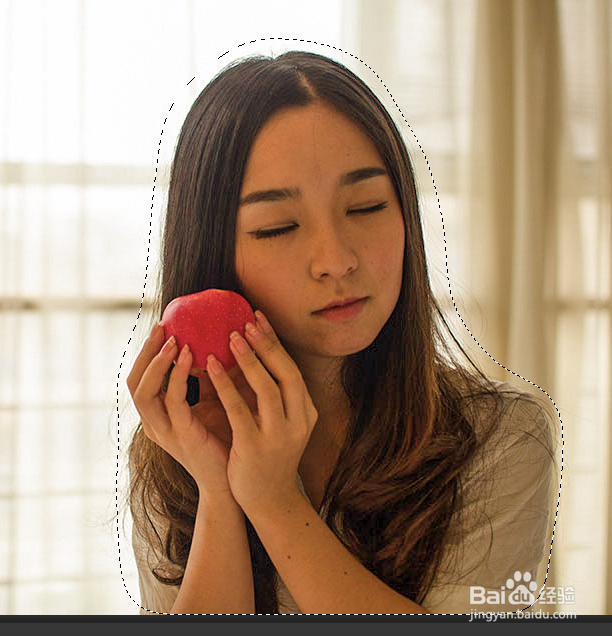
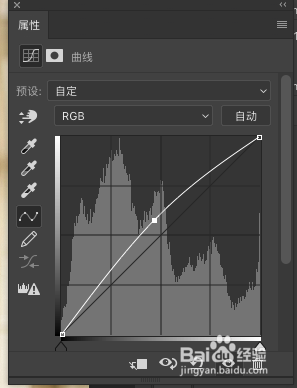
7、新建曲线调整层。提亮人物。
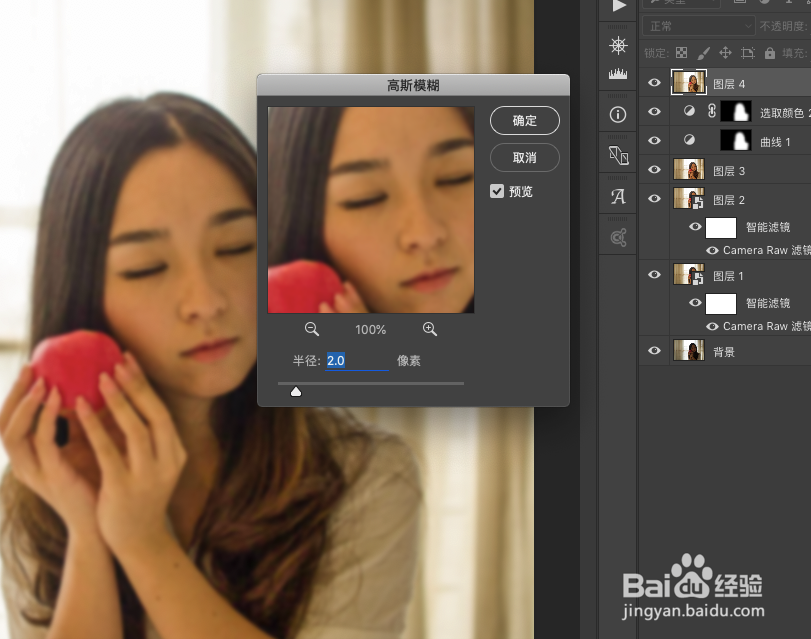
8、盖印图层,执行高斯模糊。给皮肤磨皮。加黑色蒙版。将皮肤部分用白色画笔还原。
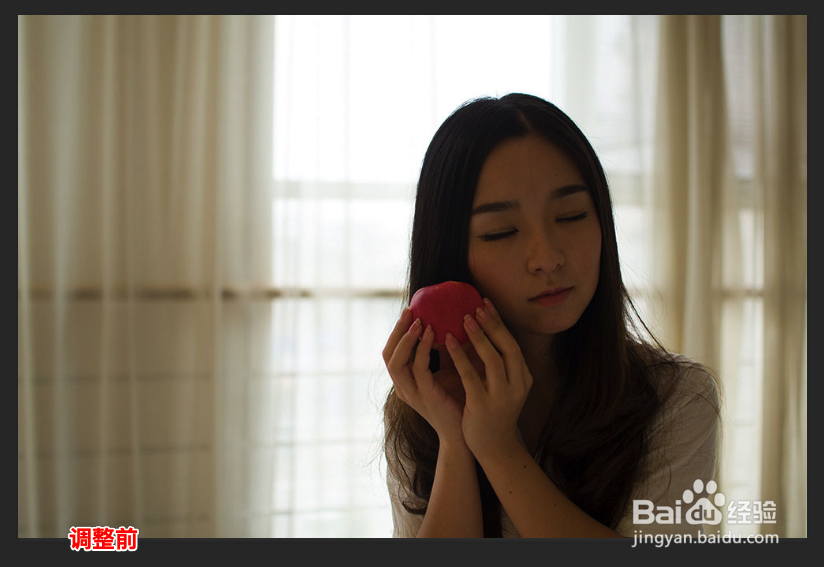
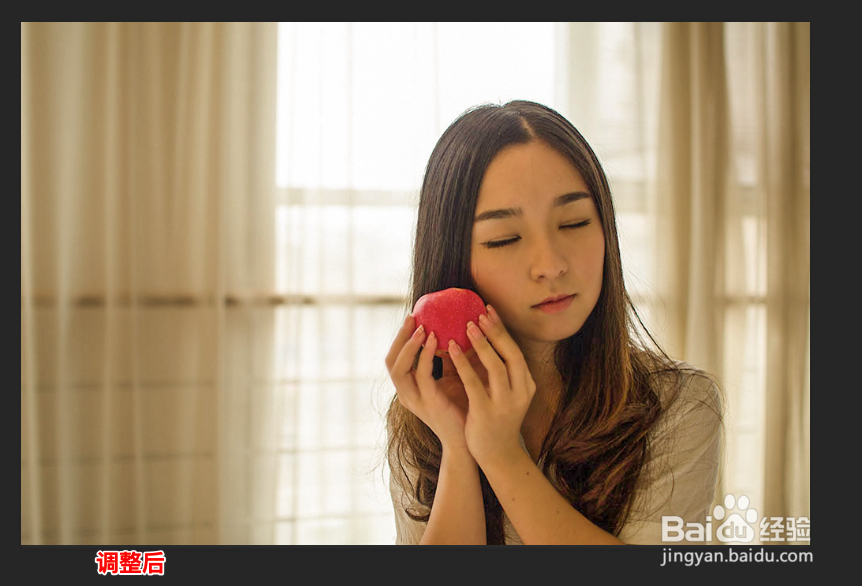
9、效果图对比:
时间:2026-04-22 18:43:13
1、这张照片拍摄的比较暗,人物逆光。先复制一层转为智能对象。
2、打开camera raw滤镜。做基本定调。压高光,提暗部。
3、盖印图层,再将盖印层转为智能对象。
4、打开camera raw滤镜,再次处理。
5、进入PS中细调人物。再次盖印图层。
6、对盖印层进行处理。用套索工具将人物选中,羽化50像素。
7、新建曲线调整层。提亮人物。
8、盖印图层,执行高斯模糊。给皮肤磨皮。加黑色蒙版。将皮肤部分用白色画笔还原。
9、效果图对比:
