3ds max 角度捕捉的使用方法

 时间:2026-04-25 07:19:43

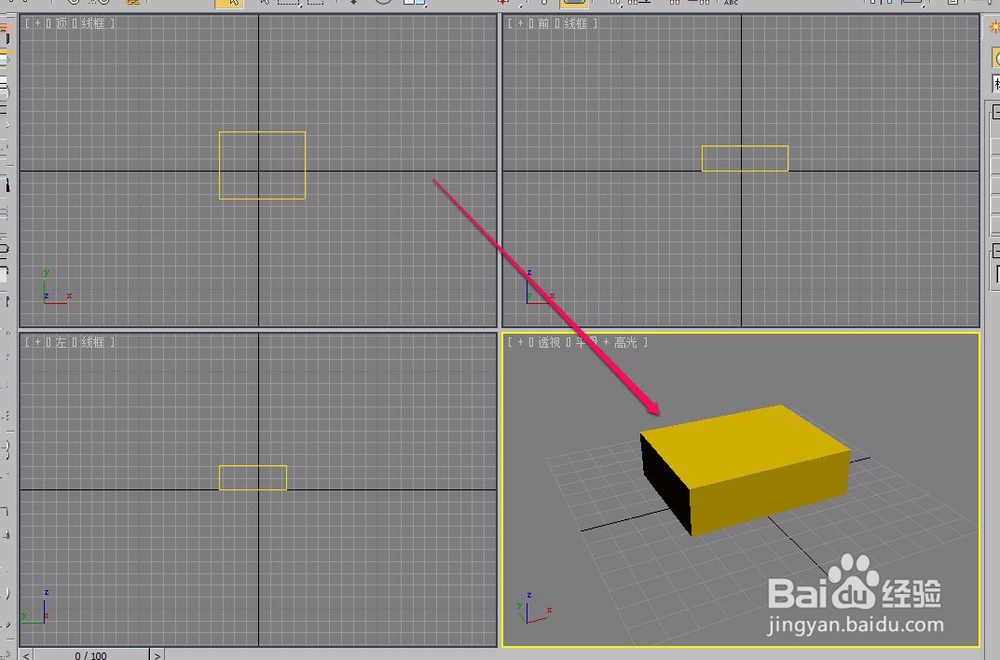
1、打开3ds max软件,在视图中创建一个长方体。
3ds max 角度捕捉的使用方法

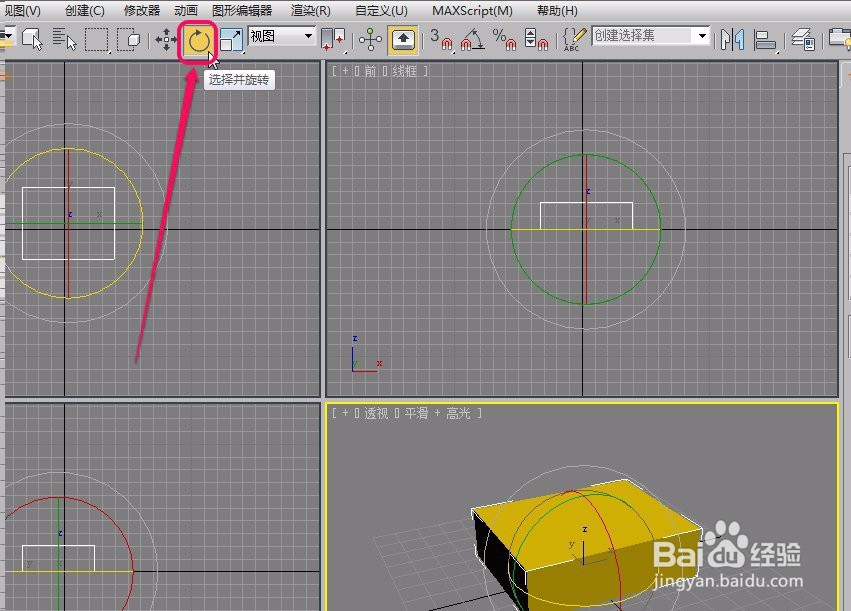
2、单击工具栏中的“选择并旋转”按钮。

3ds max 角度捕捉的使用方法

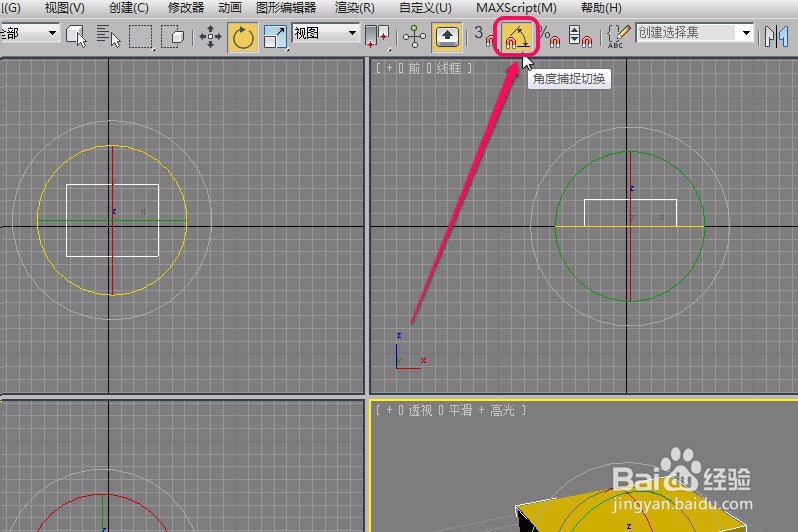
3、单击工具栏中的“角度捕捉切换”按钮。

3ds max 角度捕捉的使用方法

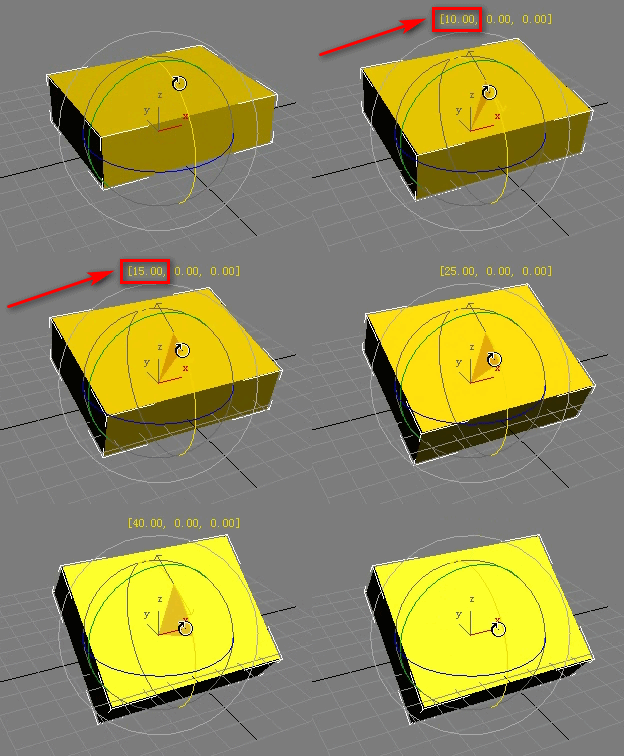
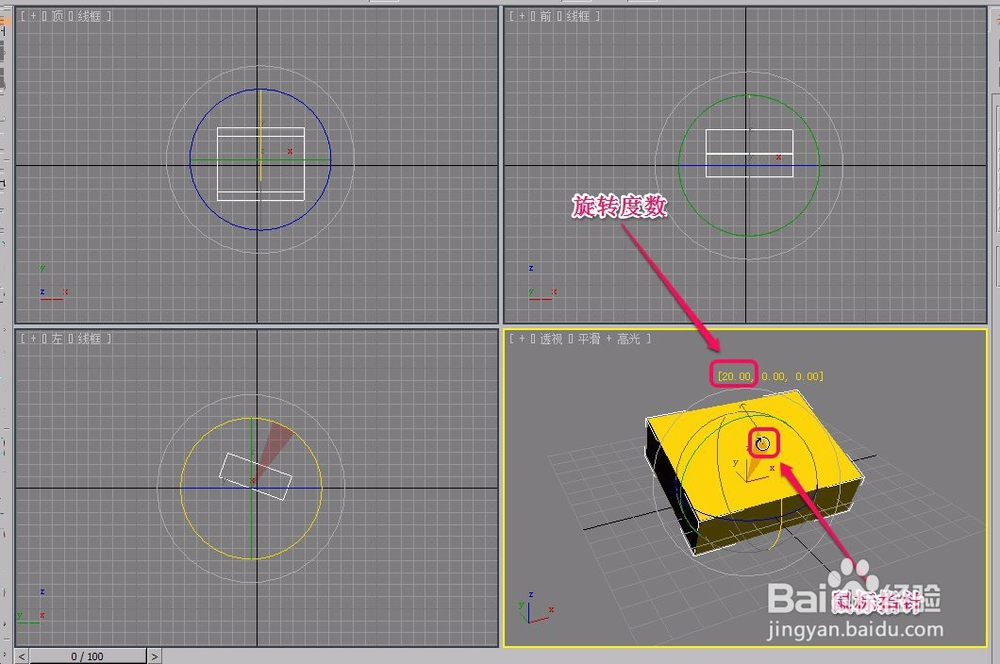
4、这时,我们旋转长方体,可以看到,物体是按照 5° 的角度递增旋转的,这个角度我们是可以自定义的,下面我们来看看怎样自定义递增角度。
3ds max 角度捕捉的使用方法

3ds max 角度捕捉的使用方法

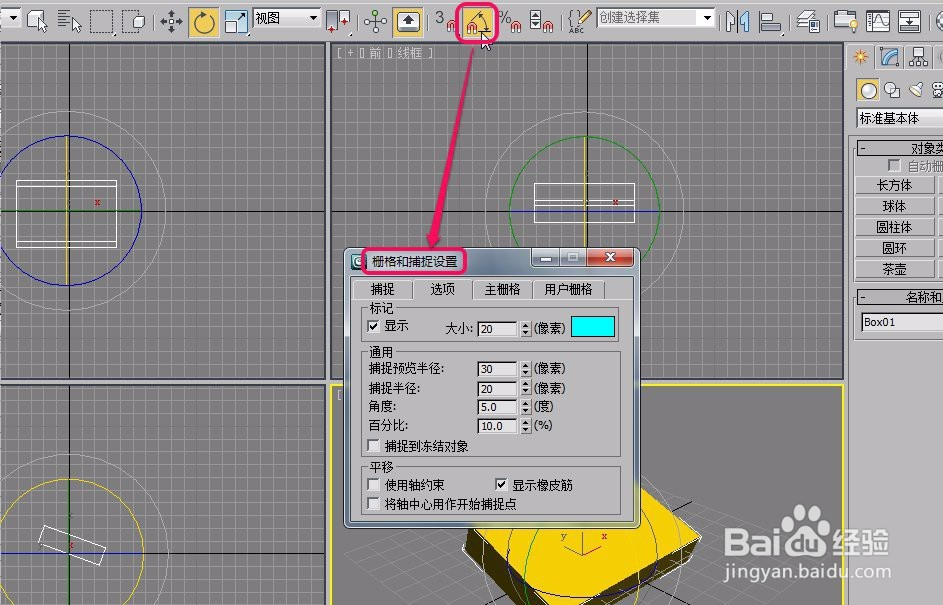
5、在工具栏中的“角度捕捉切换”按钮上面单击鼠标右键,软件弹出“栅格和捕捉设置”对话框。
3ds max 角度捕捉的使用方法

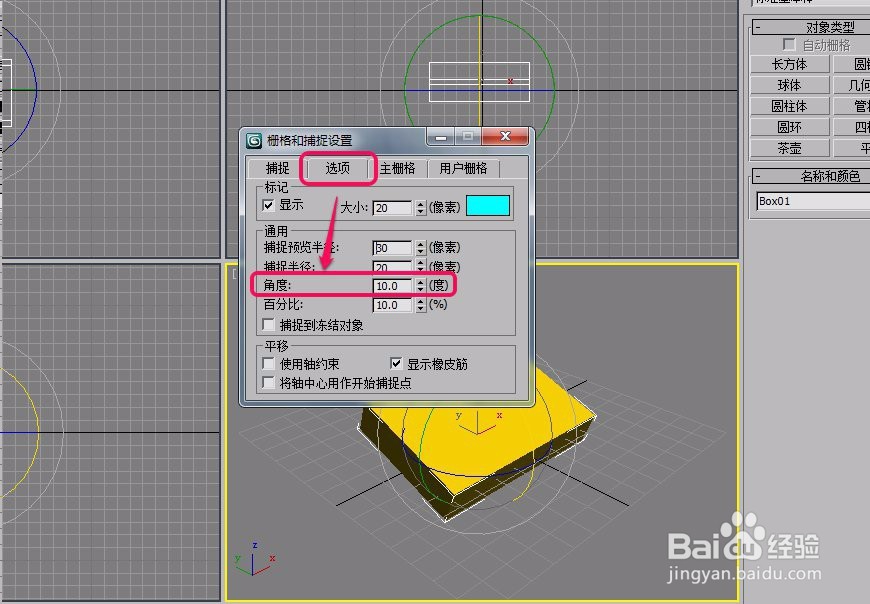
6、打开“选项”选项卡,将“角度”值设置为 10.0 ,然后关闭“栅格和捕捉设置”对话框。
3ds max 角度捕捉的使用方法

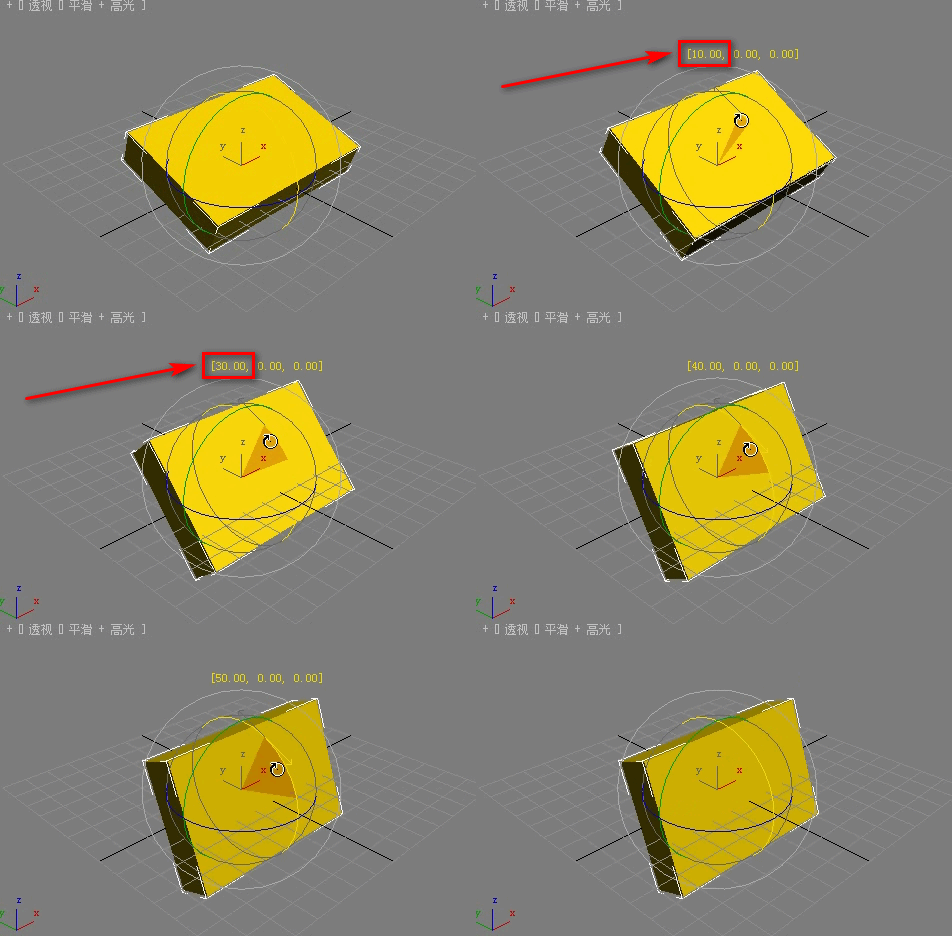
7、这时看到,长方体按照我们自定义的角度在递增旋转。这样我们就可以精准控制几何体的旋转角度了。
3ds max 角度捕捉的使用方法

  • 3DS MAX移动工具控制柄没了怎么办?(2017)
  • 3dsmax如何开启转换为可编辑多边形
  • 3dmax怎么做泳池楼梯
  • 3dsMax怎样使用镜像
  • 3dsMax怎样设置颜色贴图
  • 热门搜索
    耄耋之年怎么读 眉形与脸型的搭配 怎么去痘痘简单方法 广州中医药大学怎么样 阿娇怎么了 口袋妖怪日月攻略 验光师资格证怎么考 无锡太湖学院怎么样 狮子头金鱼怎么养 少年三国志攻略