如何查看高版本的CAD图形文件并打印?

 时间:2026-04-23 01:14:23

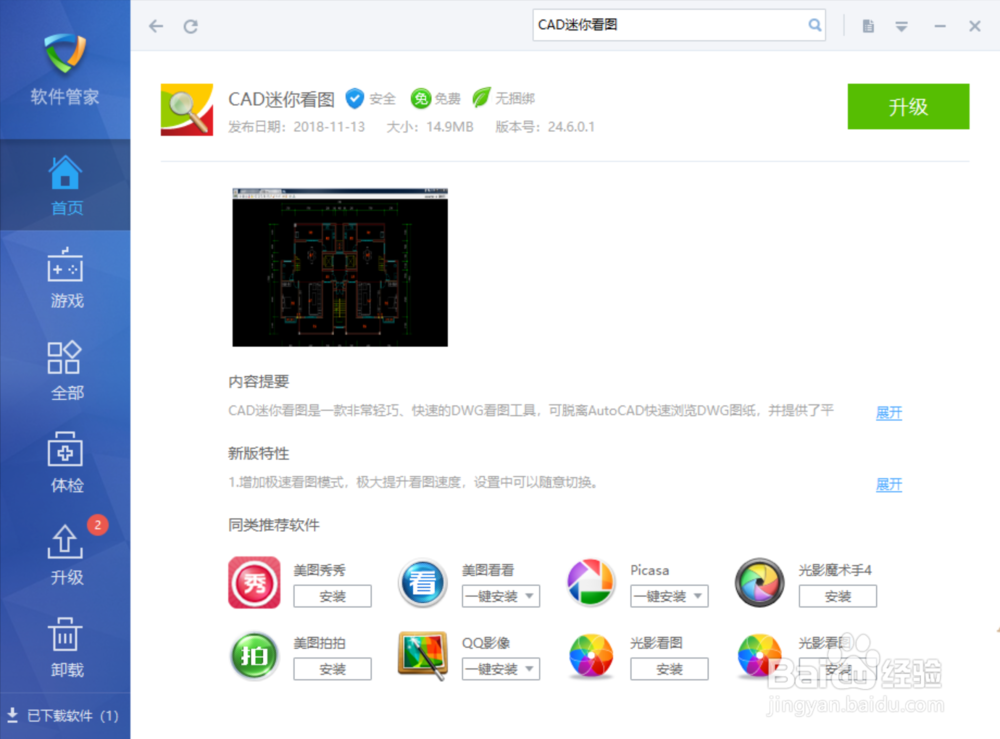
1、下载安装CAD迷你看图软件

可以在网页或软件管家下载,特别小,只有14.9M,安全方便,后面还有其他的用途。
如何查看高版本的CAD图形文件并打印?

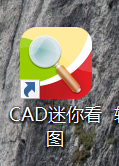
2、安装完成后,桌面会出现相应的图标。

如何查看高版本的CAD图形文件并打印?

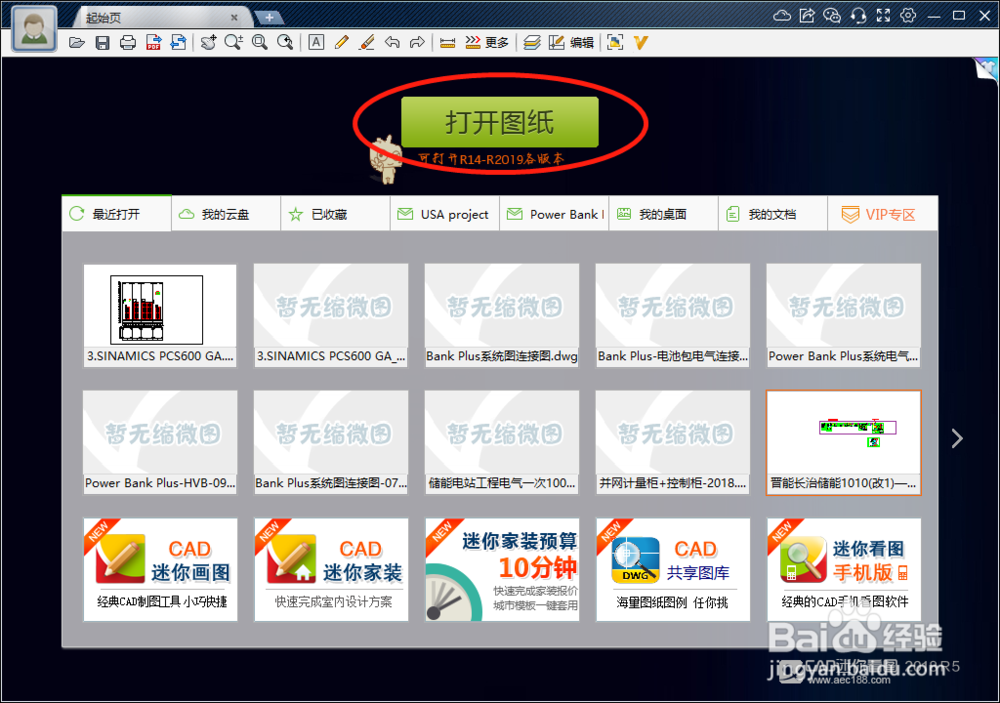
3、双击该图标,打开,并点击“打开图纸”,如下图:

如何查看高版本的CAD图形文件并打印?

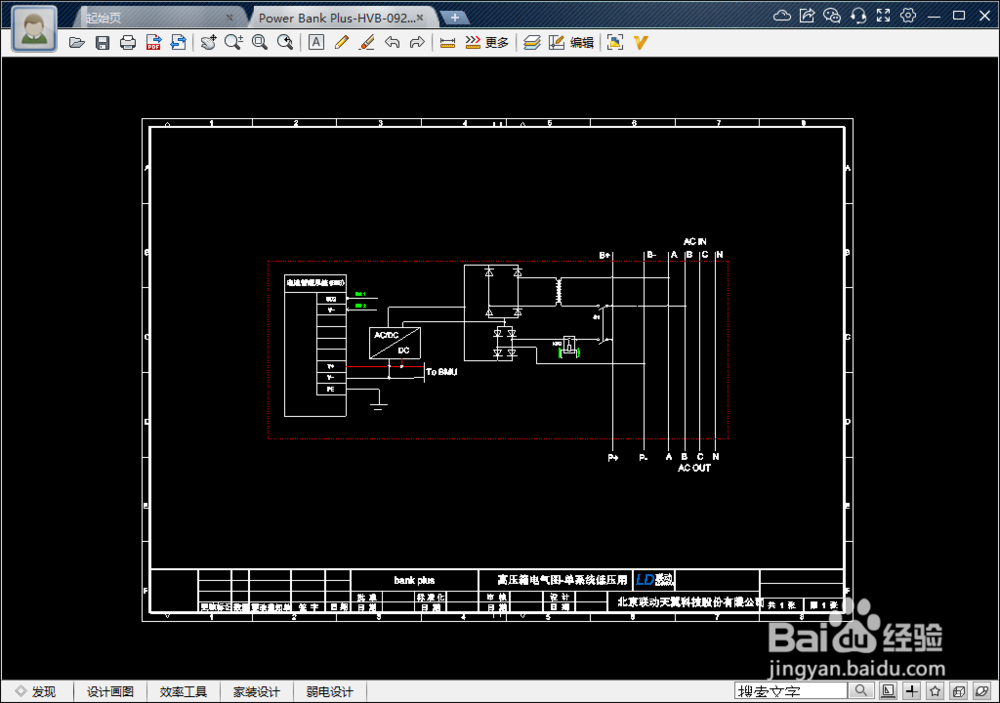
4、选择要打开的CAD图纸,点击“打开”,可看到完整的清晰图纸

如何查看高版本的CAD图形文件并打印?

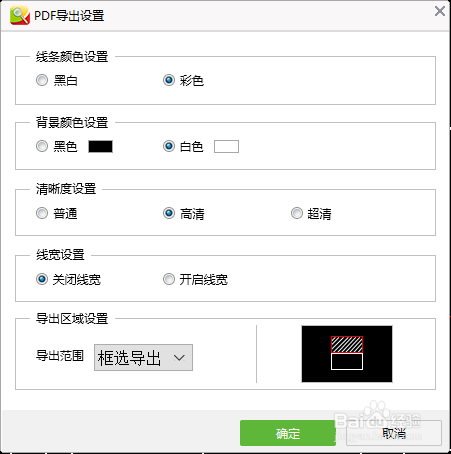
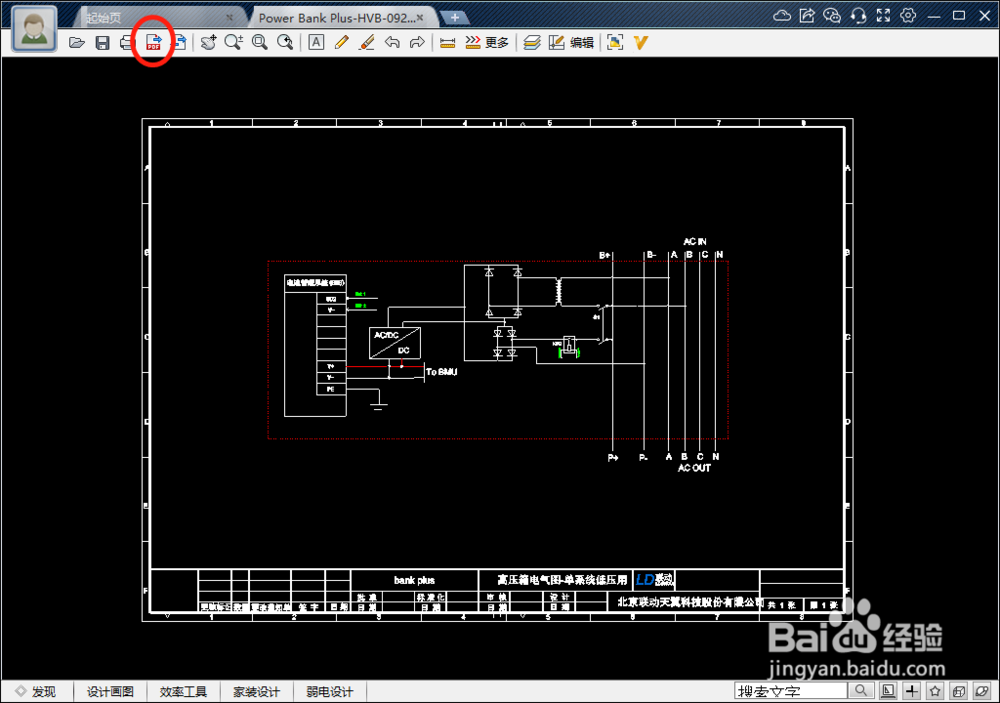
5、如果仍然需要到处PDF或打印,选择界面左上角的PDF按钮,可看到“PDF导出设置"窗口

注:一般选择”框选导出“
如何查看高版本的CAD图形文件并打印?

如何查看高版本的CAD图形文件并打印?

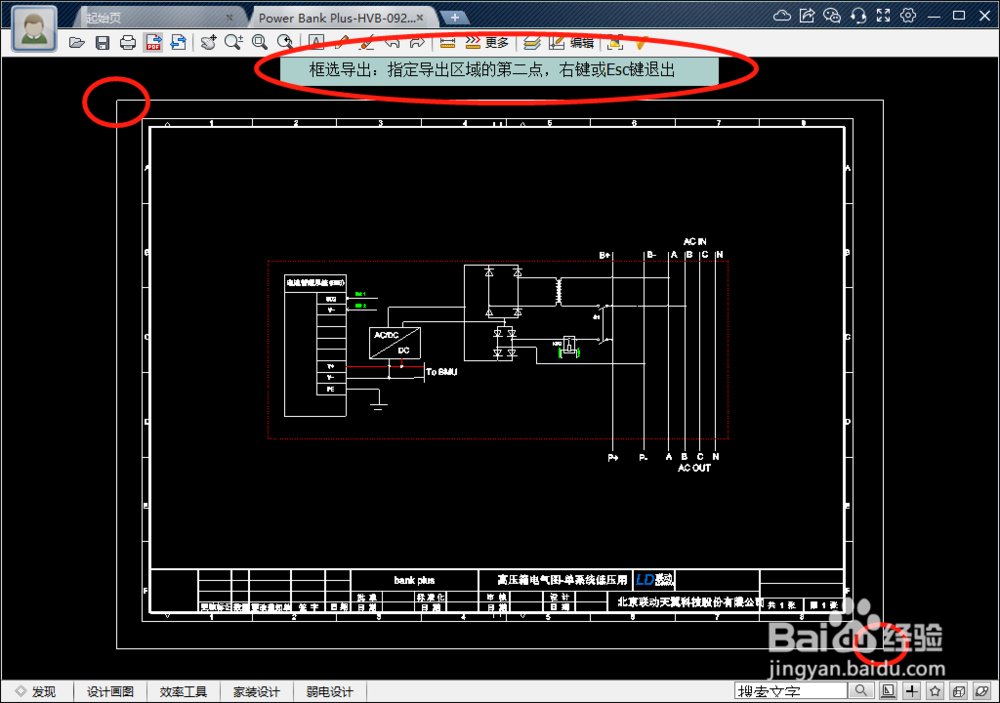
6、按照提示确定框选范围,如下图:

如何查看高版本的CAD图形文件并打印?

7、确定后,在“框选导出预览"窗口确认,如果OK,点击"确定",保存文件位置,可进行PDF版本查看或打印。

希望对大家有帮助!

  • 如何快速统计CAD很多条线段的长度
  • CAD批量打印步骤
  • PDF怎么转换成CAD格式
  • AUTOCAD机械版如何创建构造线
  • 如何定制CAD功能区界面中的命令?
  • 热门搜索
    如果可以这样爱 电视剧 贵州千户苗寨旅游攻略 东钱湖旅游度假区 庆阳旅游 黄龙景区 云南旅游网 求生之路2攻略 吃什么可以降血压 孕妇可以喝咖啡 孕妇可以吃龙虾吗