1、打开相应的word文档。
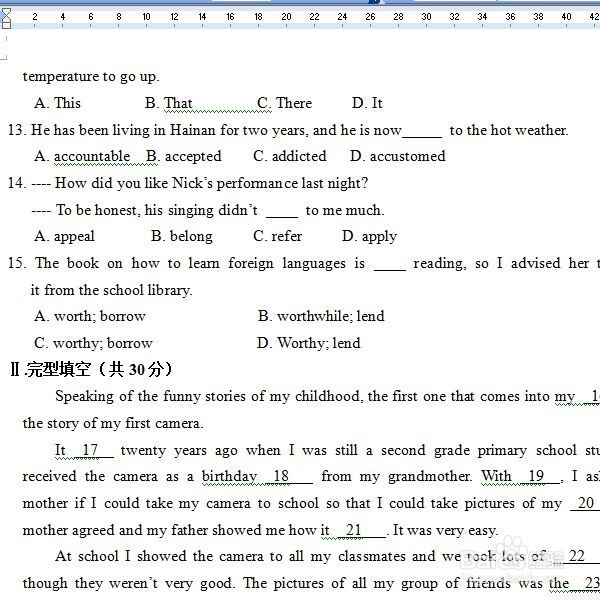
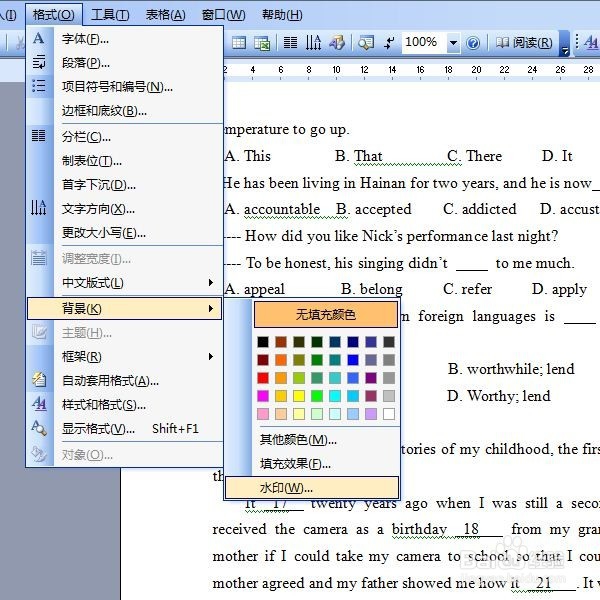
2、点击“格式”菜单,选择“背景”——“水印”。
3、出现“水印”对话框。
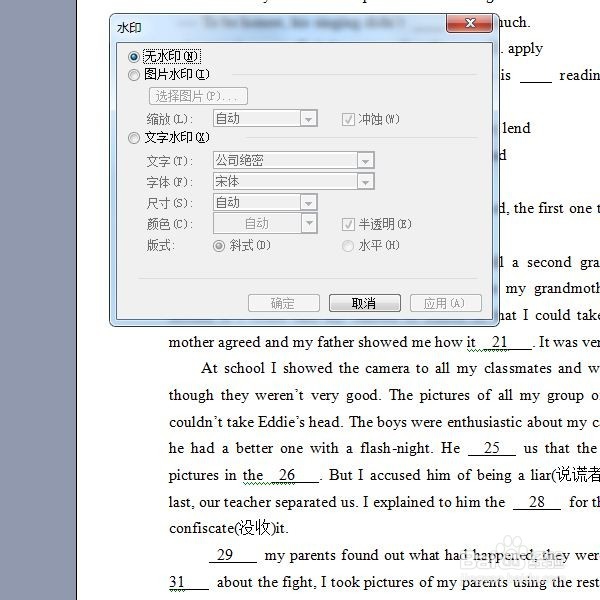
4、选择“图片水印”,并点击“选择图片”。

5、出现“插入图片”对话框。在“查找范围”中,找到水印图片存放的文件夹,双击打开此文件夹,选中该图片,点击“插入”。
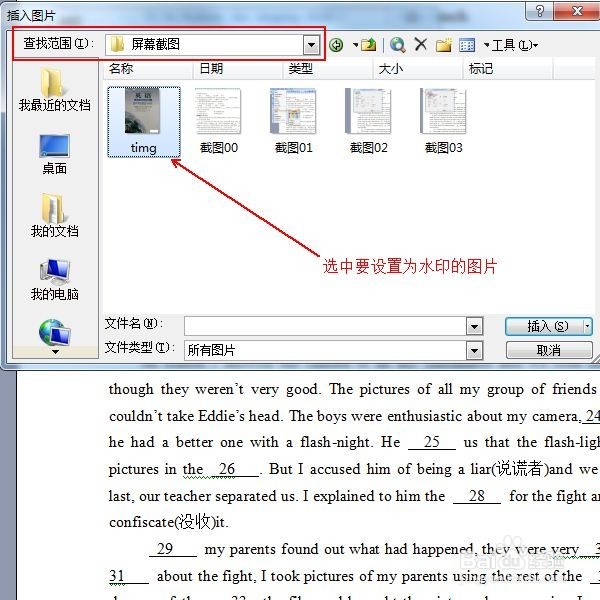
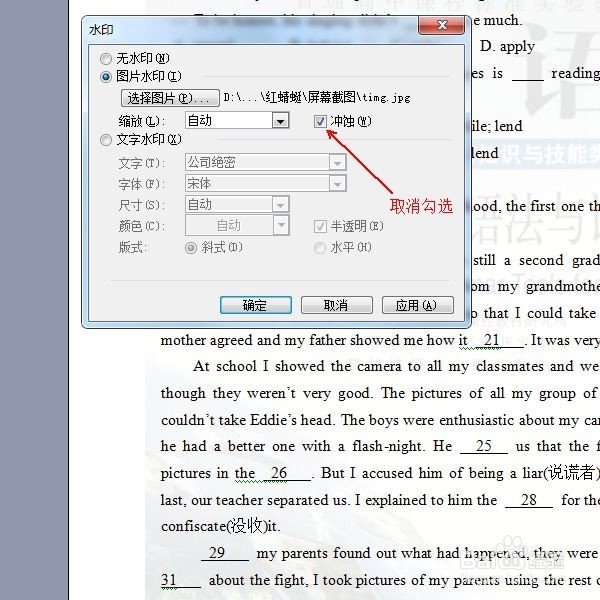
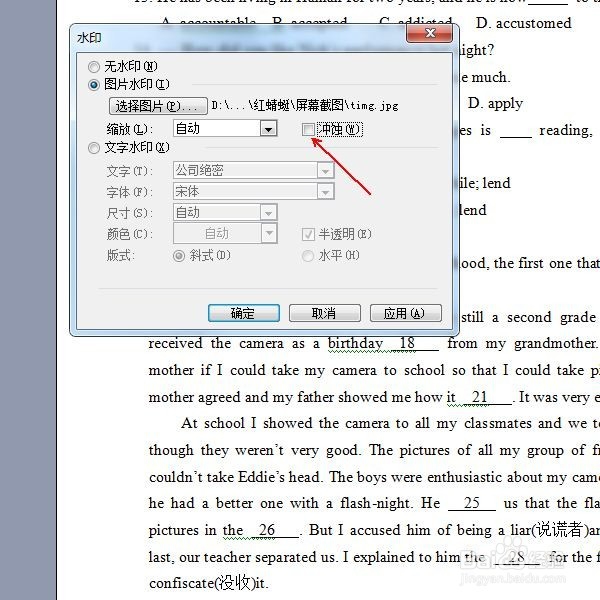
6、则图片被成功上传。将“插入图片”对话框中的“冲蚀”取消勾选。
7、再点击“确定”。
8、则图片水印就添加到word文档中了。

时间:2026-05-01 15:11:01
1、打开相应的word文档。
2、点击“格式”菜单,选择“背景”——“水印”。
3、出现“水印”对话框。
4、选择“图片水印”,并点击“选择图片”。
5、出现“插入图片”对话框。在“查找范围”中,找到水印图片存放的文件夹,双击打开此文件夹,选中该图片,点击“插入”。
6、则图片被成功上传。将“插入图片”对话框中的“冲蚀”取消勾选。
7、再点击“确定”。
8、则图片水印就添加到word文档中了。
