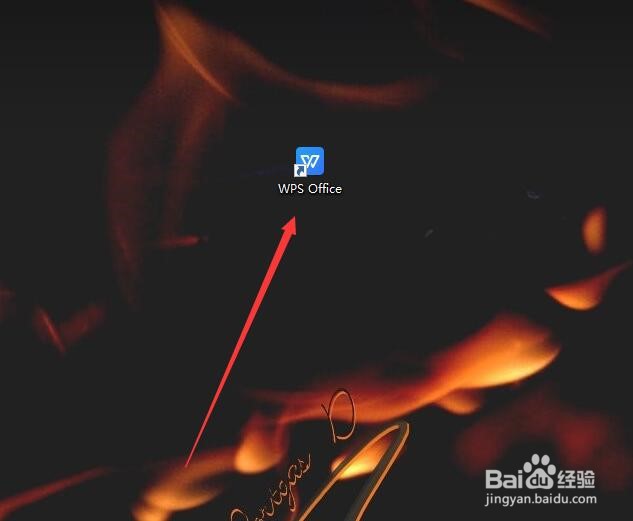
1、打开wps office软件;
2、进入新建页面,点击表格—新建空白文档;

3、表格创建成功,输入内容后,调整的单元格大小不一致;

4、选中需要调整的单元格,点击开始—行和列—行高;

5、设置行高点击确定;

6、行高设置完成,点击行和列—列宽;

7、设置列宽点击确定;

8、行高、列宽设置完成,单元格大小设置成功。

时间:2026-05-02 17:10:34
1、打开wps office软件;
2、进入新建页面,点击表格—新建空白文档;
3、表格创建成功,输入内容后,调整的单元格大小不一致;
4、选中需要调整的单元格,点击开始—行和列—行高;
5、设置行高点击确定;
6、行高设置完成,点击行和列—列宽;
7、设置列宽点击确定;
8、行高、列宽设置完成,单元格大小设置成功。
