PS设计案例:李连杰电影系列—《龙潭虎穴》

 时间:2026-05-02 22:21:54

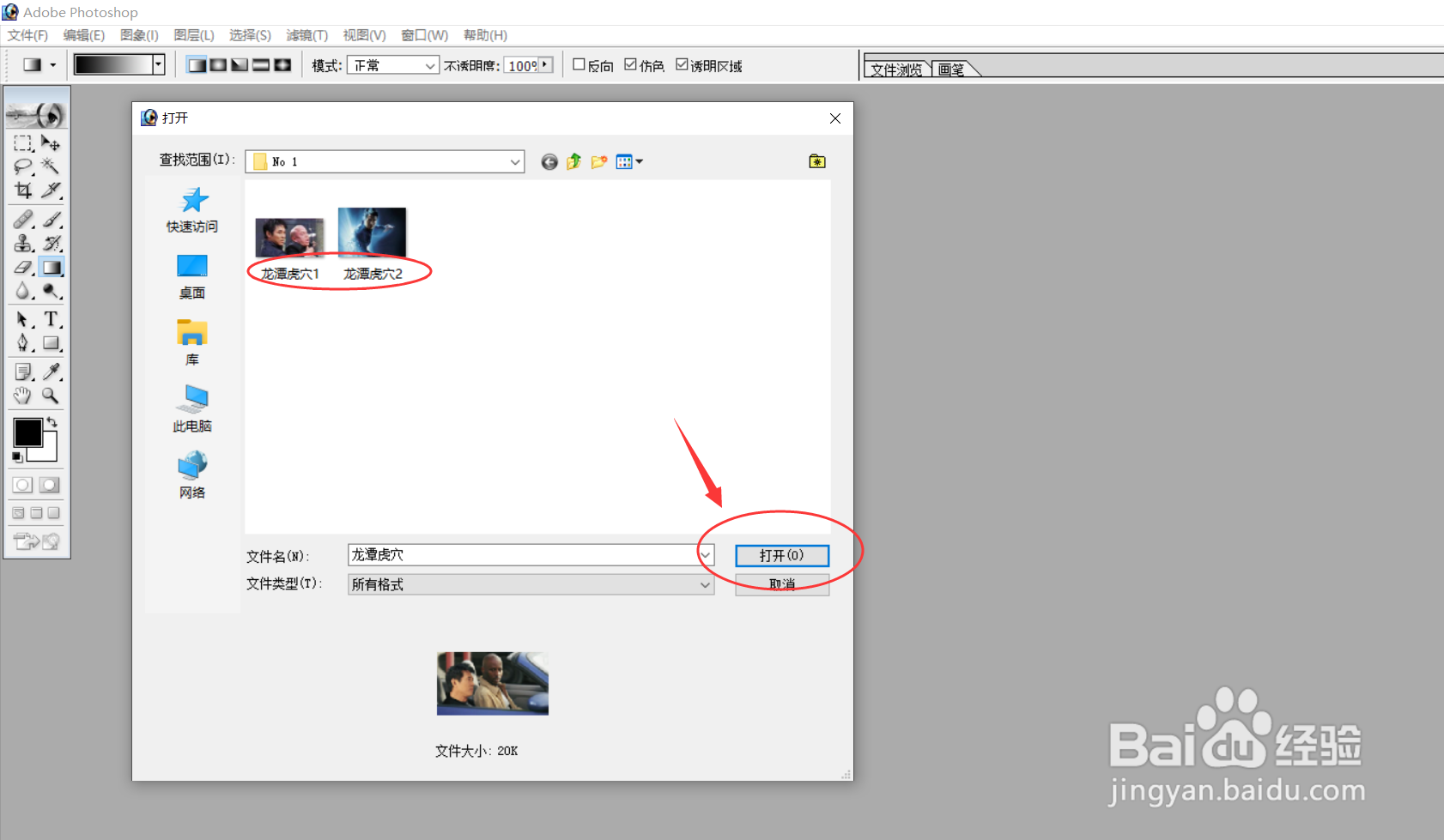
1、在Photoshop软件中打开两张“龙潭虎穴”图片。

PS设计案例:李连杰电影系列—《龙潭虎穴》

PS设计案例:李连杰电影系列—《龙潭虎穴》

PS设计案例:李连杰电影系列—《龙潭虎穴》

PS设计案例:李连杰电影系列—《龙潭虎穴》

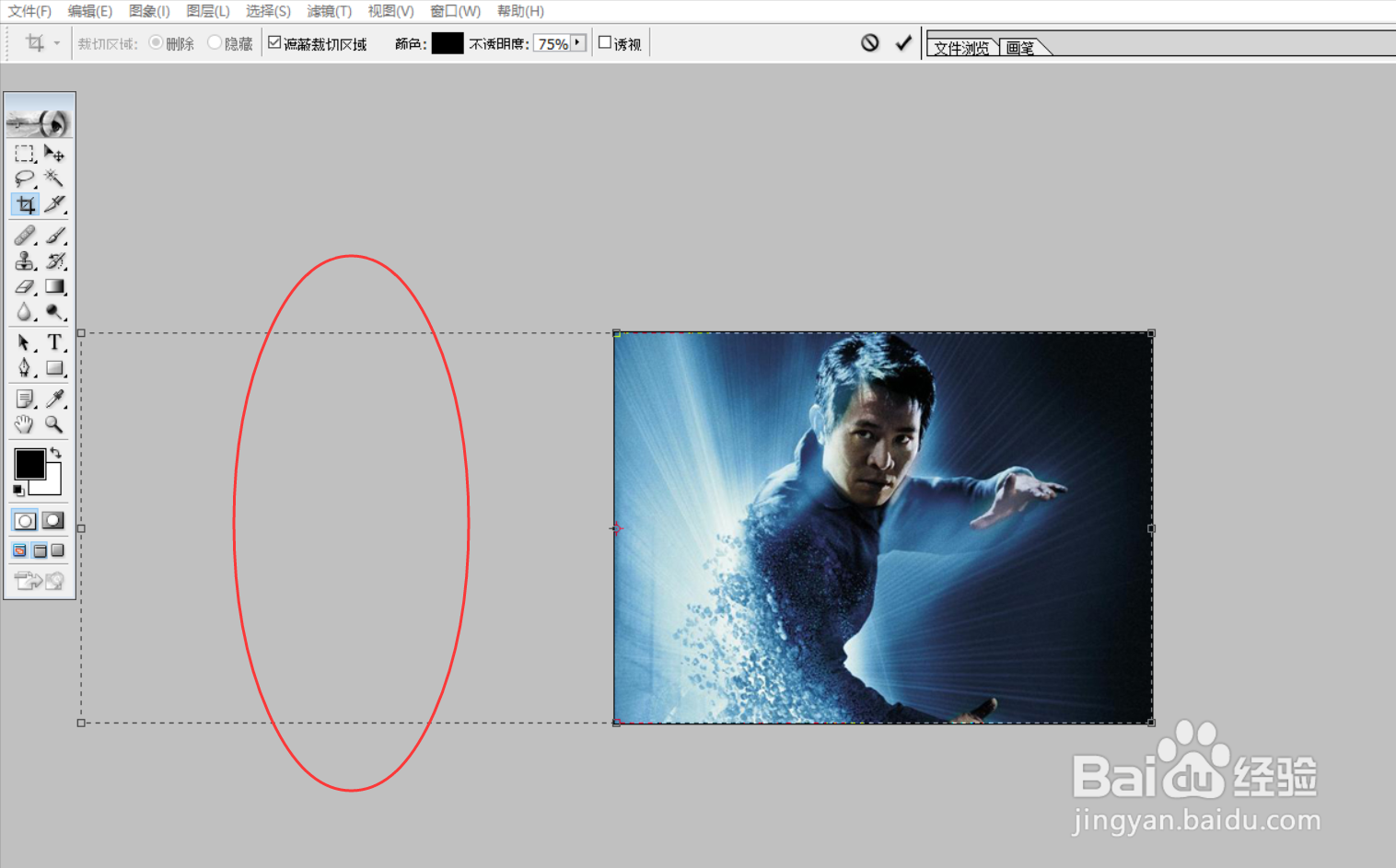
2、使用Ctrl+T变换工具将第一张“龙潭虎穴”原图片尺寸拉长,便于后续操作。
PS设计案例:李连杰电影系列—《龙潭虎穴》

PS设计案例:李连杰电影系列—《龙潭虎穴》

3、首先将第一张“龙潭虎穴”图片设为一个可操作的新图层,然后使用移动工具将第二张“龙潭虎穴”图片拖拉至第一张“龙潭虎穴”图片中。

PS设计案例:李连杰电影系列—《龙潭虎穴》

PS设计案例:李连杰电影系列—《龙潭虎穴》

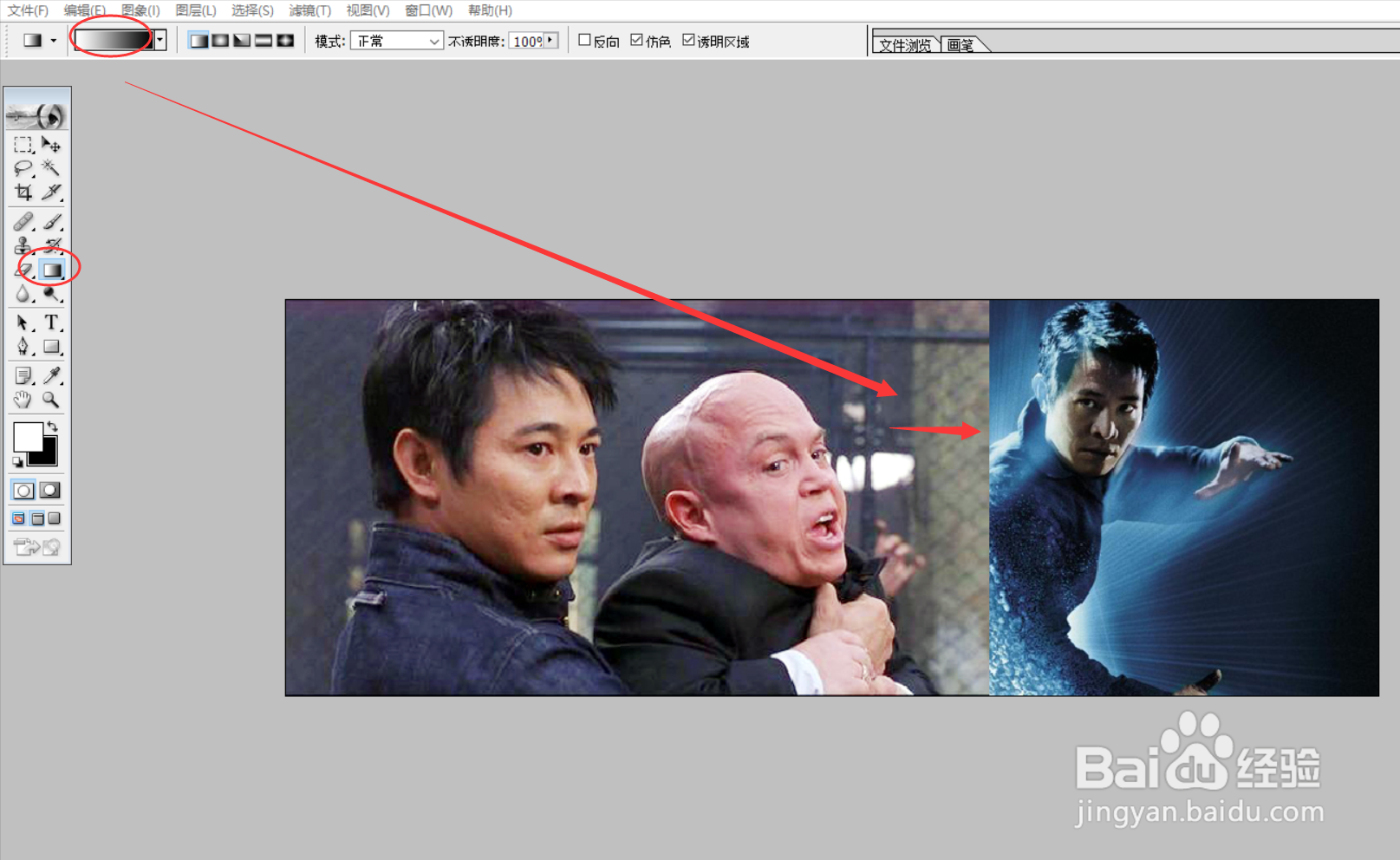
4、接着对第二张“龙潭虎穴”图片进行添加蒙版操作。

然后按下图的顺序使用"渐变工具",在第二张“龙潭虎穴”图片上按一定方向进行渐变操作。
PS设计案例:李连杰电影系列—《龙潭虎穴》

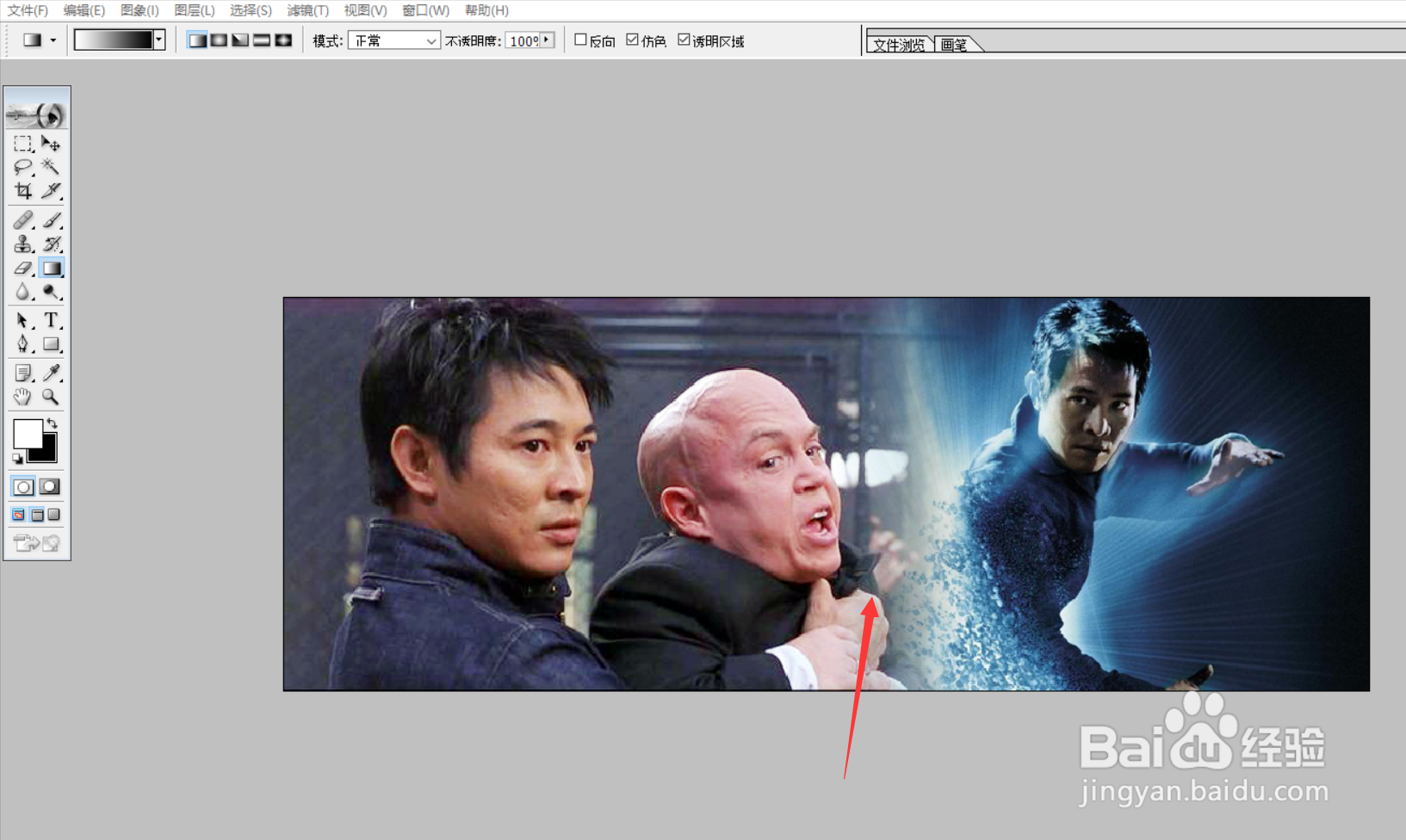
5、上述渐变操作结束后,即完成两张“龙潭虎穴”图片的合成。

PS设计案例:李连杰电影系列—《龙潭虎穴》

6、下图便是完成的一幅《龙潭虎穴》的特效图。

PS设计案例:李连杰电影系列—《龙潭虎穴》

  • 快手历史记录如何一键消除
  • 如何查看小米钱包的隐私政策#新人打卡#
  • 耳旁语音怎么开启动态互动通知?
  • 繁星直播怎么设置生日
  • 坚果类食品有哪些
  • 热门搜索
    你看起来好像很好吃 论文结论怎么写 高中物理公式大全 化妆棉怎么用 word水印怎么去掉 婚礼贺词大全 减压的方法 花甲怎么做好吃 word文档怎么自动生成目录 马赛克怎么打