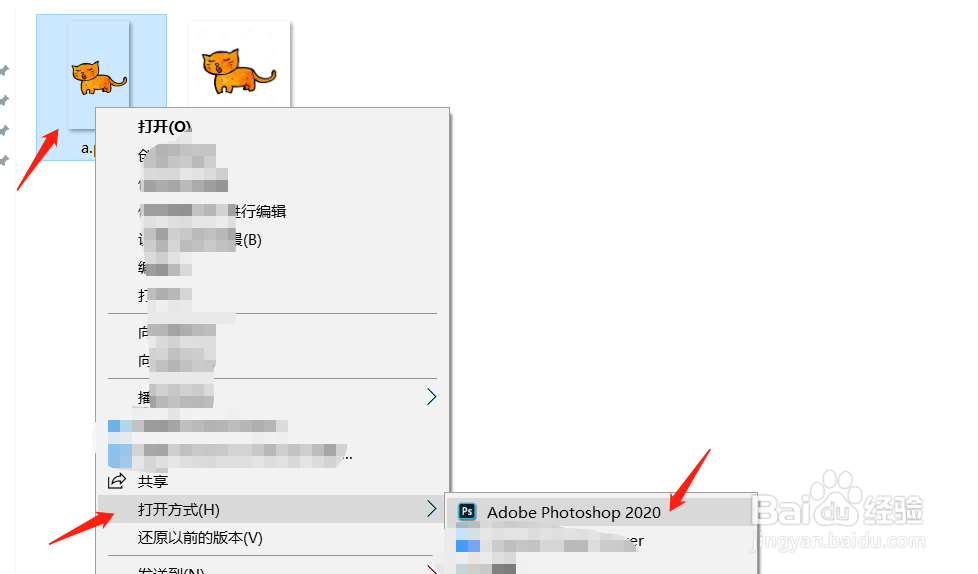
1、首先将准备好的素材直接用ps打开。
找到准备好的图片素材,点击右键,选择【打开方式】-【ps】
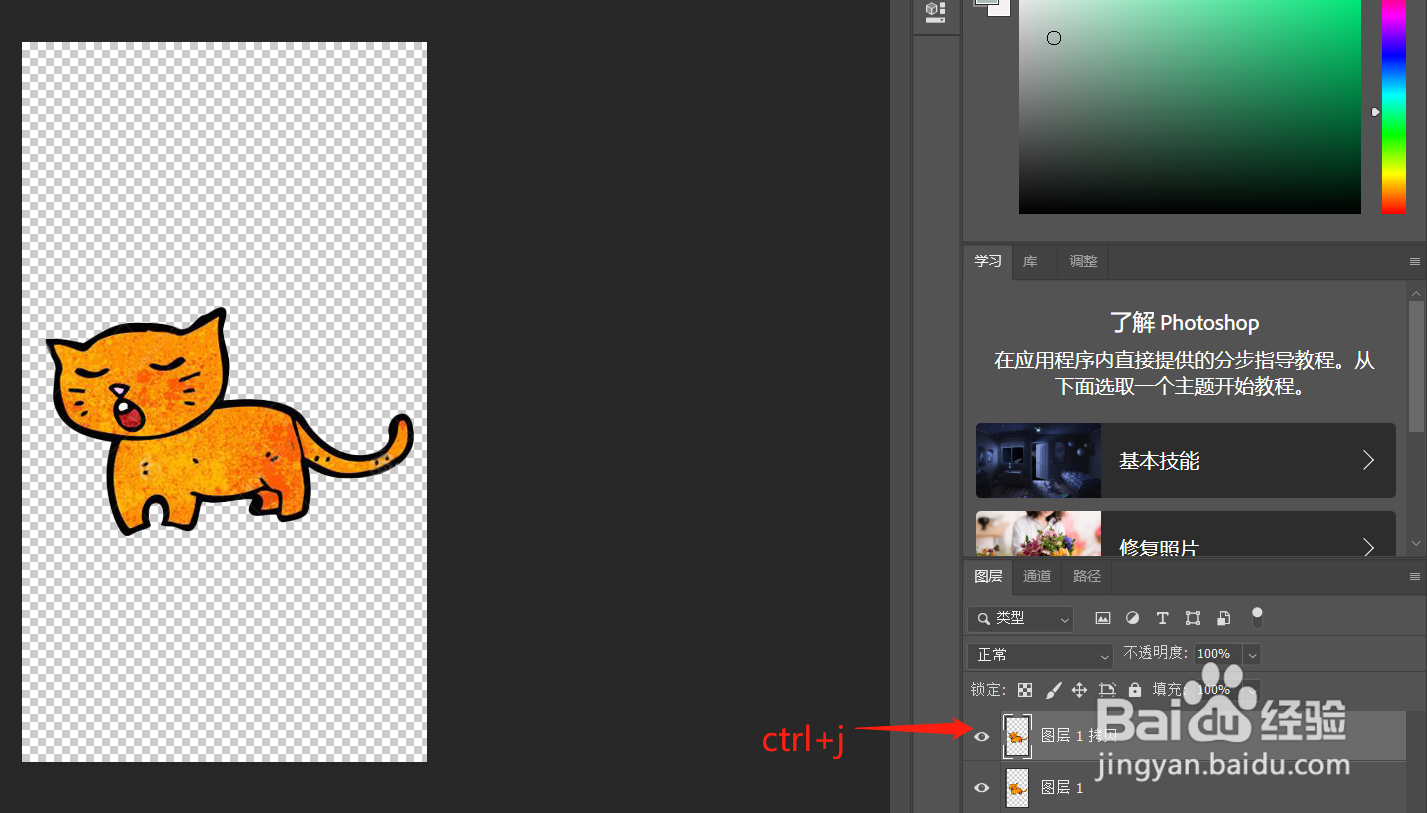
2、之后直接点击ctrl+j,将其复制出一个图层
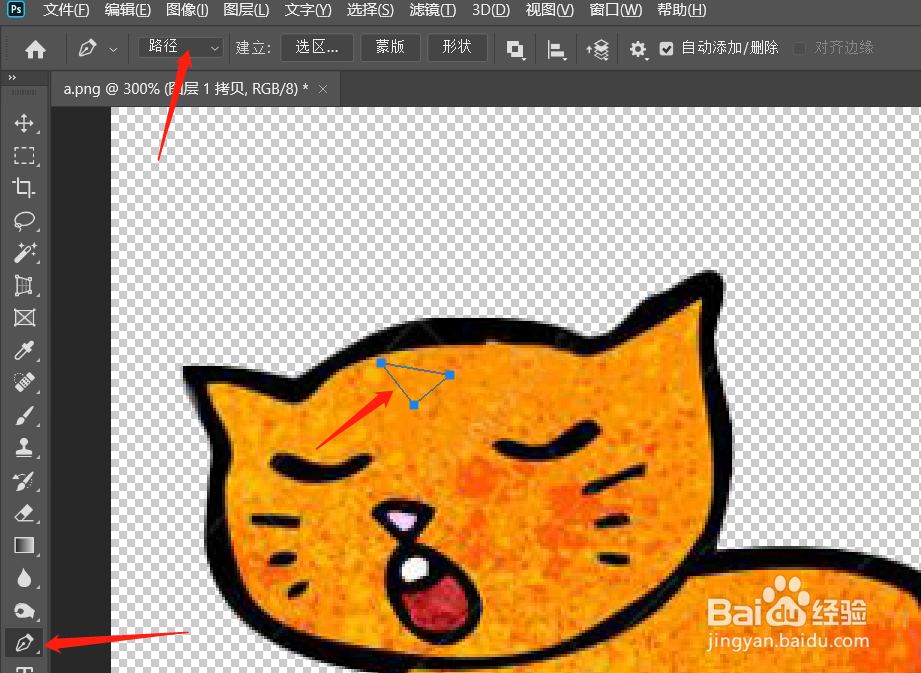
3、选择钢笔工具,在图片上画出三角形路径
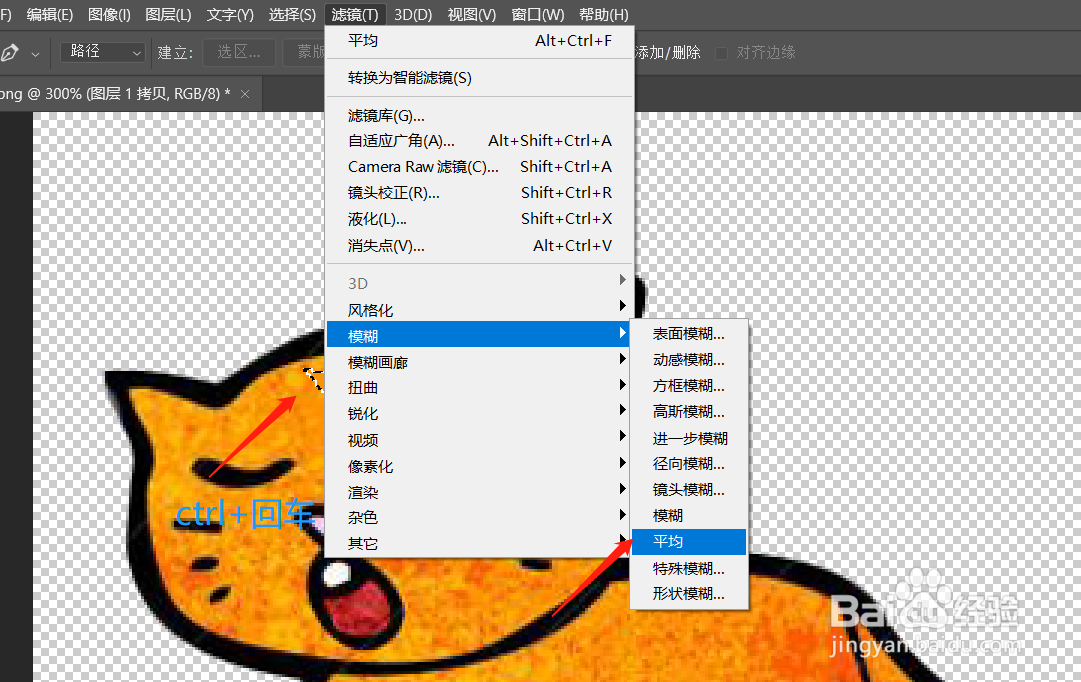
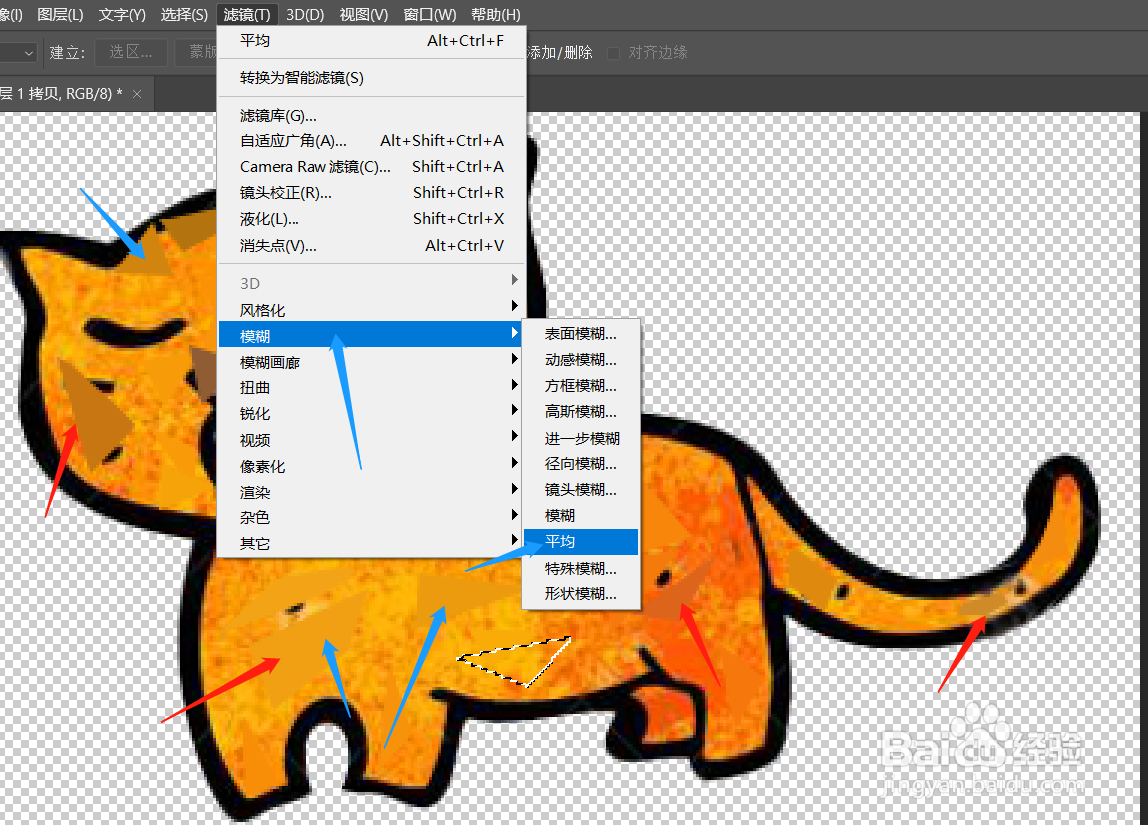
4、画好之后先点击ctrl+回车建立选区,之后点击【滤镜】-【模糊】-【平均】
5、重复以上两步操作。画出选区-ctrl+回车-滤镜-模糊-平均。不同的区域操作以上动作。
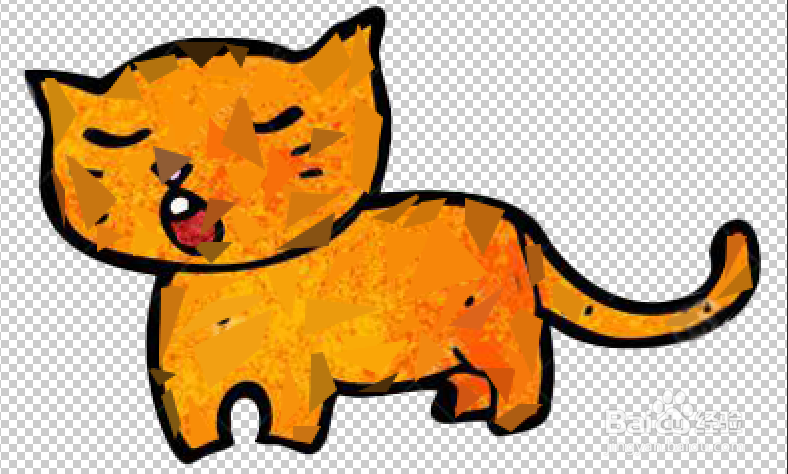
直到整个主体都被用多边形填充。
6、低多边形效果就做好了。
时间:2026-04-22 22:39:54
1、首先将准备好的素材直接用ps打开。
找到准备好的图片素材,点击右键,选择【打开方式】-【ps】
2、之后直接点击ctrl+j,将其复制出一个图层
3、选择钢笔工具,在图片上画出三角形路径
4、画好之后先点击ctrl+回车建立选区,之后点击【滤镜】-【模糊】-【平均】
5、重复以上两步操作。画出选区-ctrl+回车-滤镜-模糊-平均。不同的区域操作以上动作。
直到整个主体都被用多边形填充。
6、低多边形效果就做好了。
