1、打开要处理的excel工作表; 改帮

2、右键工作表选择查看代码选项;
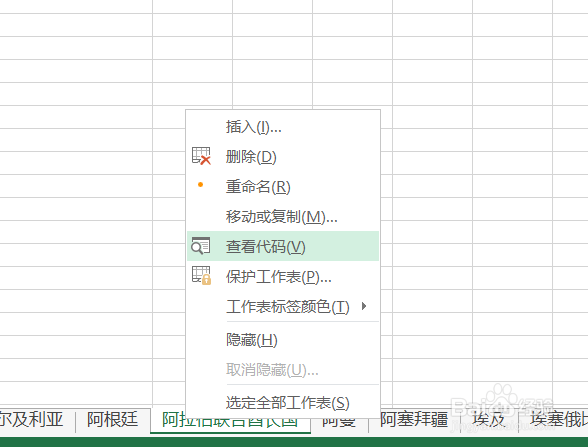
3、复制以下代码到窗口中侵罩游;
Private Sub 分拆工作表()
Dim sht As Worksheet
Dim MyBook As Workbook
Set MyBook = ActiveWorkbook
For Each sht In MyBook.Sheets
sht.Copy
ActiveWorkbook.SaveAs Filename:=MyBook.Path & "\" & sht.Name, FileFormat:=xlNormal '将工作簿另存为EXCEL默认肤耕格式
ActiveWorkbook.Close
Next
MsgBox "文件已经被分拆完毕!"
End Sub

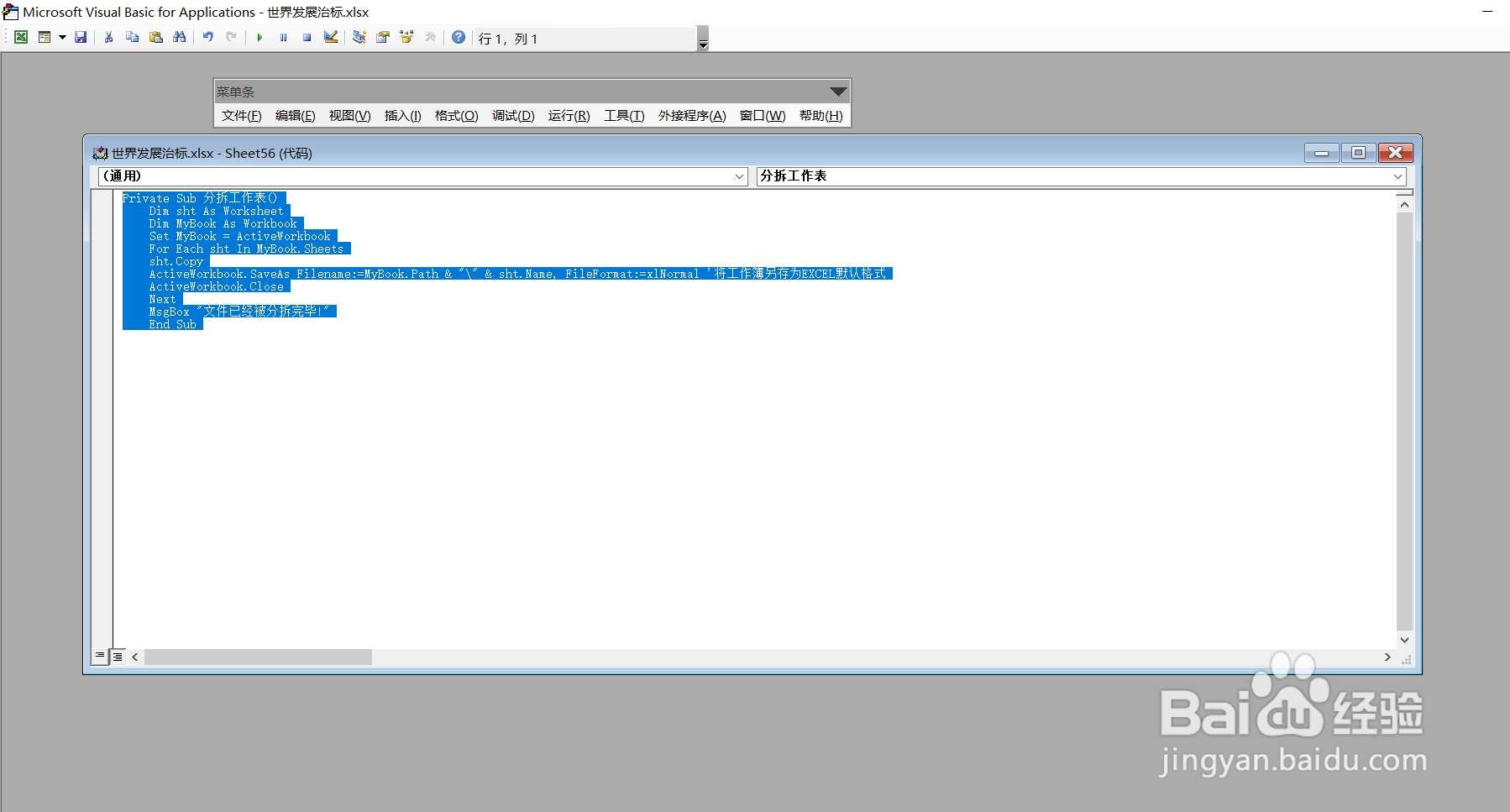
4、按运行按钮或者按f5键选择运行代码;

5、之后在桌面上即可快速从的单个工作簿里生成拆分出来的独立工作簿。

1、1.打开要处理的excel工作表;
2.右键工作表选择查看代码选项;
3.复制VBA代码到窗口中;
4.按运行按钮或者按f5键选择运行代码;
5.之后在桌面上即可快速从的单个工作簿里生成拆分出来的独立工作簿。
