1、在PPT中插入文字

2、插入一个线条状的矩形,调整好位置和旋转角度

3、向右复制多个矩形线条

4、先选中文本,然后按住Ctrl键框选矩形线条
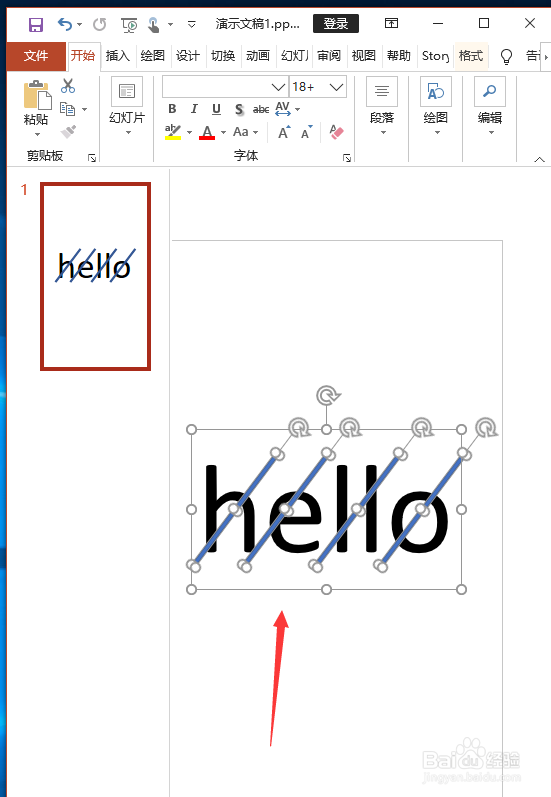
5、设置合并形状为拆分

6、拆分后的效果如下

7、删除多余的部分,有必要可以给不同的部分添加不同的颜色,效果即成

时间:2026-04-27 07:05:09
1、在PPT中插入文字
2、插入一个线条状的矩形,调整好位置和旋转角度
3、向右复制多个矩形线条
4、先选中文本,然后按住Ctrl键框选矩形线条
5、设置合并形状为拆分
6、拆分后的效果如下
7、删除多余的部分,有必要可以给不同的部分添加不同的颜色,效果即成
