怎么用photoshop改变物体的颜色

 时间:2026-02-14 19:23:22

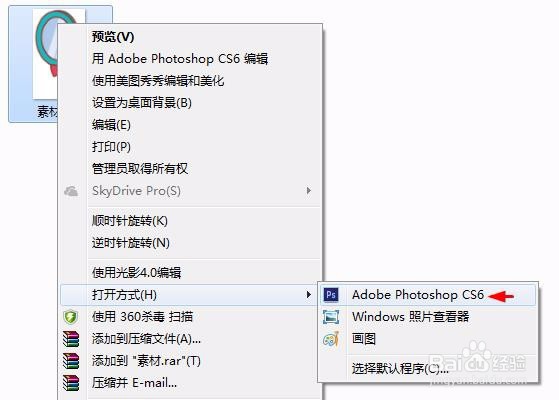
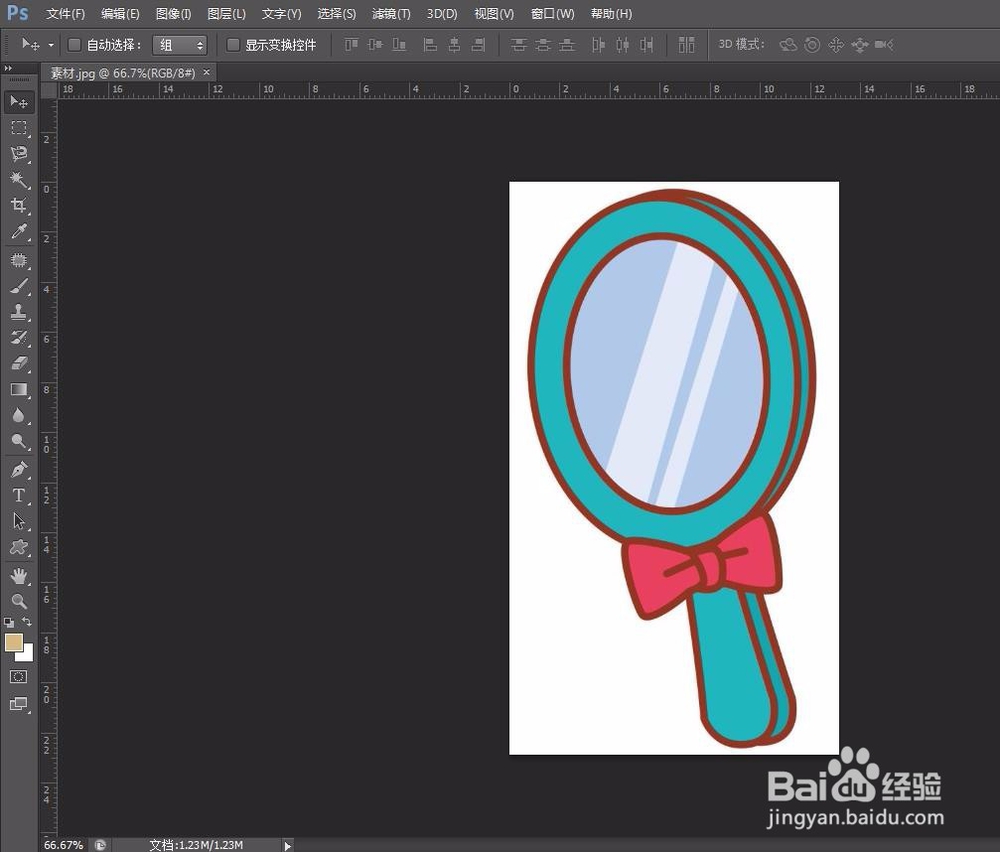
1、第一步:在要改变物体颜色的图片上单击鼠标右键选择“Adobe Photoshop CS6”,如下图所示,图片在photoshop中打开。
怎么用photoshop改变物体的颜色

怎么用photoshop改变物体的颜色

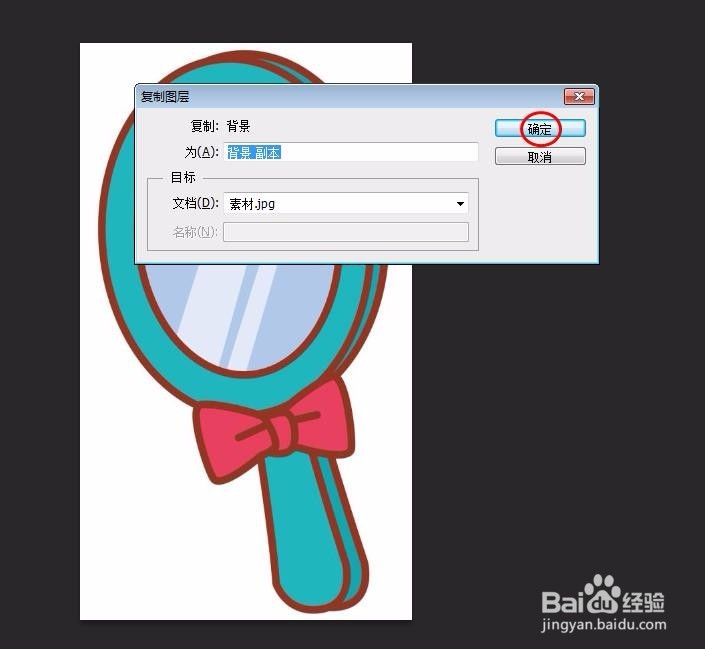
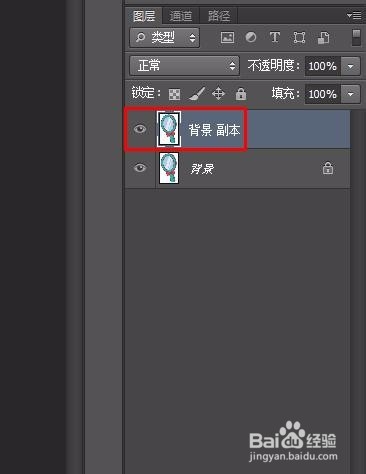
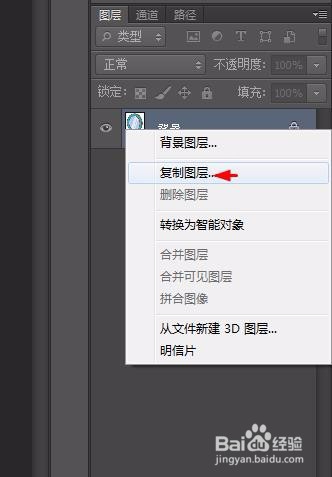
2、第二步:在图层操作面板中,选中背景图层单击鼠标右键选择“复制图层”,在弹出的对话框中,单击“确定”按钮,复制出一个新图层。
怎么用photoshop改变物体的颜色

怎么用photoshop改变物体的颜色

怎么用photoshop改变物体的颜色

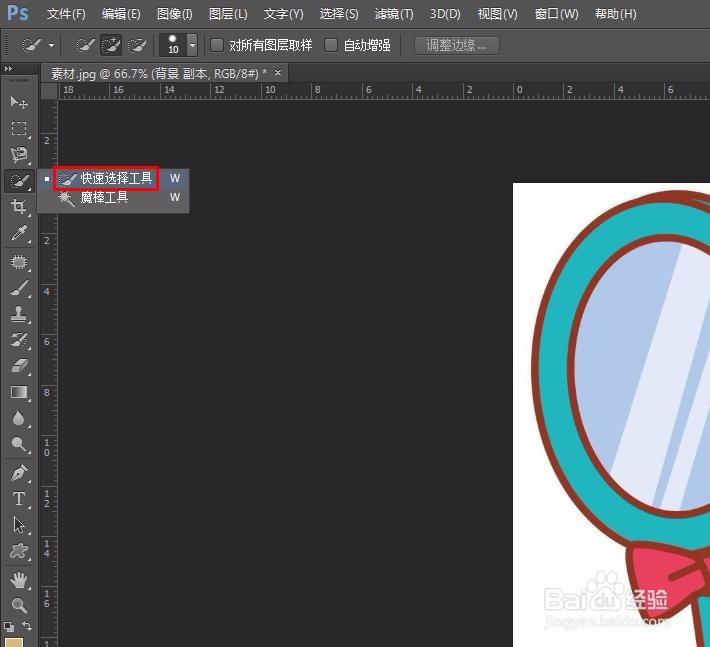
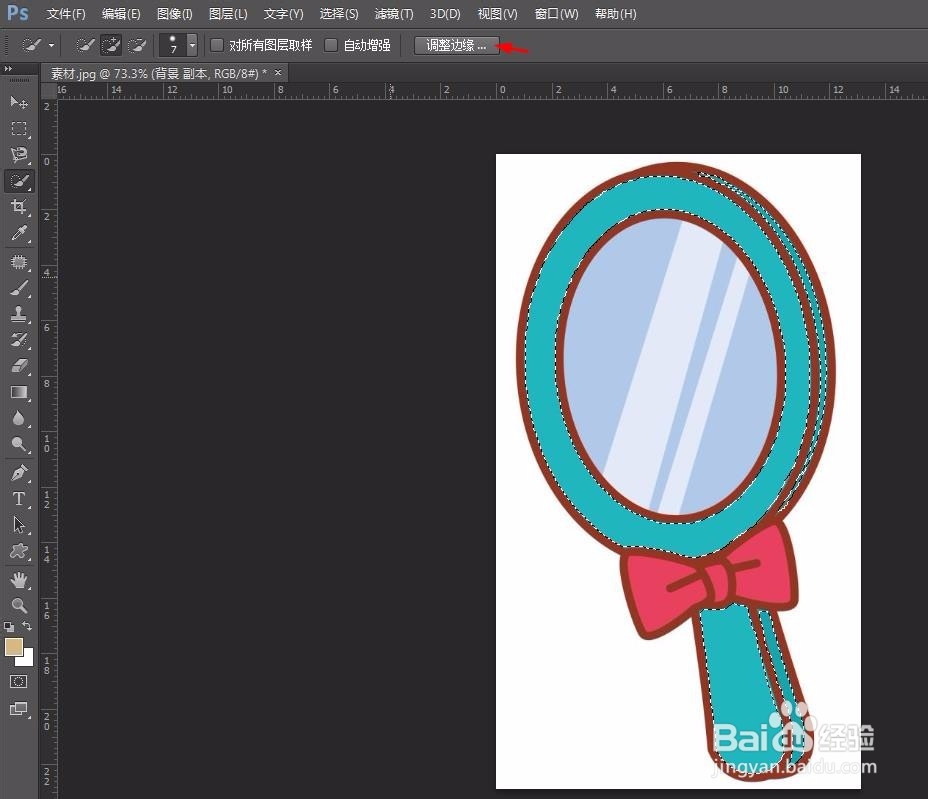
3、第三步:在左侧的工具栏中,单击选择“快速选择工具”。

怎么用photoshop改变物体的颜色

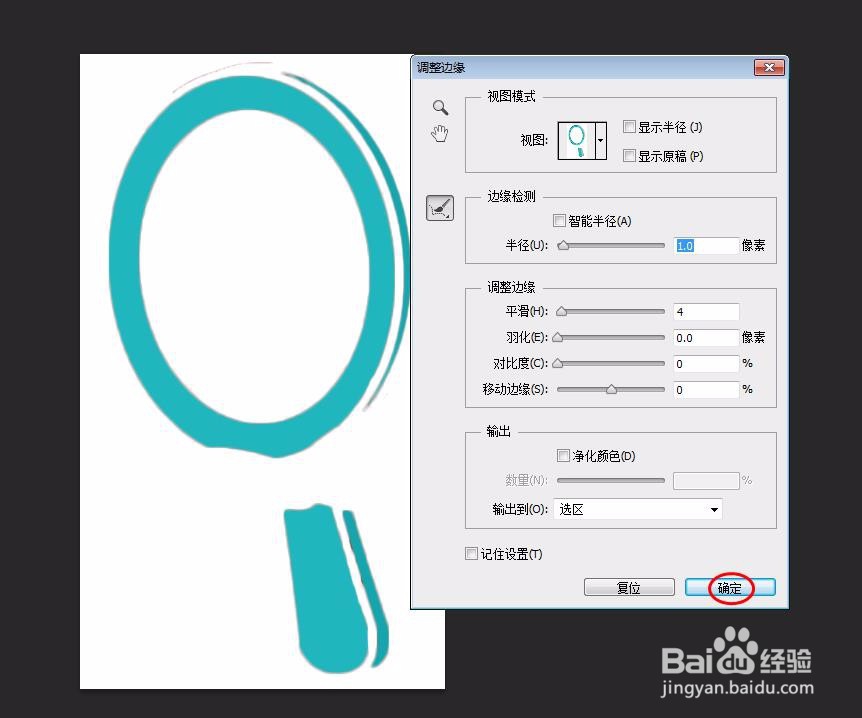
4、第四步:选中要更改颜色的区域,单击上方“调整边缘”按钮,在弹出的“调整边缘”对话框中,将边缘半径调整为1.0,平滑度调整为4。
怎么用photoshop改变物体的颜色

怎么用photoshop改变物体的颜色

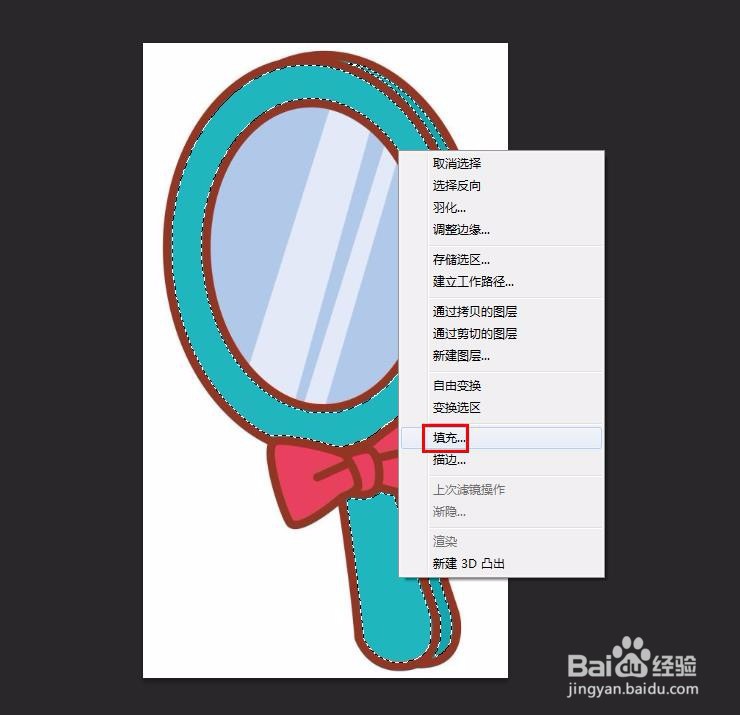
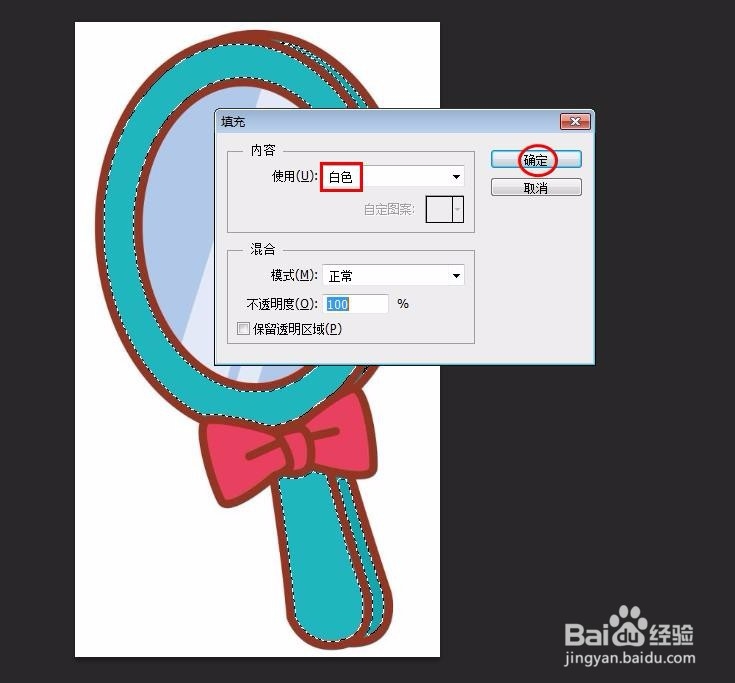
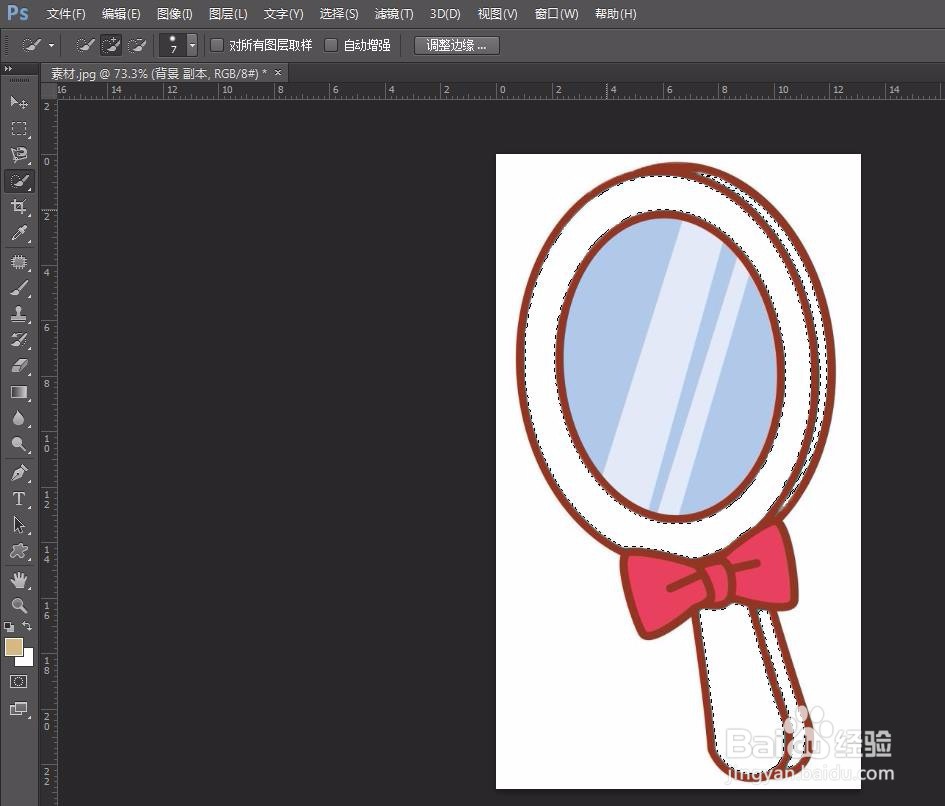
5、第五步:在选区中单击鼠标右键选择“填充”选项,填充颜色选择白色。
怎么用photoshop改变物体的颜色

怎么用photoshop改变物体的颜色

怎么用photoshop改变物体的颜色

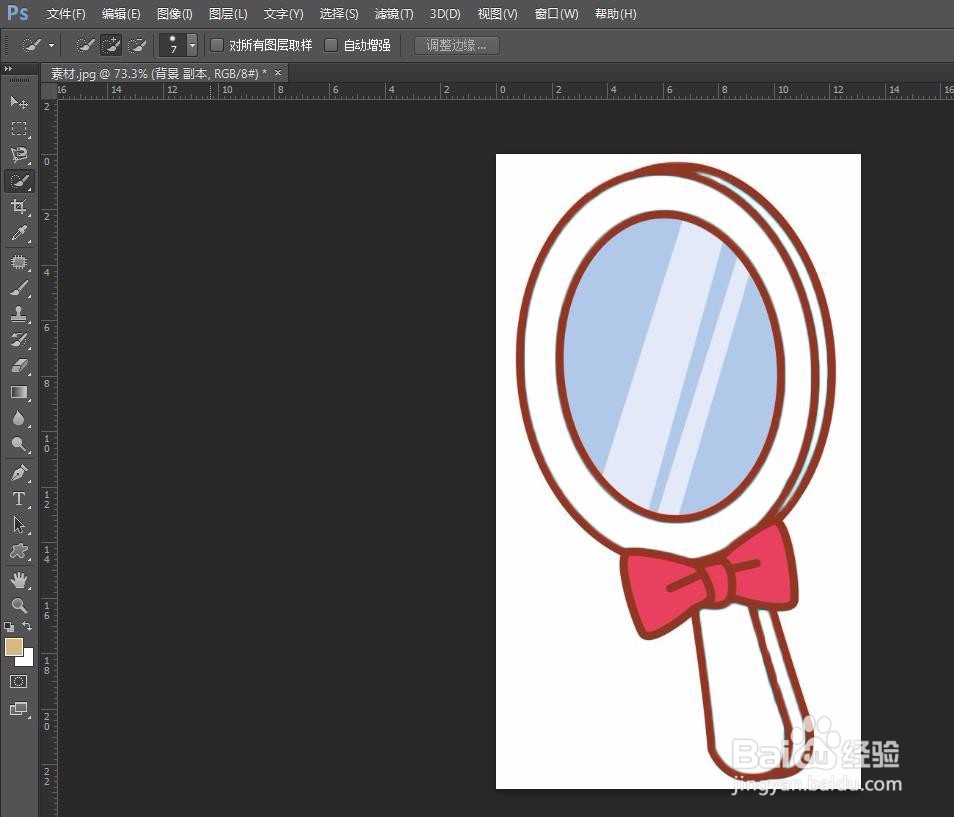
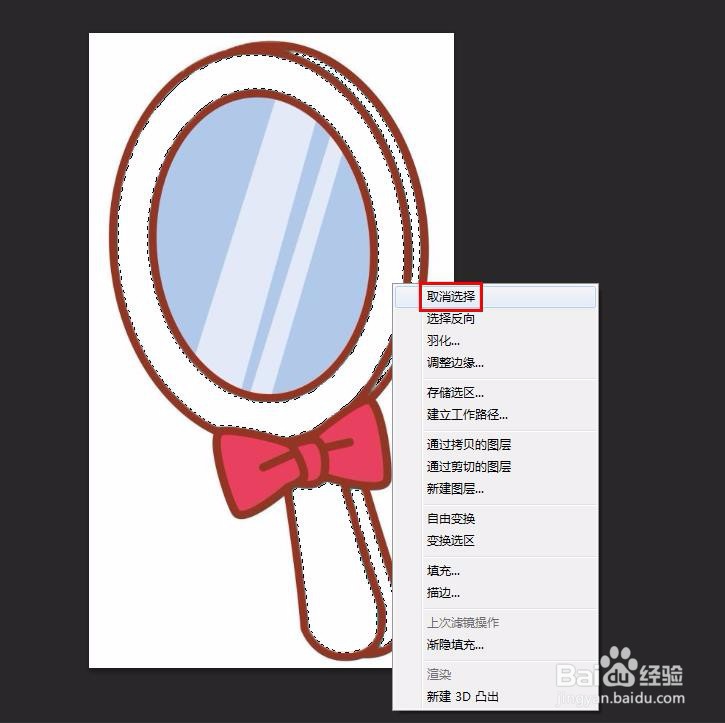
6、第六步:在选区中单击鼠标右键选择“取消选择”,这样选区颜色就变成白色了。
怎么用photoshop改变物体的颜色

怎么用photoshop改变物体的颜色

  • PS如何羽化选区区域
  • ps如何做散发的光
  • PS如何制作贴图抱枕
  • PS快速设计陶瓷杯
  • 怎样用PS处理荷叶的照片成水墨画效果
  • 热门搜索
    紫薯的做法大全 砂锅粥的做法大全 椰蓉馅的做法 干煸豆角的做法 网贷逾期了暂时还不上怎么办 炒菜花的做法 油耗怎么算 鱿鱼的做法 花菜的做法大全家常 鹅蛋的做法