WIN10每天第一次开机卡死的解决方法

 时间:2024-10-14 12:00:46

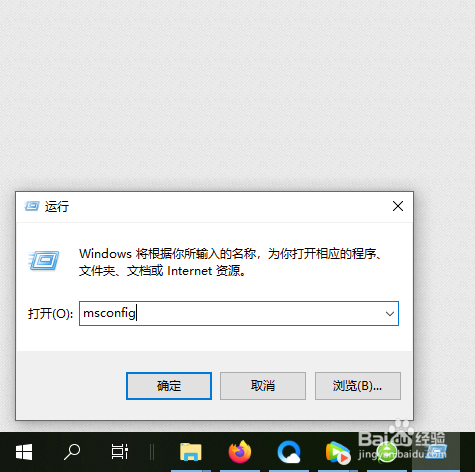
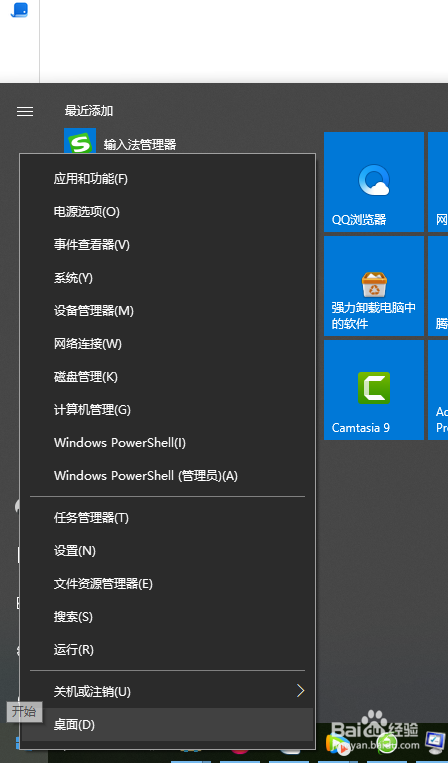
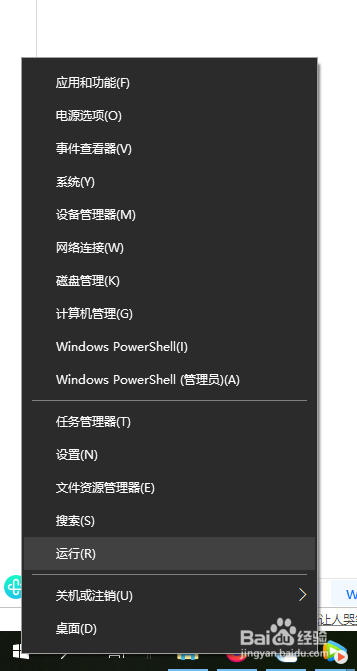
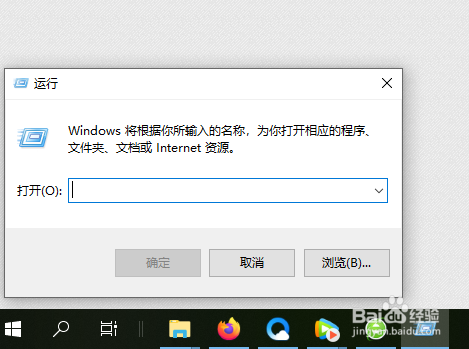
1、打开“运行”面板,输入“msconfig”打开系统配置;
WIN10每天第一次开机卡死的解决方法WIN10每天第一次开机卡死的解决方法WIN10每天第一次开机卡死的解决方法WIN10每天第一次开机卡死的解决方法

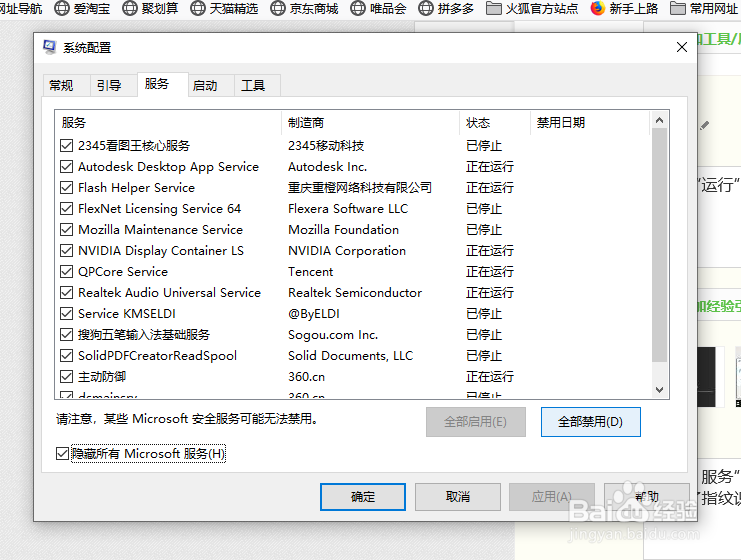
2、点击”服务”标签卡,选择”隐藏所有的微软服务”;

WIN10每天第一次开机卡死的解决方法WIN10每天第一次开机卡死的解决方法WIN10每天第一次开机卡死的解决方法

3、然后点击全部禁用(若您启用了指纹识别功能,请不要关闭相关服务),点击确定按钮退出;
WIN10每天第一次开机卡死的解决方法

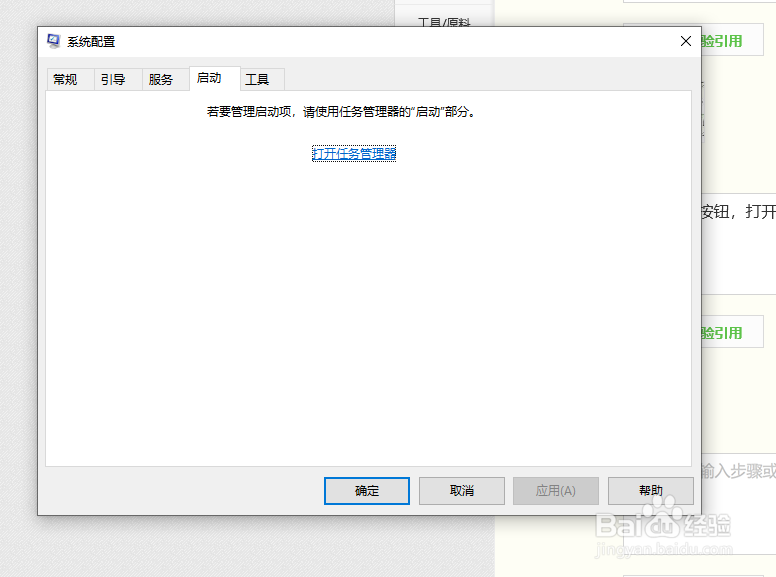
4、点击启动按钮,打开任务管理器;

WIN10每天第一次开机卡死的解决方法WIN10每天第一次开机卡死的解决方法

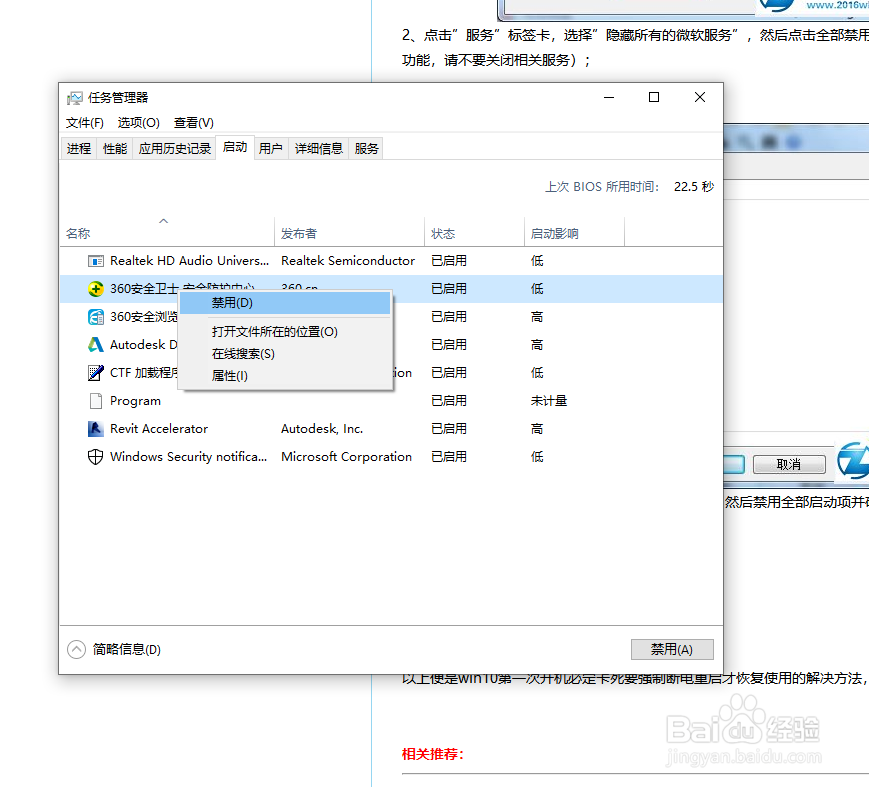
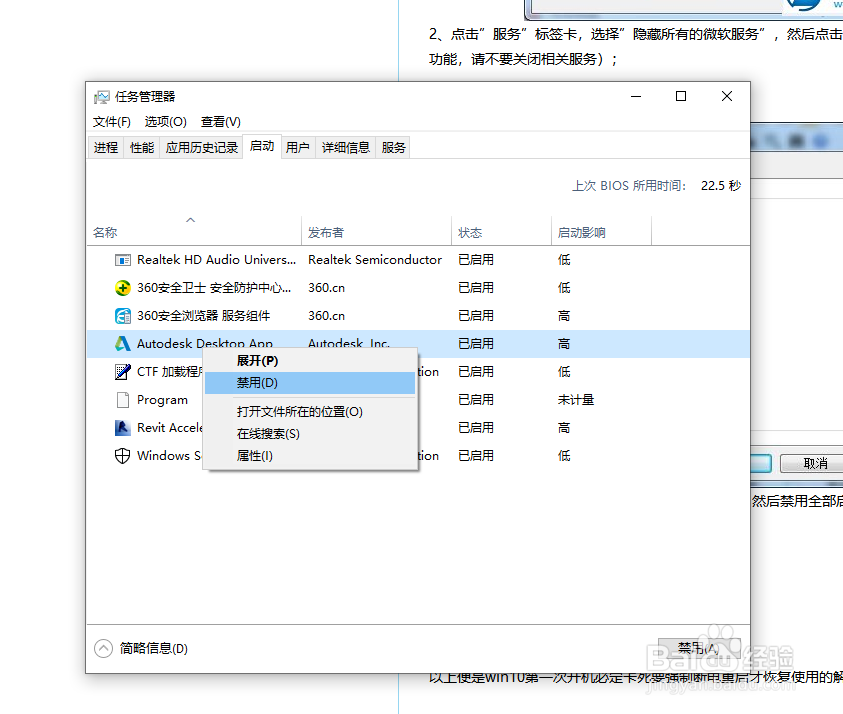
5、一个一个禁用所有的启动项,点击确定后退出

WIN10每天第一次开机卡死的解决方法WIN10每天第一次开机卡死的解决方法

6、重启电脑就可以了。

WIN10每天第一次开机卡死的解决方法WIN10每天第一次开机卡死的解决方法
  • 安装Win11系统如何跳过联网步骤
  • 华硕笔记本BIOS常用快捷键介绍
  • Win10教程:[5]离线安装Win10?断网安装Win10?
  • 怎么解决win10系统占用内存高
  • multi-edition iso是什么版本
  • 热门搜索
    雷电王座怎么去 头发爱出油怎么办 学生保证书怎么写 梗概怎么写 怎么说课 缺钙怎么办 胳膊发麻是怎么回事 手机掉了怎么找回来 ps怎么换脸 推荐书怎么写