1、新建图层,分辨率随意

2、然后ALT+Delete填充颜色(最好是黑色),在Ctrl+j复制图层

3、选择滤镜—渲染—镜头光晕—电影镜头

4、然后Ctrl+Alt+F在做两个,注意要移动位置

5、然后在执行滤镜—扭曲—极坐标
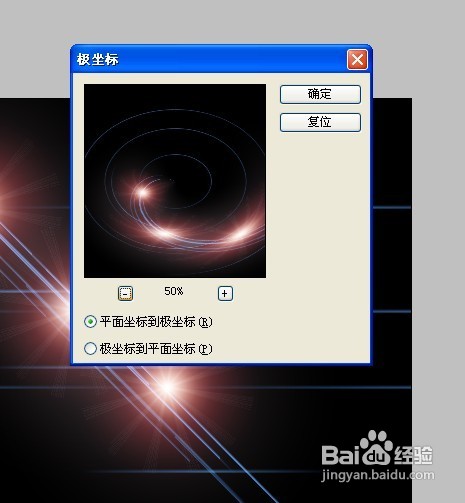
6、把不协调的部分框选然后Alt+delete填充黑色

7、再创建新图层

8、拉一彩色渐变
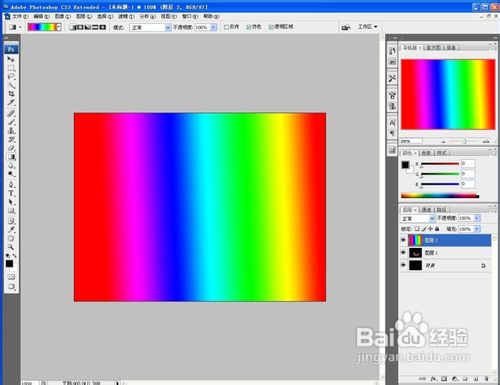
9、把图层模式改为“颜色”

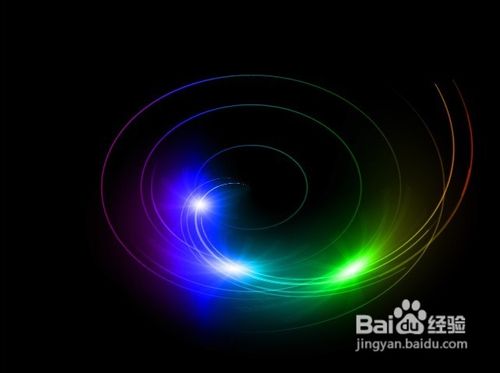
10、大功告成
时间:2026-04-29 08:33:47
1、新建图层,分辨率随意
2、然后ALT+Delete填充颜色(最好是黑色),在Ctrl+j复制图层
3、选择滤镜—渲染—镜头光晕—电影镜头
4、然后Ctrl+Alt+F在做两个,注意要移动位置
5、然后在执行滤镜—扭曲—极坐标
6、把不协调的部分框选然后Alt+delete填充黑色
7、再创建新图层
8、拉一彩色渐变
9、把图层模式改为“颜色”
10、大功告成
