1、首先我们打开win10电脑,点击左下角的图标开始选项。

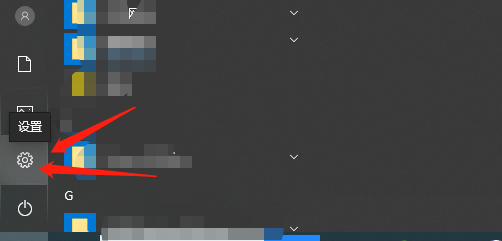
2、出现下图所示,点击“设置”选项。
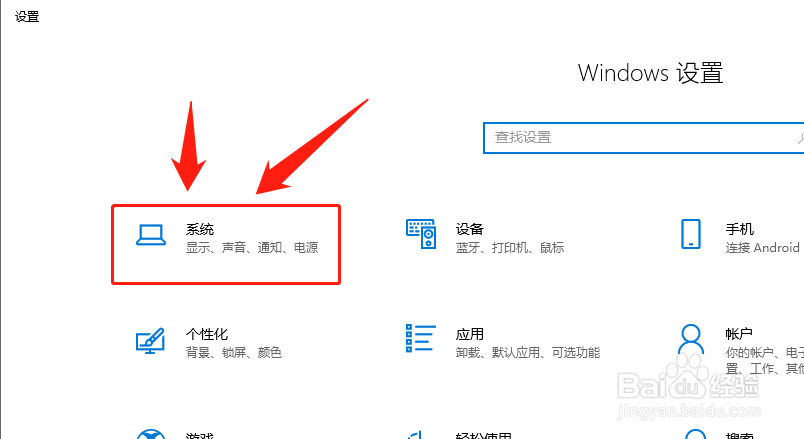
3、然后我们点击下图中的“系统”选项。
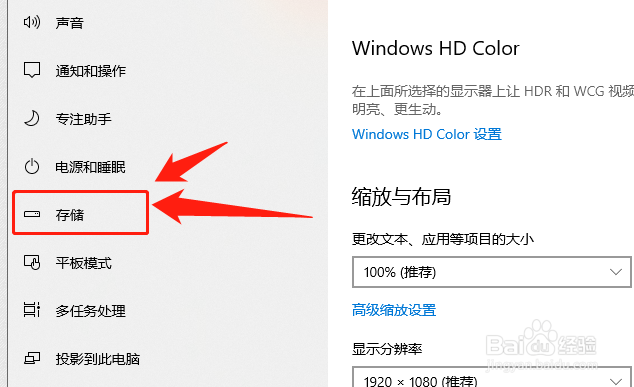
4、接下来点击“存储”选项。
5、这时候就会看到C盘的空间存储状况,如下图所示。

6、你可以选择上图中显示更多类别,了解占内存情况。
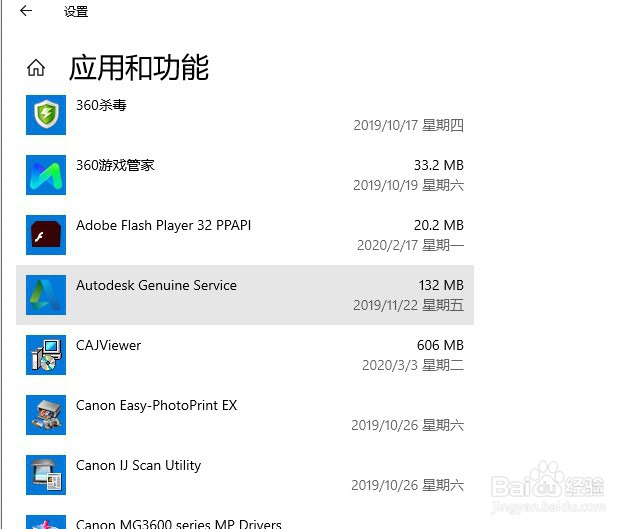
也可直接选择“应用和功能”选项,在这里面了解各个程序的占有内存,对于没用的程序可直接选择卸载。
时间:2026-05-01 20:27:41
1、首先我们打开win10电脑,点击左下角的图标开始选项。
2、出现下图所示,点击“设置”选项。
3、然后我们点击下图中的“系统”选项。
4、接下来点击“存储”选项。
5、这时候就会看到C盘的空间存储状况,如下图所示。
6、你可以选择上图中显示更多类别,了解占内存情况。
也可直接选择“应用和功能”选项,在这里面了解各个程序的占有内存,对于没用的程序可直接选择卸载。
