剪映怎么去掉视频中的水印教程

 时间:2026-02-15 01:27:24

1、首先打开手机剪映,并点击上方开始创作按钮。

剪映怎么去掉视频中的水印教程

2、选择需要去除水印的素材文件并点击底部添加到项目按钮。

剪映怎么去掉视频中的水印教程

3、点击底部画中画功能按钮。

剪映怎么去掉视频中的水印教程

4、选择新建画中画。

剪映怎么去掉视频中的水印教程

5、在选择原素材并将其导入。

剪映怎么去掉视频中的水印教程

6、调整其大小,将其调整为和屏幕大小相同,之后返回主界面。

剪映怎么去掉视频中的水印教程

7、点击底部特效功能。

剪映怎么去掉视频中的水印教程

8、为换面选择模糊特效,之后点击√保存。

剪映怎么去掉视频中的水印教程

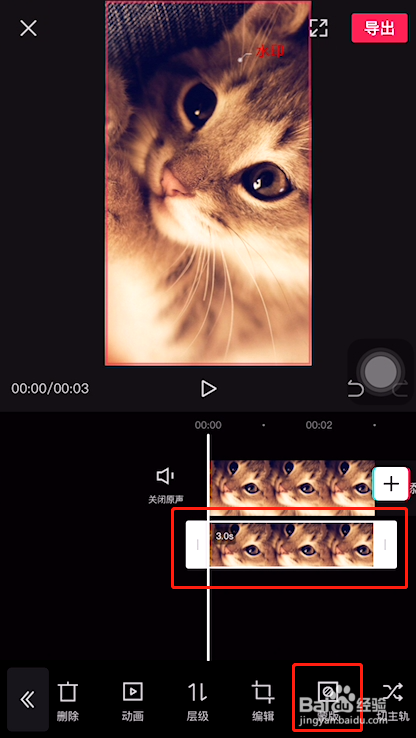
9、切换到画中画界面,之后点击底部蒙版。

剪映怎么去掉视频中的水印教程

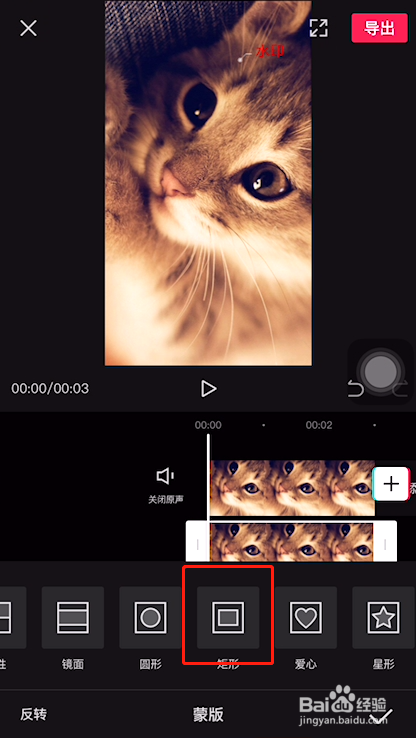
10、选择矩形蒙版。

剪映怎么去掉视频中的水印教程

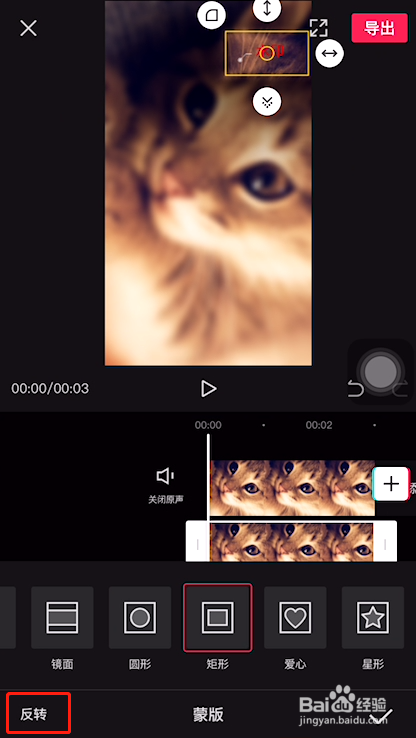
11、调整蒙版大小之后,将其遮挡在水印位置,之后点击反转按钮。

剪映怎么去掉视频中的水印教程

12、这样水印就被遮挡住了,点击右下角保存按钮即可。

剪映怎么去掉视频中的水印教程

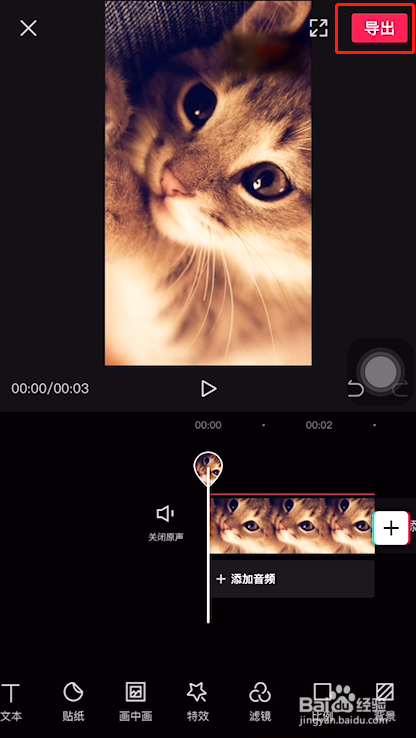
13、查看视频若没有问题,可以点击右上角导出按钮导出视频。

剪映怎么去掉视频中的水印教程

  • 用剪映怎么去除抖音水印
  • 剪映怎么去除视频的水印
  • 剪映怎么去视频中的水印
  • 如何用剪映去除视频水印?
  • 剪映怎么去掉视频里的logo
  • 热门搜索
    宝宝低烧怎么办 手机发热怎么办 从深圳怎么去澳门 齐肩发怎么扎好看 白萝卜怎么腌制好吃 干猴头菇怎么吃 宝宝便秘怎么调理 妇科千金片怎么样 刘怎么读 壁虎怎么养