利用PR添加字幕和修改字幕参数

 时间:2026-02-15 00:25:17

1、一、打开PR,将我们需要修改的视频添加进素材框
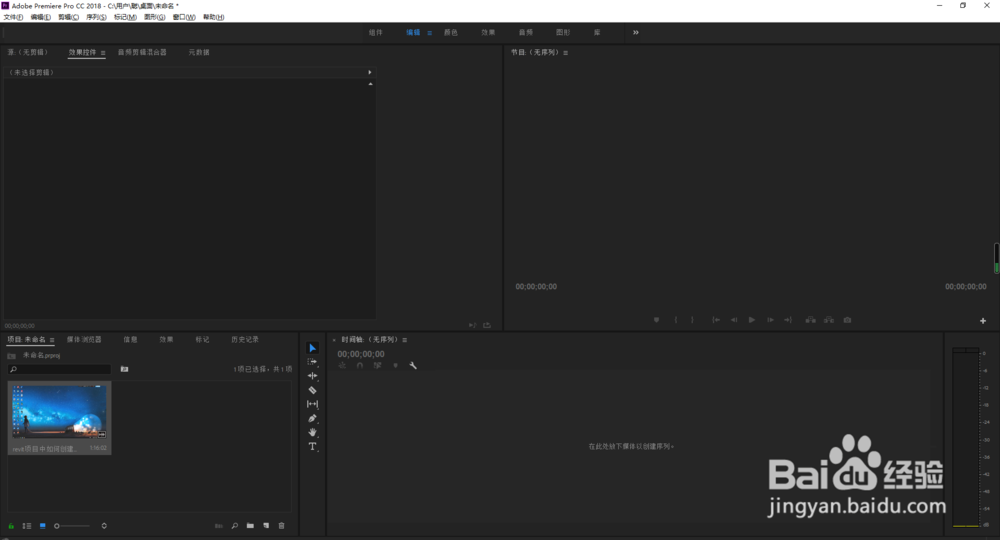
利用PR添加字幕和修改字幕参数

2、二、将视频拖到编辑栏里,然后点击编辑栏与素材框之间的符号T(文字工具)
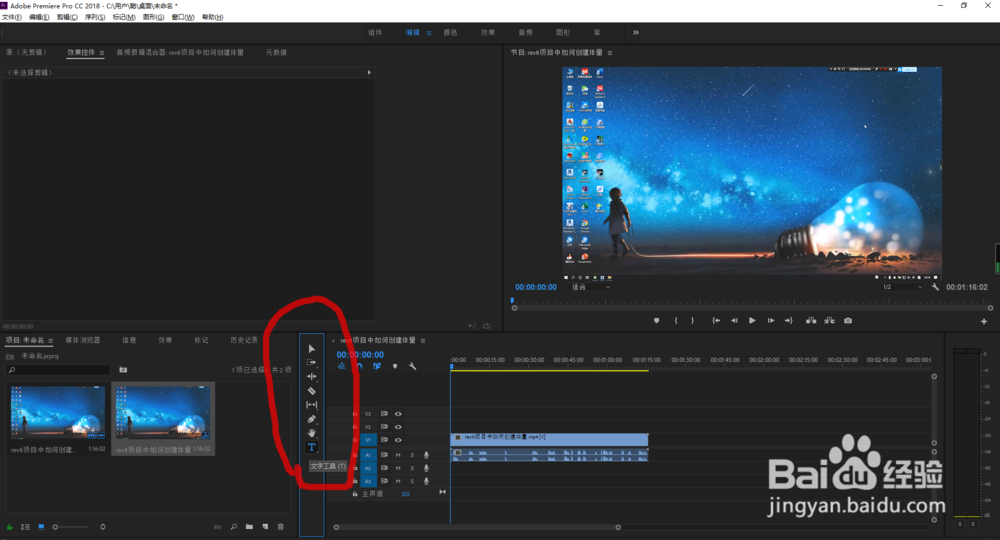
利用PR添加字幕和修改字幕参数

3、三、点击之后,在右上角的窗口的视频画面中任意点击一下,然后就可以开始输入文字了

利用PR添加字幕和修改字幕参数

4、四、在左上角的窗口中点击效果控件,可以看到刚才添加的字体,字体下方可以修改字体大小和字体样式

利用PR添加字幕和修改字幕参数

5、五、点击文字下方的填充前面的色彩框,会出现如图所示的一个取色对话框,选择一个我们需要的颜色,点击确定,可以发现文字已经变成了我们需要的颜色

利用PR添加字幕和修改字幕参数

6、六、点击描边和阴影前方的小框,然后将鼠标放到描边右边的数值上,会出现一个双向小箭头,左右移动鼠标会增加描边宽度,之后可以看到文字效果已经变成我们需要的样子了。如图所示,这样就完成了对文字的添加和修改。
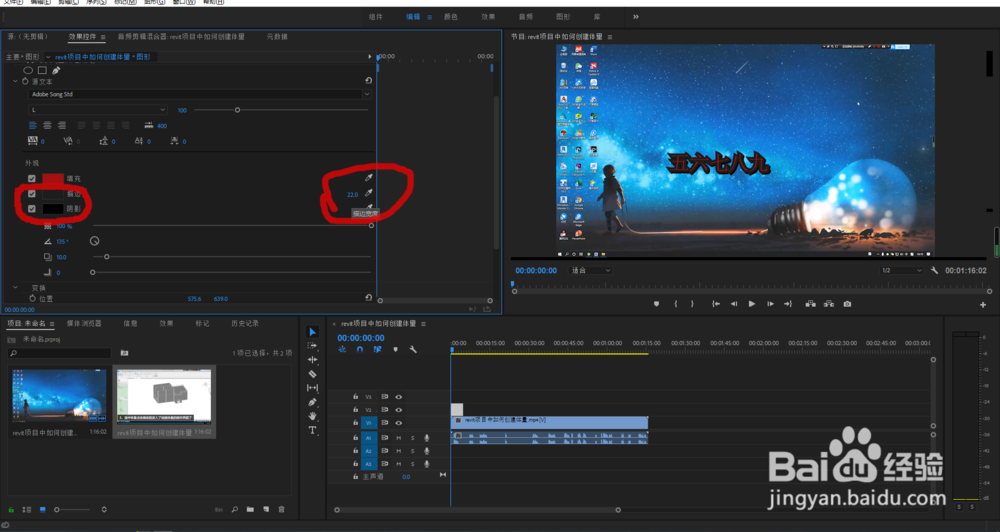
利用PR添加字幕和修改字幕参数

  • 怎样在PR中给视频添加模糊效果
  • pr如何制作叠化闪白转场
  • PR播放视频出现黑屏或花屏如何解决?
  • Premiere2020如何添加音频关键帧
  • pr怎么给视频制作抖动效果
  • 热门搜索
    心肌炎是什么症状 散粉有什么用 制作课件用什么软件 茶花的养殖方法和注意事项 运动汇 最短的季节是什么成语 什么海没有边 绿帽子是什么意思 不毛之地的毛是什么意思 明朗的近义词是什么