如何利用revit速博插件创建梁钢筋

 时间:2026-02-13 19:56:47

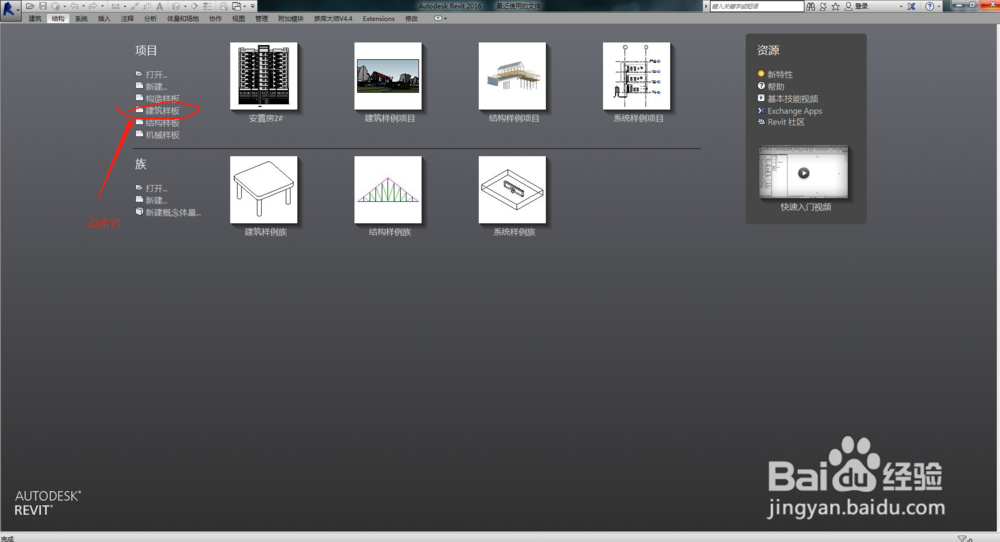
1、一、打开revit建模软件,并点击建筑样板,新建一个项目文件
如何利用revit速博插件创建梁钢筋

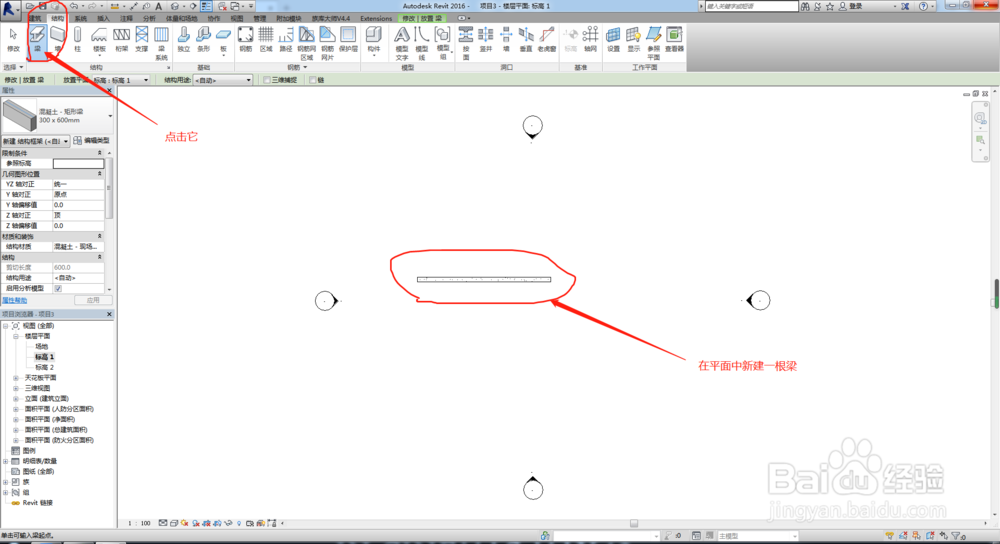
2、二、在结构选项卡下选择梁绘制工具,并在平面视图中新建一根梁

如何利用revit速博插件创建梁钢筋

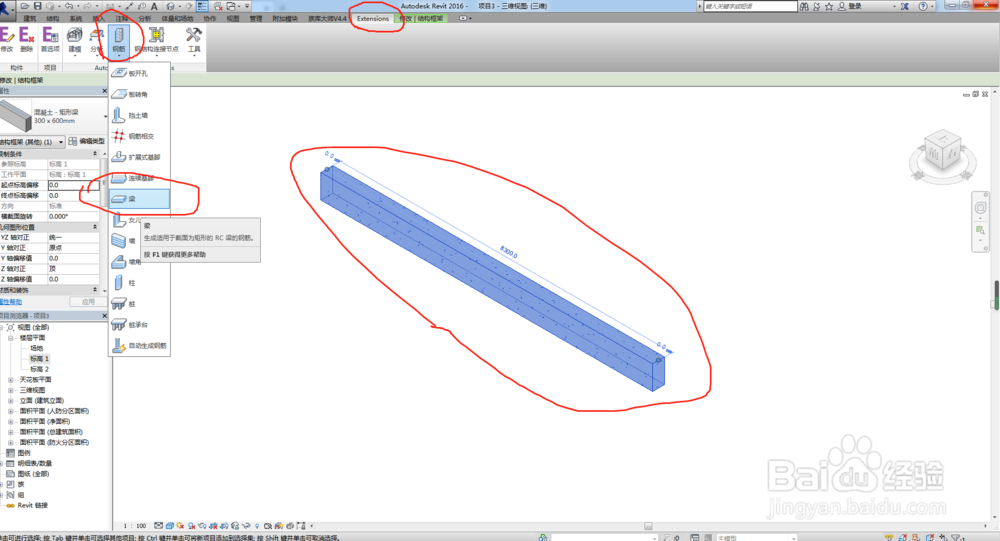
3、三、绘制好之后进入三维视图模式,选择速博插件下的钢筋工具,在下拉窗口中选择绘制梁钢筋
如何利用revit速博插件创建梁钢筋

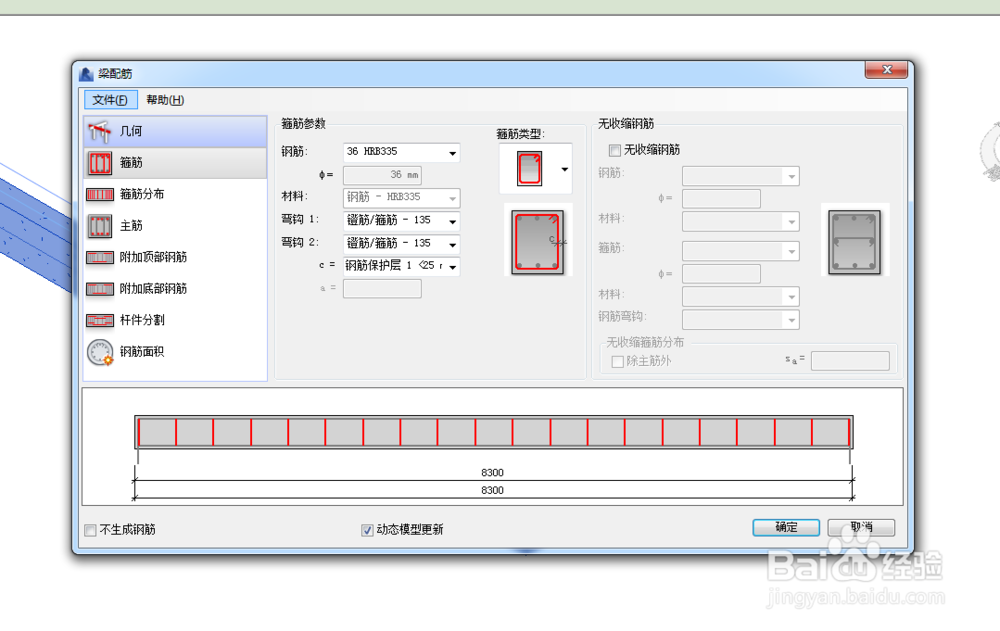
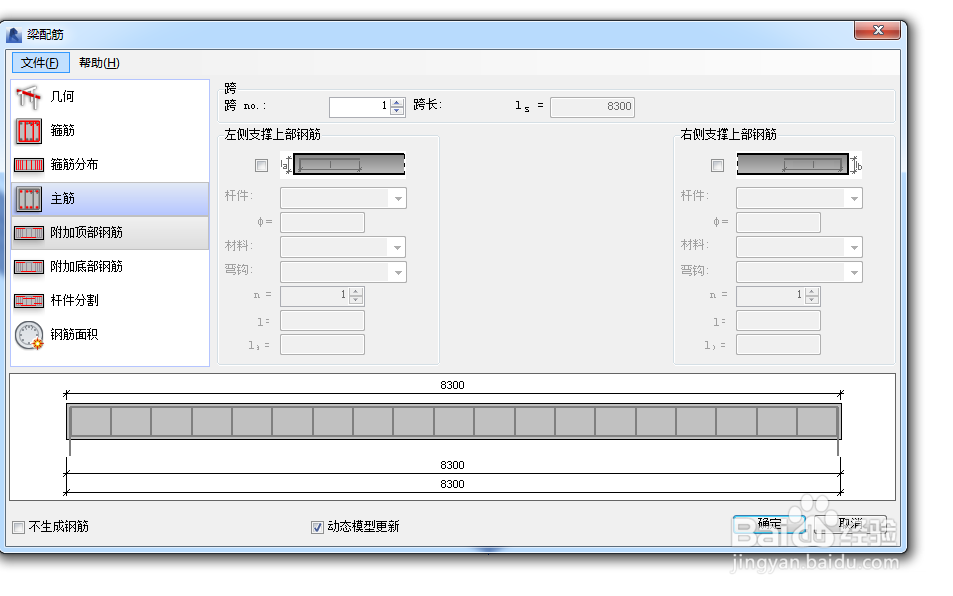
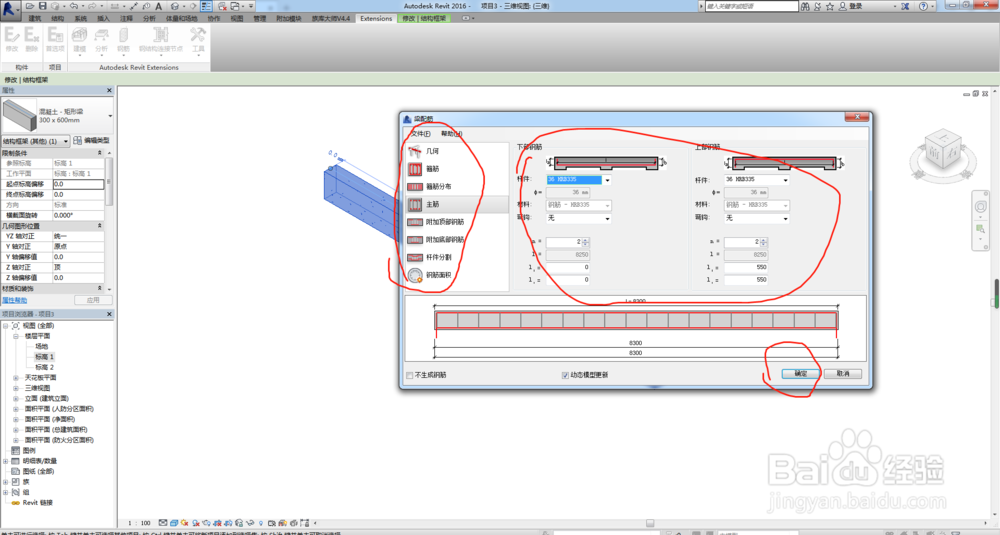
4、四、在出现的窗口中设置主筋型号、箍筋型号以及附加钢筋的型号,同时可以设置我们需要的数量、箍筋的加密区等等,设置完成之后点击确定
如何利用revit速博插件创建梁钢筋

如何利用revit速博插件创建梁钢筋

如何利用revit速博插件创建梁钢筋

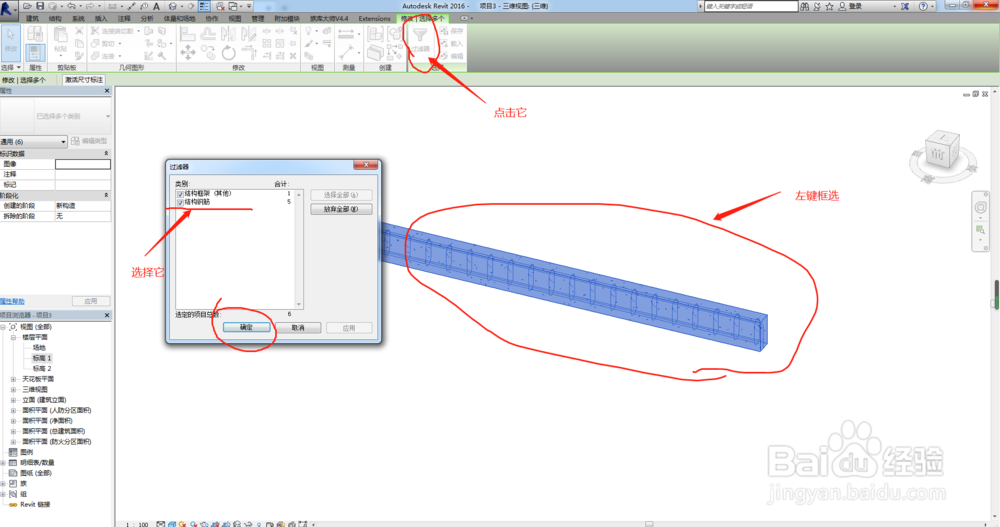
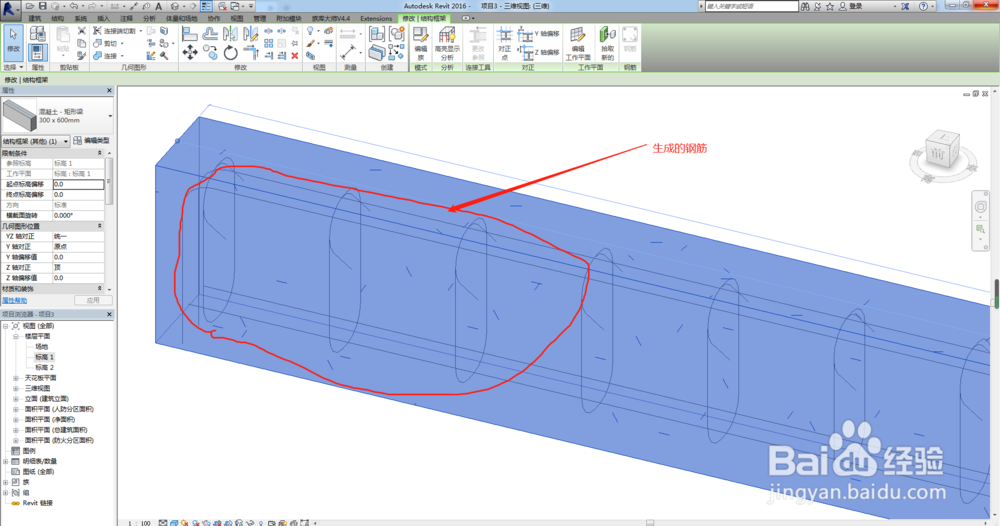
5、五、之后系统会按照我们设置好的数值自动生成钢筋,如图所示。然后通过鼠标左键框选整根梁,点击工具栏中的过滤器,选择结构钢筋并点击确定
如何利用revit速博插件创建梁钢筋

如何利用revit速博插件创建梁钢筋

6、六、选择完结构钢筋之后,点击编辑属性,在弹出来的属性框中可以更改我们设置好的钢筋参数,更改完成之后点击确定。然后保存即可

如何利用revit速博插件创建梁钢筋

  • CAD打散的表格怎么快速转换成天正表格
  • 如何将EXCEL的表格复制到AUTOCAD
  • 如何将EXCEL数据转换成CASS的DAT格式
  • cad怎么查看块的数量? cad中统计块的数量的方法
  • 怎么设置极速看图的默认使用打开图片
  • 热门搜索
    流行感冒 奋力的近义词 懒惰的近义词 文案策划怎么写 接受的近义词 江宁织造博物馆 疼爱的近义词 qq怎么发送文件夹 巧妙的近义词 常识速记口诀88条