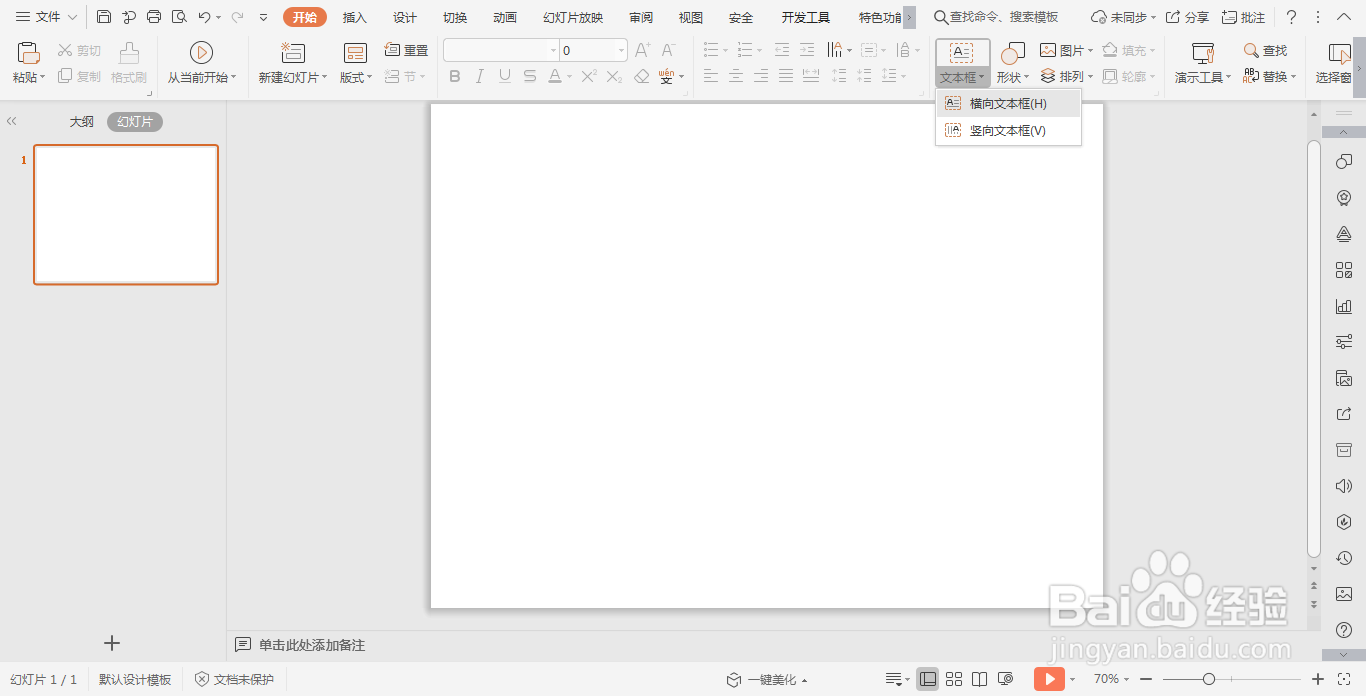
1、在开始选项卡中点击文本框,选择其中的横向文本框。
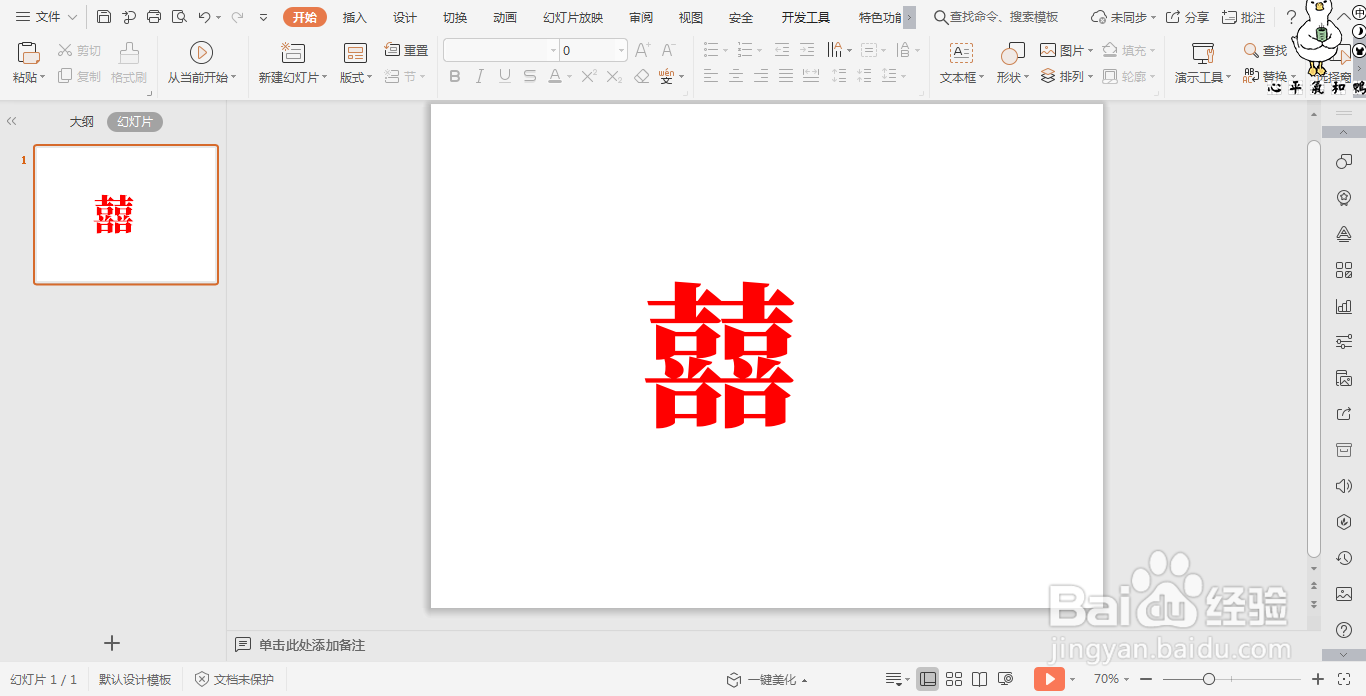
2、在文本框中输入 一个文字,这里我们输入“囍”,颜色填充为红色。
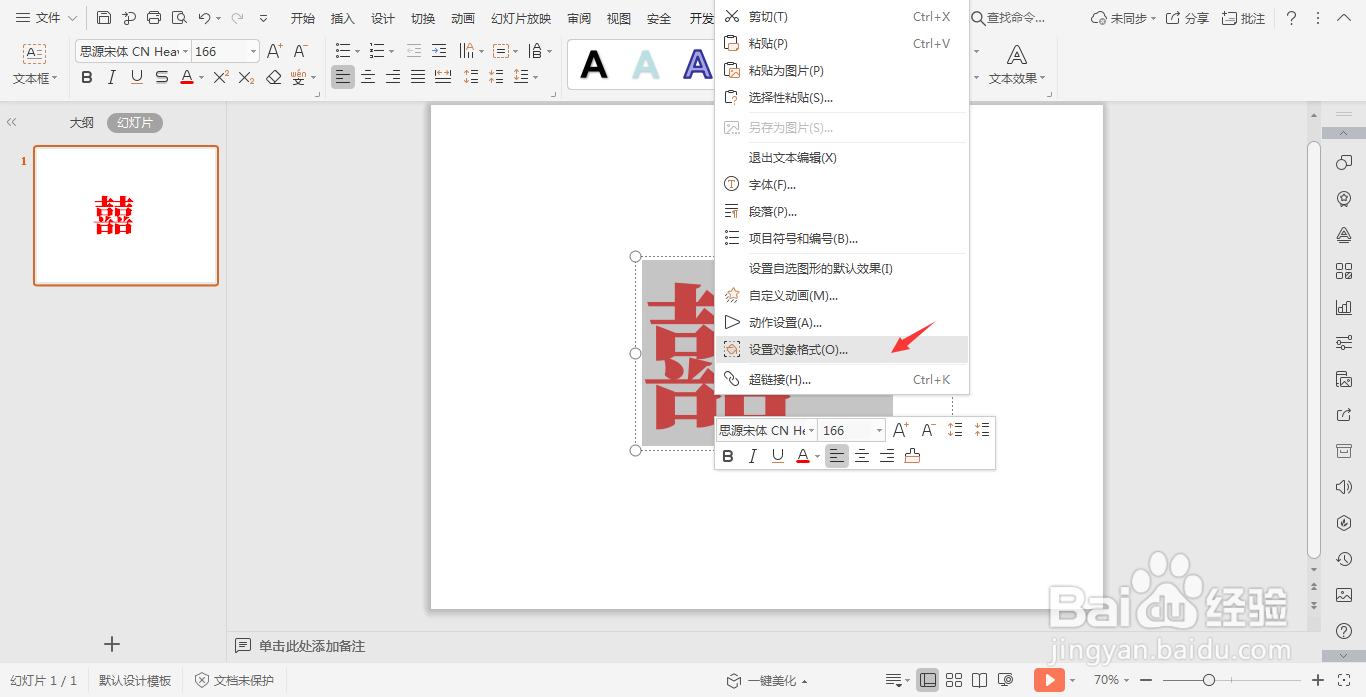
3、选中文本,鼠标右键“设置对象格式”。
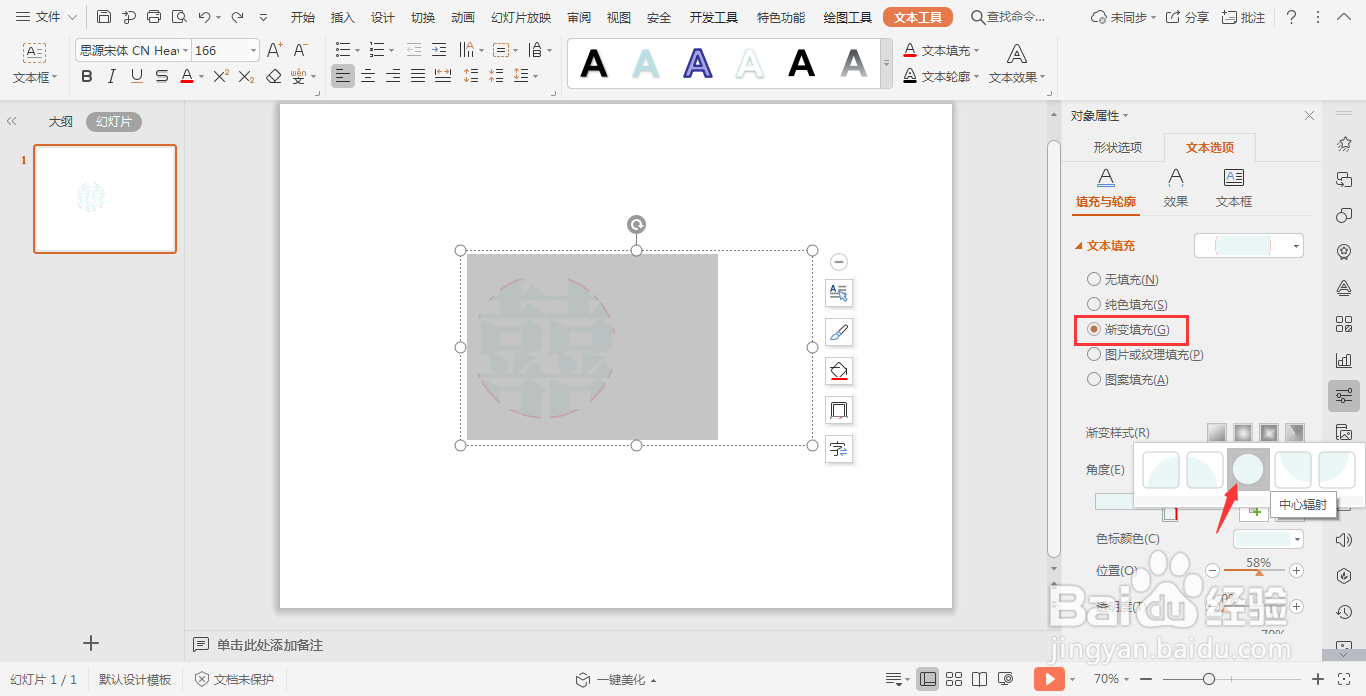
4、在右侧弹出的属性设置窗格中,选择文本选项,在填充中勾选“渐变填充”,渐变样式选择射线渐变——中心辐射。
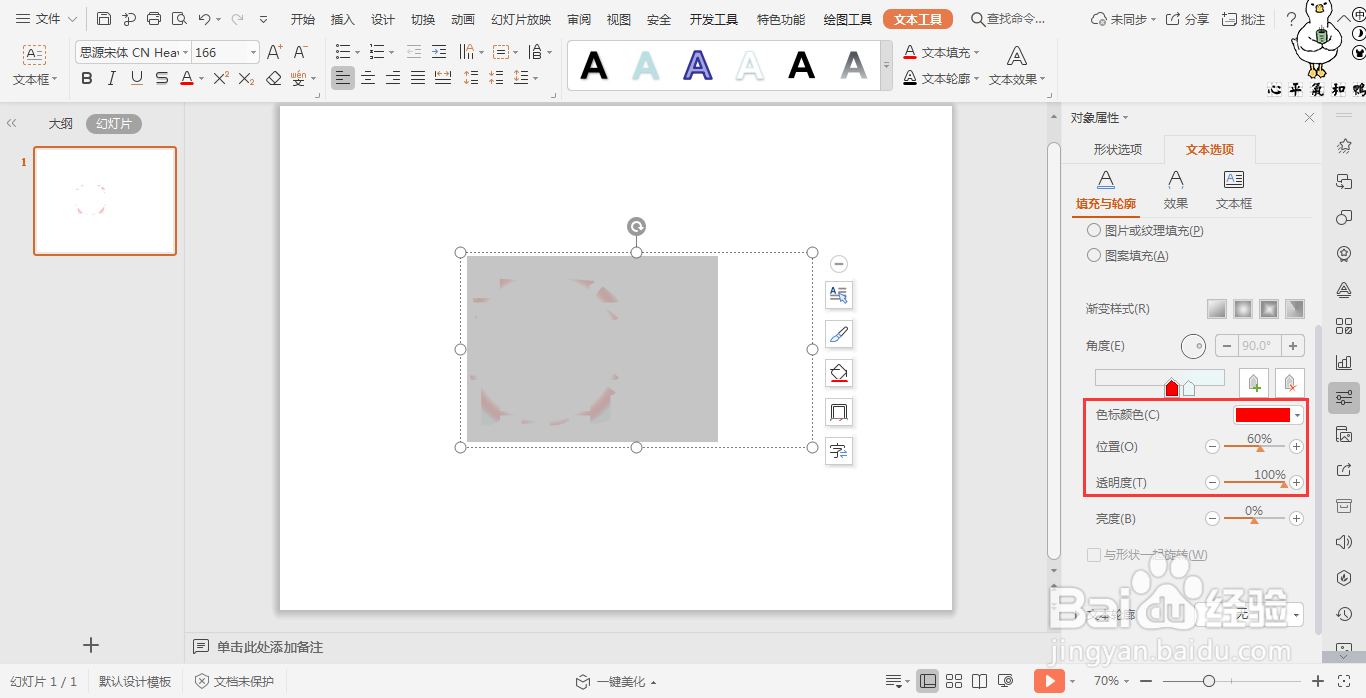
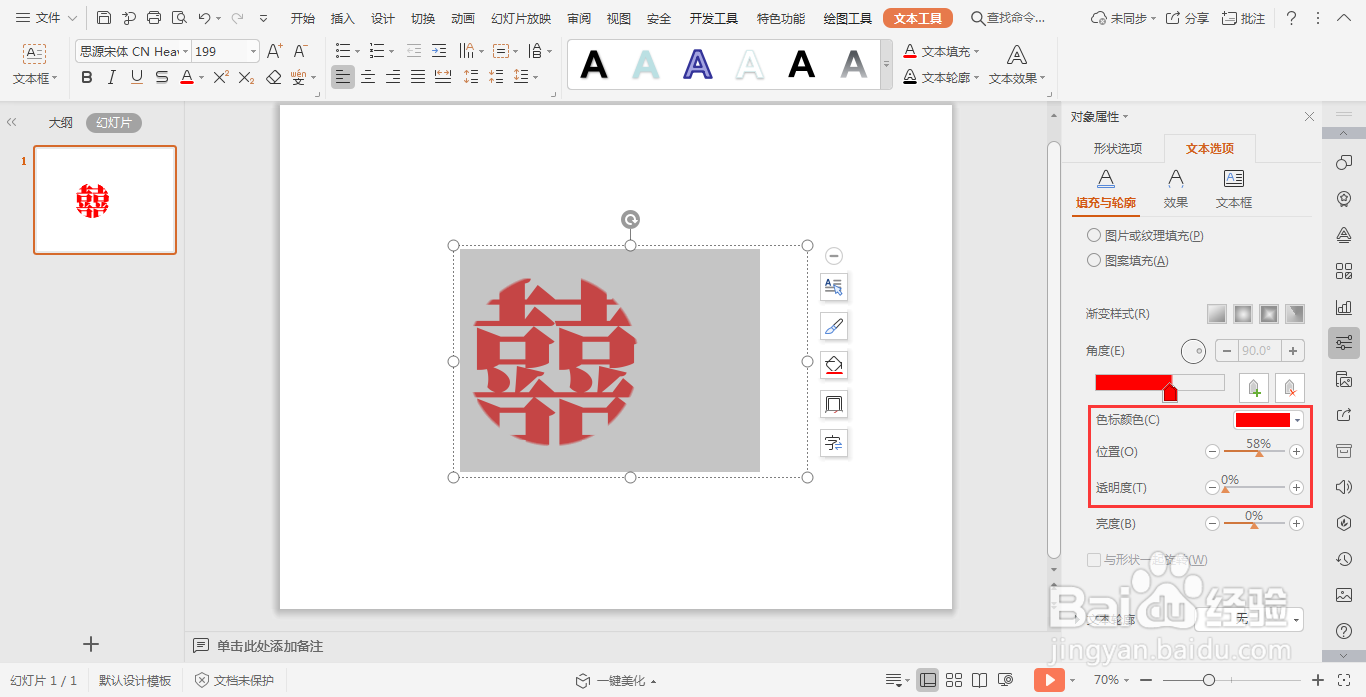
5、第一个渐变光圈,结束位置为60%,颜色填充为为红色,透明度为100%;第二个渐变光圈,结束位置为58%,颜色填充为红色,透明度为0。
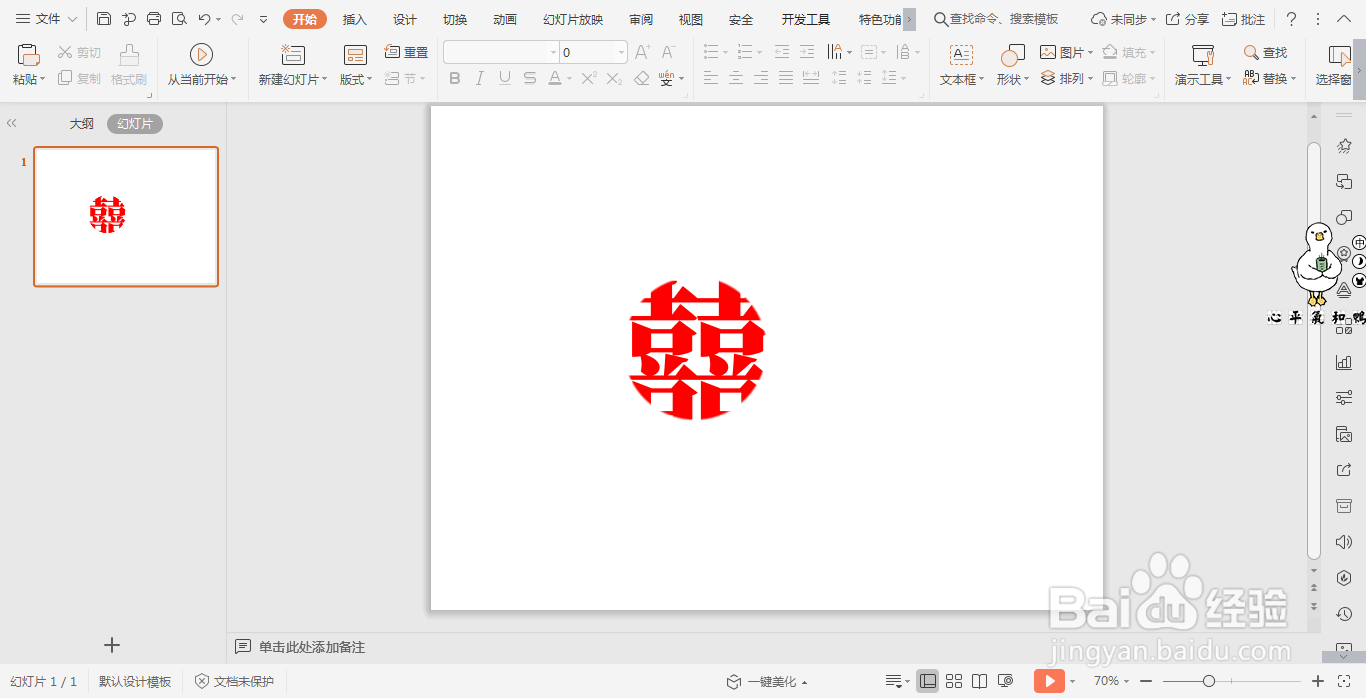
6、这样圆形文字就制作出来了,可以改变颜色,制作出合适的风格文字。
时间:2026-04-23 03:39:03
1、在开始选项卡中点击文本框,选择其中的横向文本框。
2、在文本框中输入 一个文字,这里我们输入“囍”,颜色填充为红色。
3、选中文本,鼠标右键“设置对象格式”。
4、在右侧弹出的属性设置窗格中,选择文本选项,在填充中勾选“渐变填充”,渐变样式选择射线渐变——中心辐射。
5、第一个渐变光圈,结束位置为60%,颜色填充为为红色,透明度为100%;第二个渐变光圈,结束位置为58%,颜色填充为红色,透明度为0。
6、这样圆形文字就制作出来了,可以改变颜色,制作出合适的风格文字。
