图解ArcMap 10.2地图保存和文档属性设置

 时间:2026-04-23 19:09:51

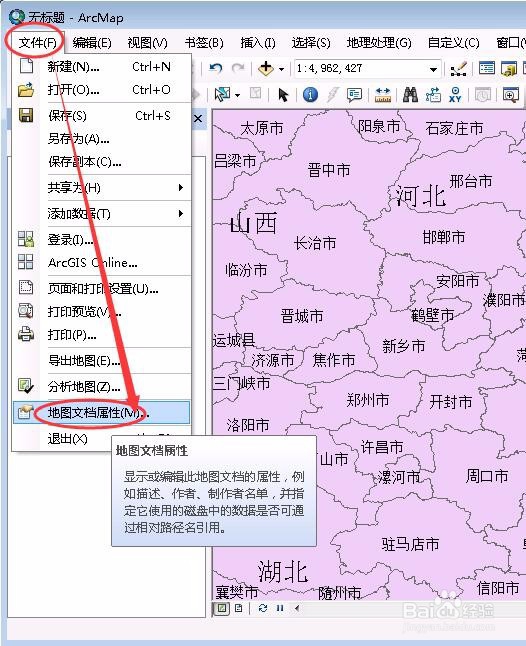
1、在ArcMap中,依次选择菜单栏中的“文件”->“地图文档属性”,如下图所示:
图解ArcMap 10.2地图保存和文档属性设置

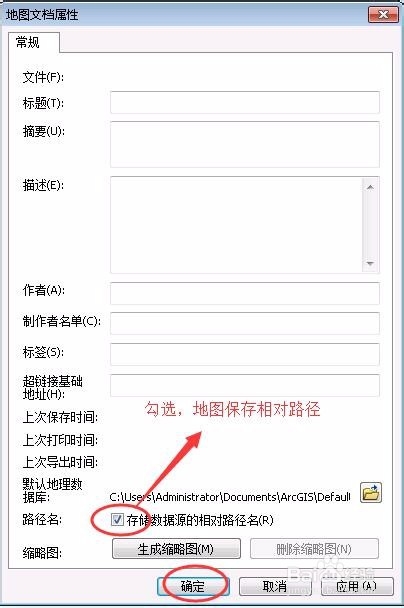
2、在地图文档属性对话框中,将存储数据源的相对路径前面的复选框勾选上,如下图所示:
图解ArcMap 10.2地图保存和文档属性设置

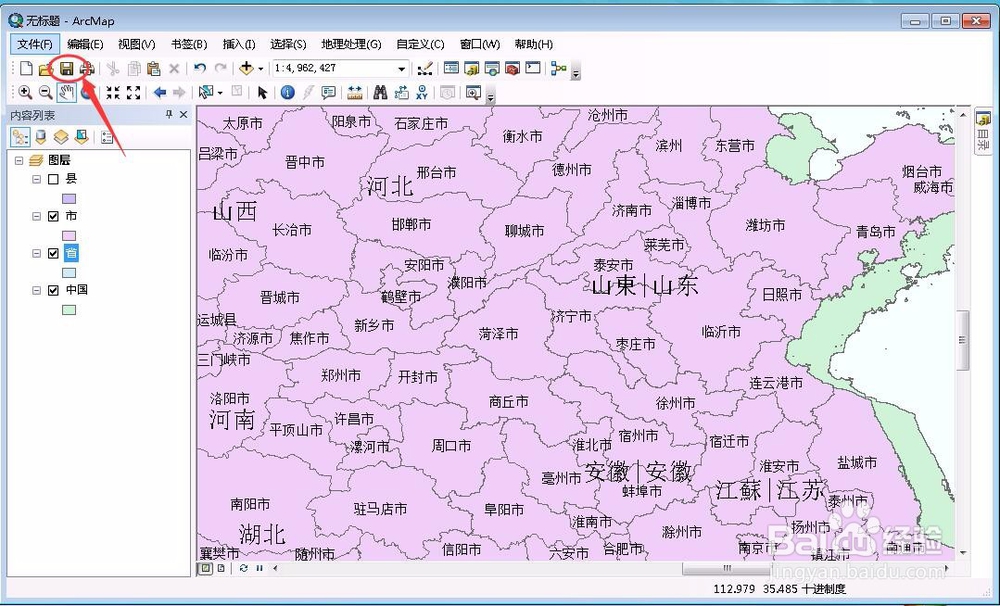
3、之后点击工具栏中的保存按钮,如下图所示:

图解ArcMap 10.2地图保存和文档属性设置

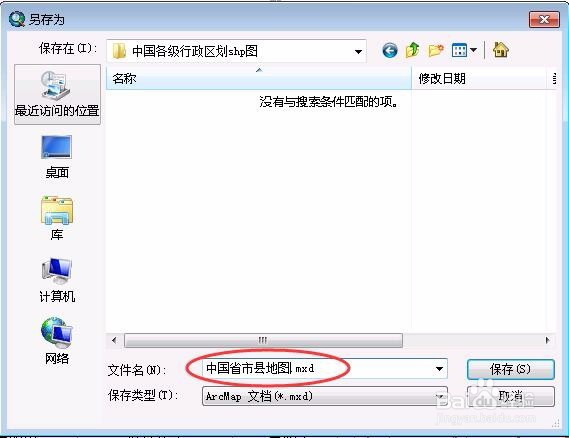
4、为mxd文件起一个名字,然后保存到shp文件所在的目录下,如下图所示:
图解ArcMap 10.2地图保存和文档属性设置

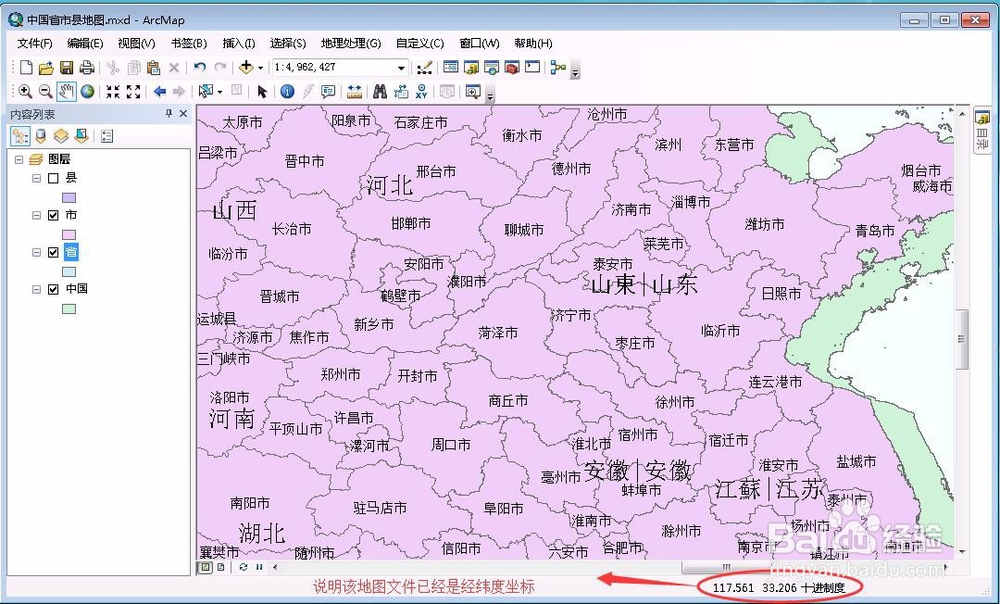
5、在ArcMap的下方的状态栏中,显示的是地图的坐标系,当前图层是经纬度坐标,如下图所示:
图解ArcMap 10.2地图保存和文档属性设置

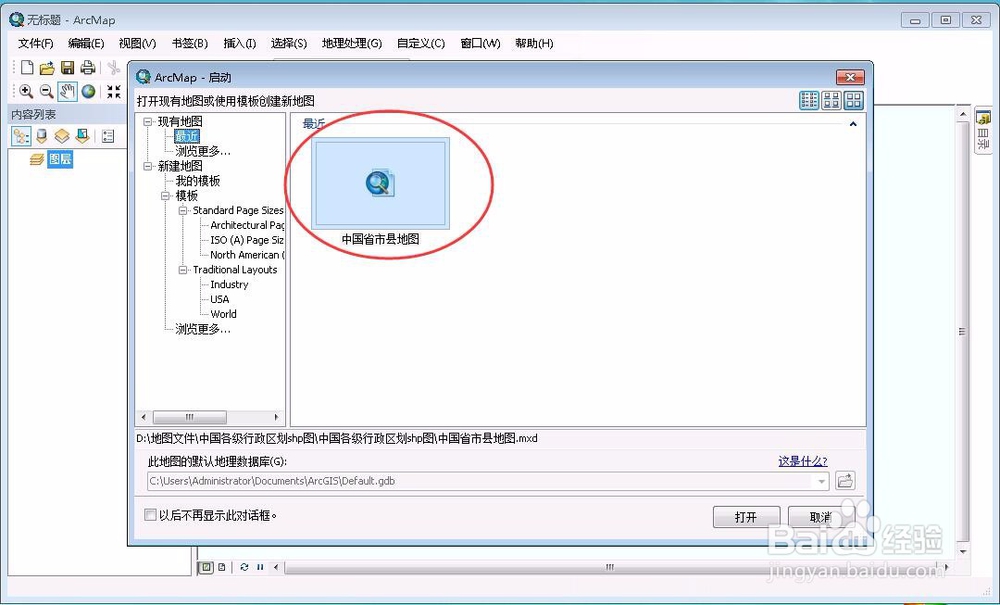
6、然后关闭ArcMap后再次打开ArcMap,先前保存的地图会出现在最新列表中,直接打开即可,如下图所示:
图解ArcMap 10.2地图保存和文档属性设置

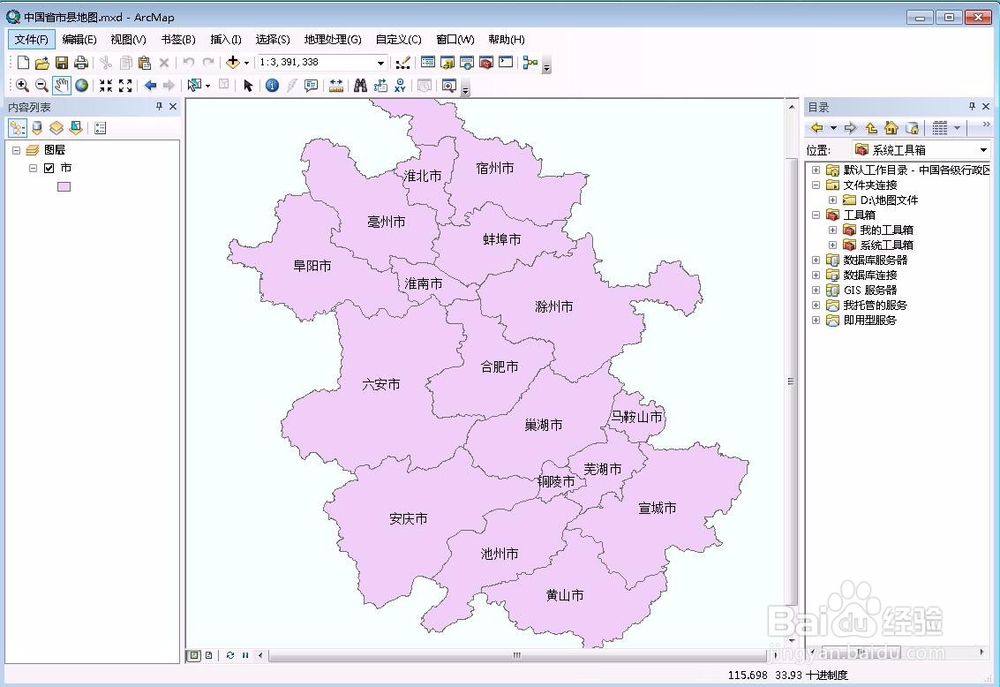
7、打开后ArcMap中地图显示效果如下图所示:

图解ArcMap 10.2地图保存和文档属性设置

  • arcgis中以具有读/写权限身份进行版本化编辑
  • 怎么解决Arcgis关机再开机后无权限这种问题。
  • 如何输出NSDTF-DEM和USGS-DEM格式高程数据
  • arcgis在模型构建器中使用“仅模型”工具的示例
  • CGCS2000坐标系投影转换
  • 热门搜索
    幼儿教育知识 消防安全手抄报知识 什么是led灯 丹参的作用与功效 大麦茶的作用 运动型内衣 小学生健康知识 美不胜收的胜什么意思 音乐知识 哈尔滨有什么好玩的