1、打开SolidWorks软件
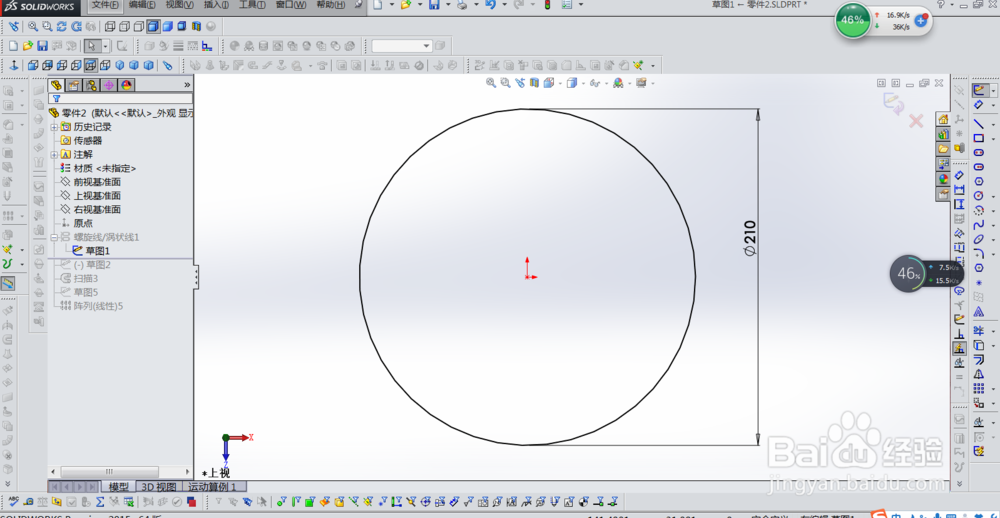
2、选择上视基准面,画出以下草图
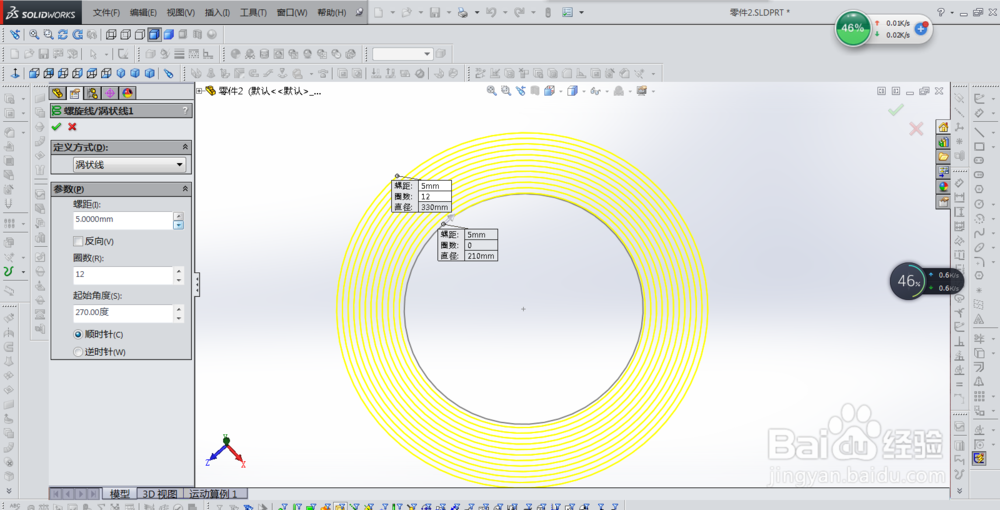
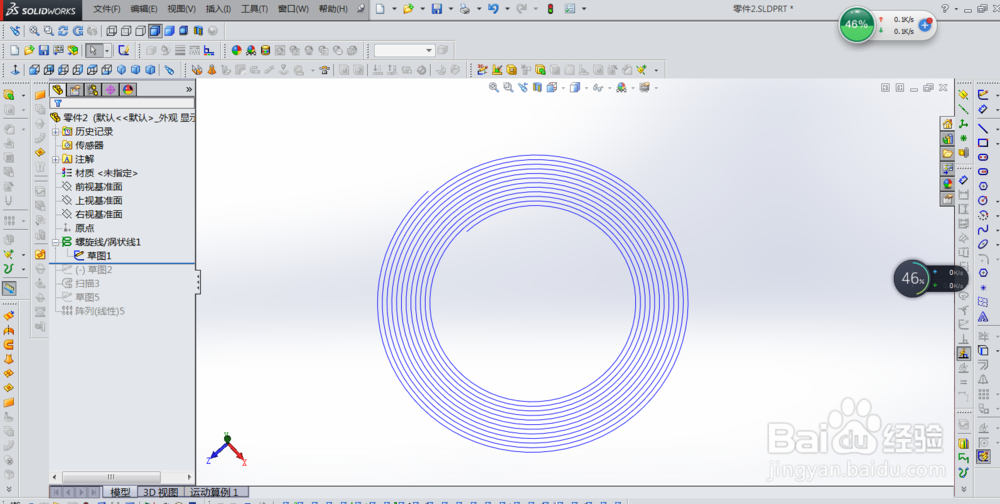
3、建立螺旋曲线,点击“插入”、“曲线”、“螺旋线”,如下图,选择“涡状线”,并选择合适的参数,完成后确定
4、选择前视基准面,画出以下适当的草图

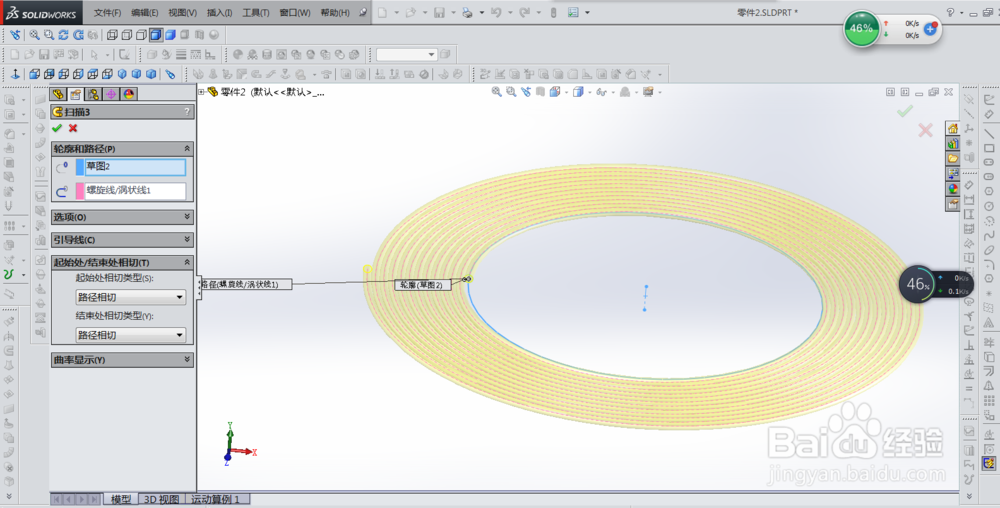
5、选择“扫描”,分别选择刚才所做的两个草图,如下图
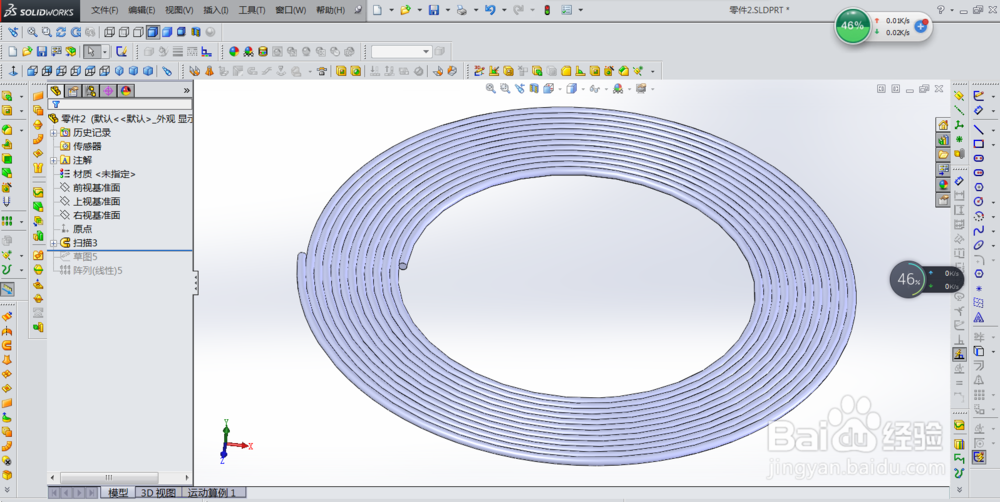
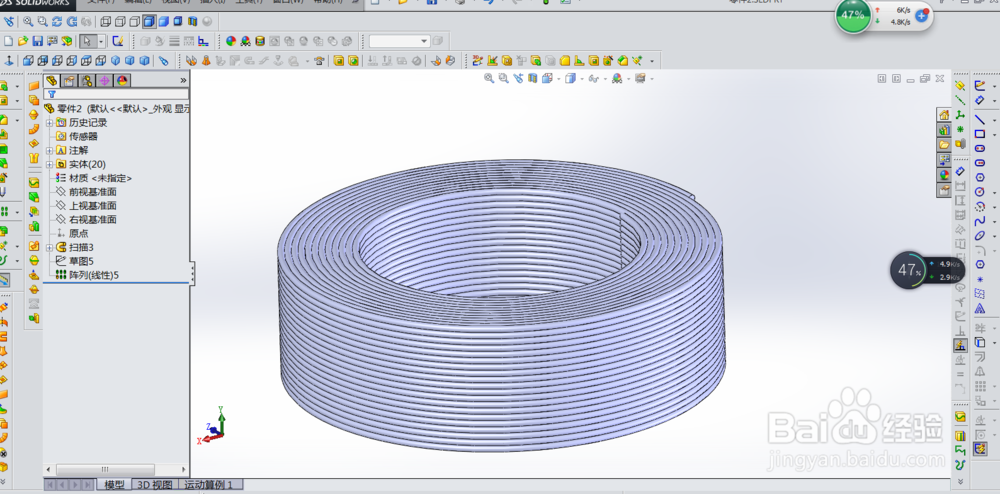
6、将上一步做好的扫描做阵列处理,即可得到我们需要的电线零件,如下图
时间:2026-04-27 05:58:53
1、打开SolidWorks软件
2、选择上视基准面,画出以下草图
3、建立螺旋曲线,点击“插入”、“曲线”、“螺旋线”,如下图,选择“涡状线”,并选择合适的参数,完成后确定
4、选择前视基准面,画出以下适当的草图
5、选择“扫描”,分别选择刚才所做的两个草图,如下图
6、将上一步做好的扫描做阵列处理,即可得到我们需要的电线零件,如下图
