PowerPoint2013中“以副本方式打开”PPT文稿

 时间:2026-04-23 05:07:18

1、鼠标左键双击计算机桌面PowerPoint 2013演示文稿程序图标,将其打开运行。在打开的PowerPoint 2013程序窗口,点击左侧窗格的“打开其他演示文稿”选项。如图所示;

PowerPoint2013中“以副本方式打开”PPT文稿

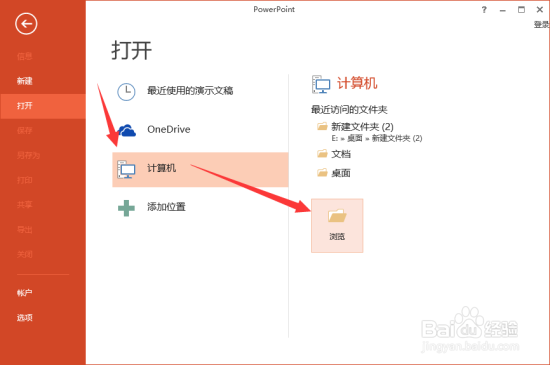
2、在跳转到的打开页面,依次点击“计算机”-->“浏览”选项命令。如图所示;
PowerPoint2013中“以副本方式打开”PPT文稿

3、接着在打开的对话框中,找到存放PPT演示文稿的目录,将PPT文件选中。如图所示;

PowerPoint2013中“以副本方式打开”PPT文稿

4、PPT文件选中之后,然后点击“打开”按钮旁的下拉按钮。如图所示;

PowerPoint2013中“以副本方式打开”PPT文稿

5、点击下拉按钮后,在弹出的列表菜单中选中“以副本方式打开(C)”选项点击它。如图所示;

PowerPoint2013中“以副本方式打开”PPT文稿

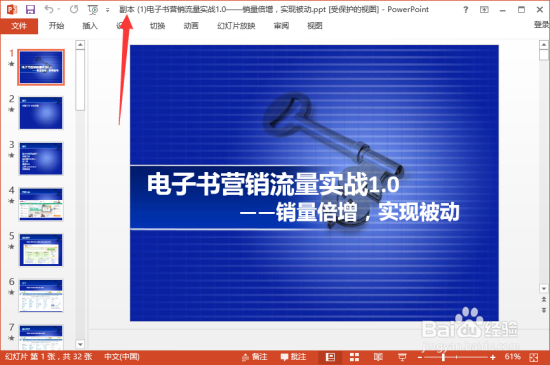
6、返回到PowerPoint文稿编辑窗口,在标题栏上可以看到我们当前的文件是以“副本(1)”打开的。如图所示;
PowerPoint2013中“以副本方式打开”PPT文稿

  • 快速访问工具栏位于何处?应该什么时候使用它?
  • powerpoint演示文稿的扩展名是
  • 如何在Excel 2016工作表中复制公式
  • PPT的5种视图模式
  • 怎样进入幻灯片母版视图
  • 热门搜索
    邕怎么读 宫颈糜烂怎么引起的 黄金价格为什么大涨 生日快乐英文怎么写 小米手环怎么连接手机 圣元优博奶粉怎么样 怎么查手机号码 麻花的家常做法和配方 我的世界弓箭怎么做 网约车驾驶员资格证怎么办理