ppt目录如何做成抽拉效果

 时间:2024-11-09 16:59:07

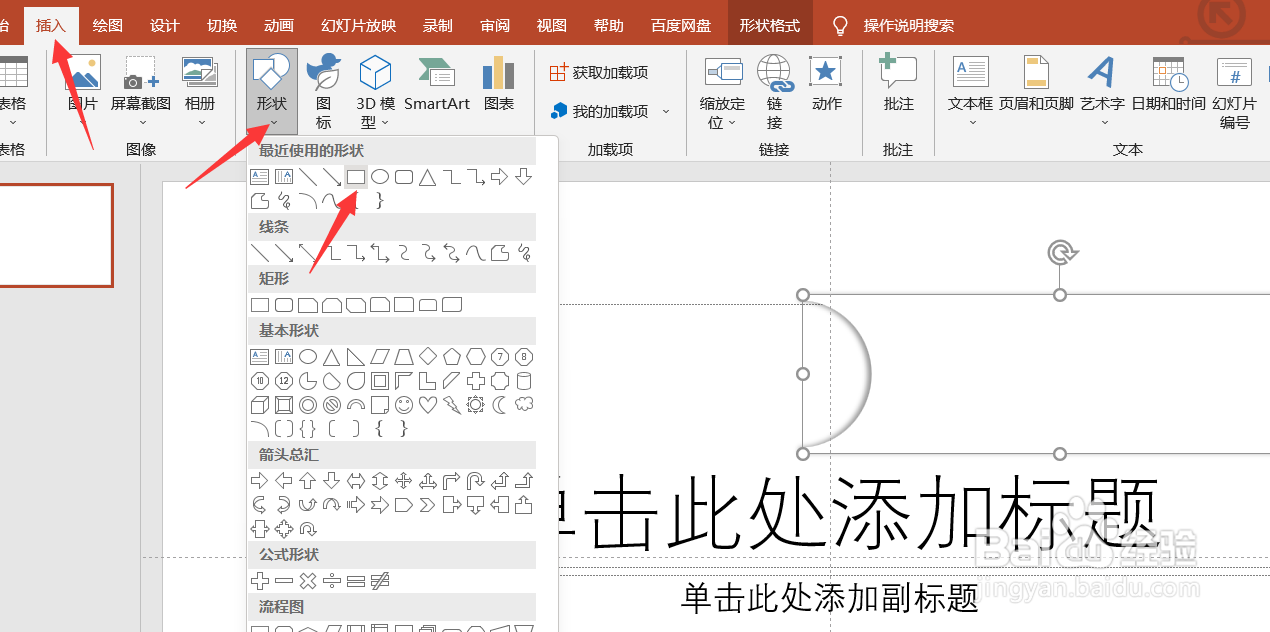
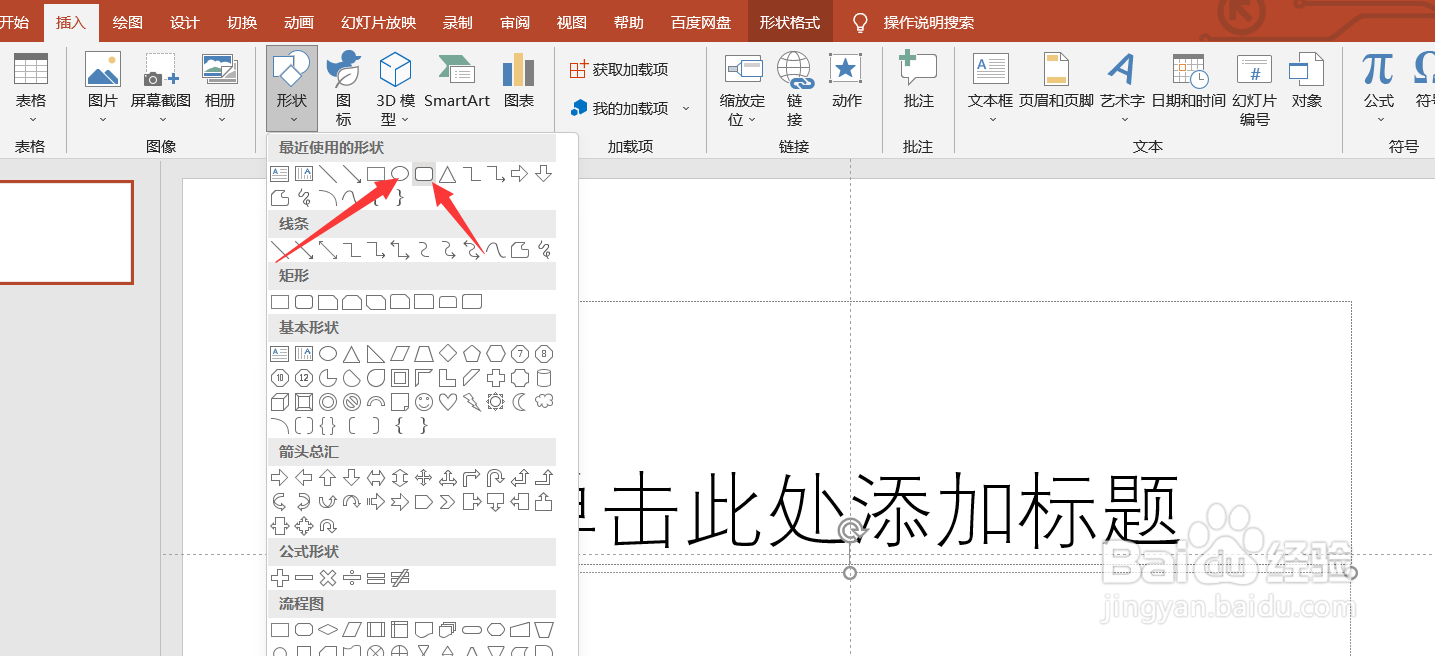
1、首先打开ppt软件,之后点击上方工具条中的【插入】-【形状】,分别选择矩形和圆形进行插入。
ppt目录如何做成抽拉效果

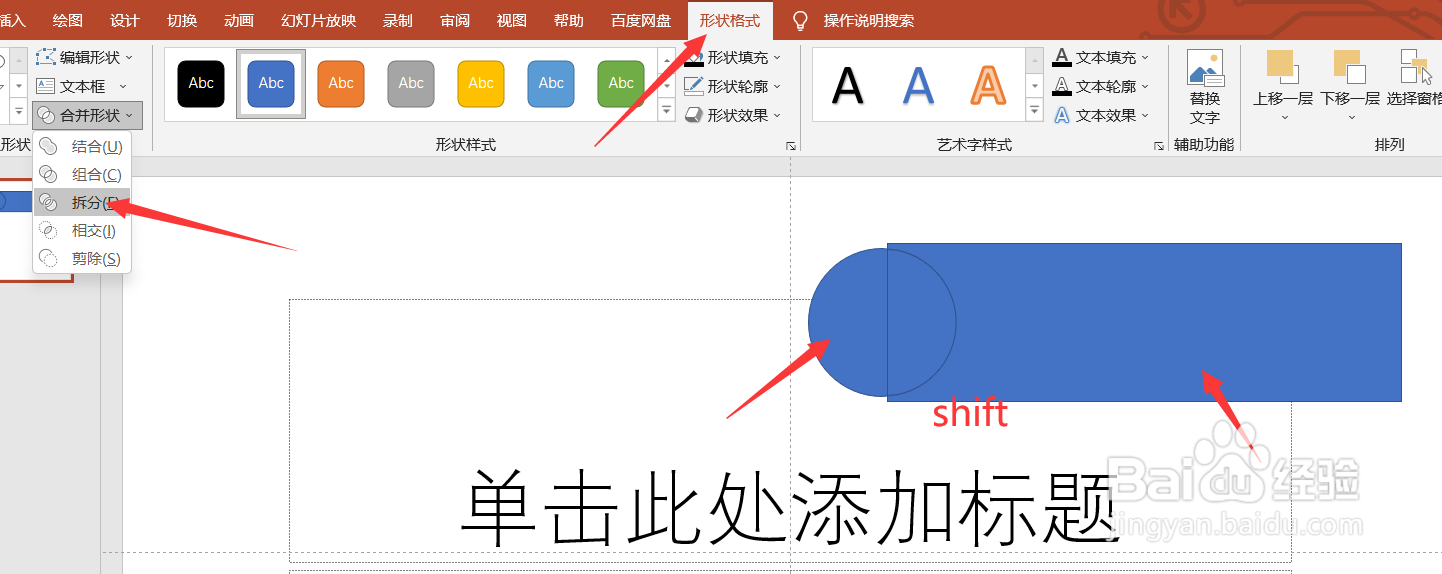
2、按住shift选中这两个图形,之后点击【形状格式】-【拆分】。

ppt目录如何做成抽拉效果

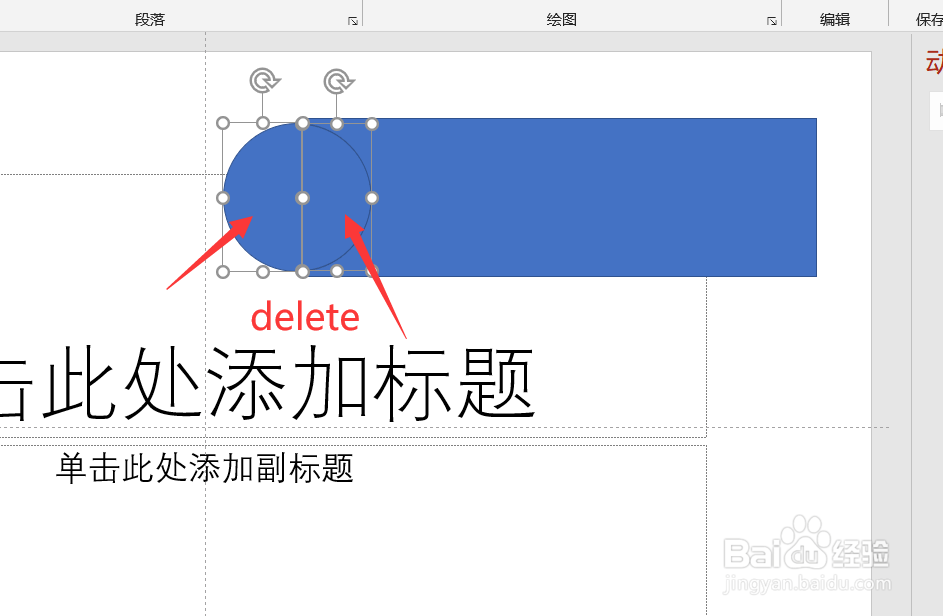
3、分别选中两个半圆,之后点击delete进行删除。

ppt目录如何做成抽拉效果

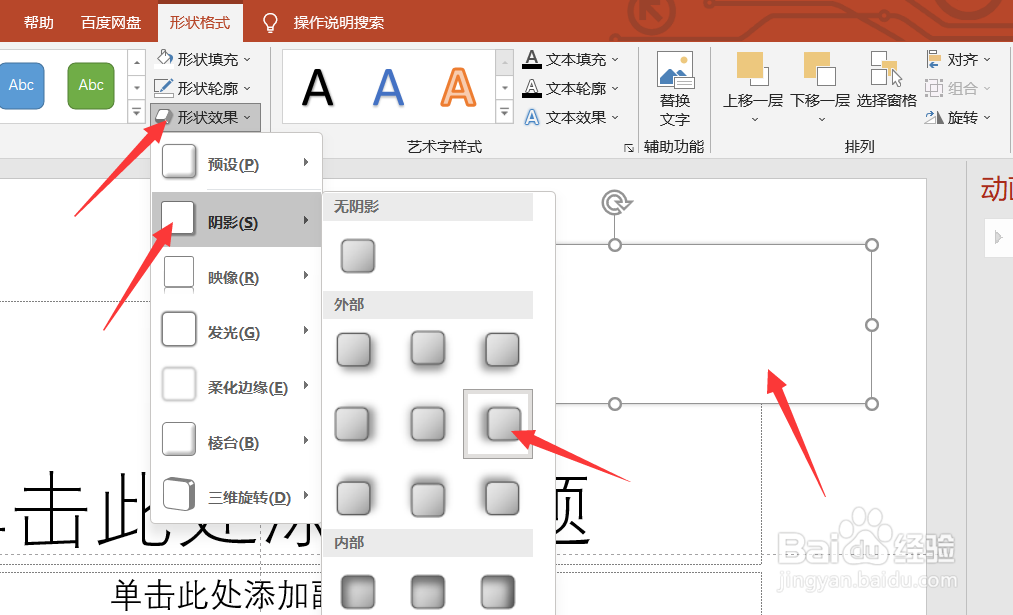
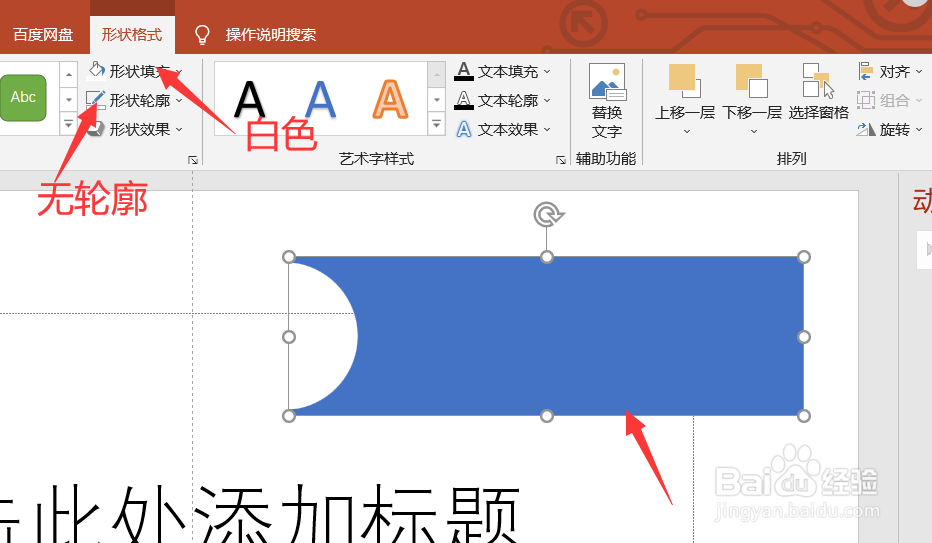
4、选中剩下这个形状将其设置为无轮廓、填充为白色,并在【形状效果】中为其选中个合适的阴影效果。
ppt目录如何做成抽拉效果ppt目录如何做成抽拉效果

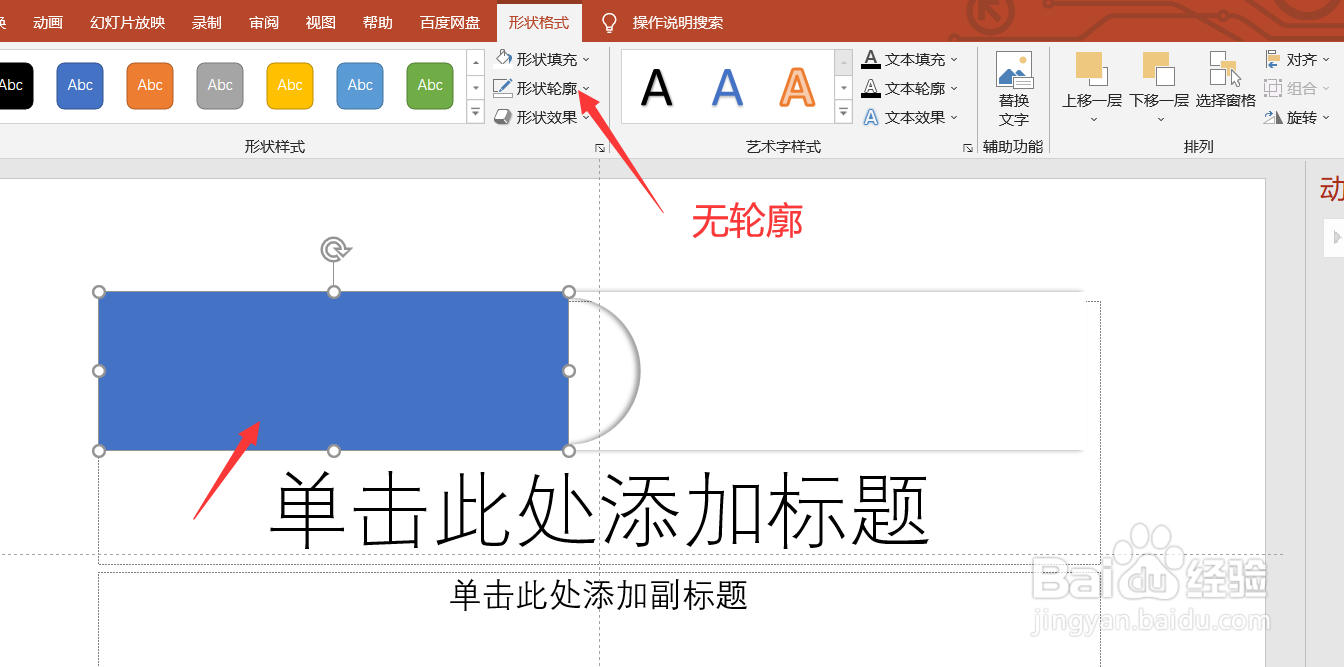
5、接下来再次插入一个矩形,并将这个矩形设置为无轮廓。

ppt目录如何做成抽拉效果ppt目录如何做成抽拉效果

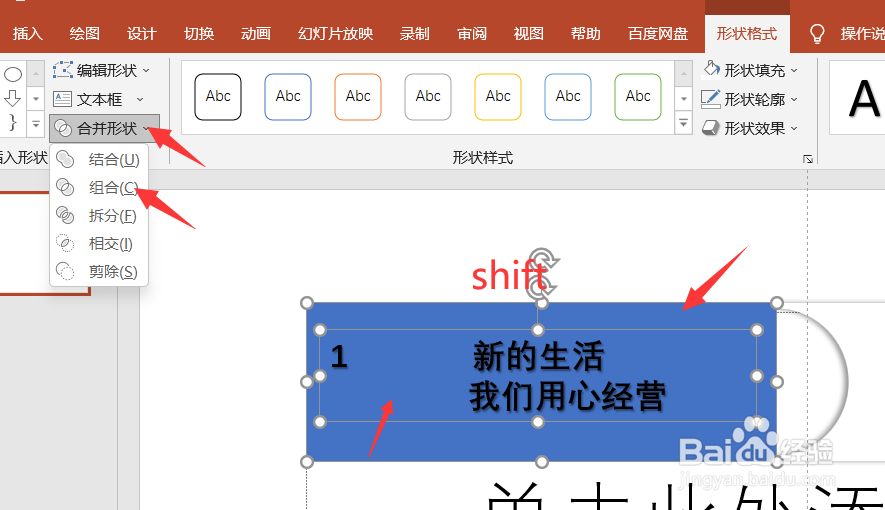
6、在这个矩形上添加好对应的文字,再将文字和这个矩形选中进行组合。

ppt目录如何做成抽拉效果

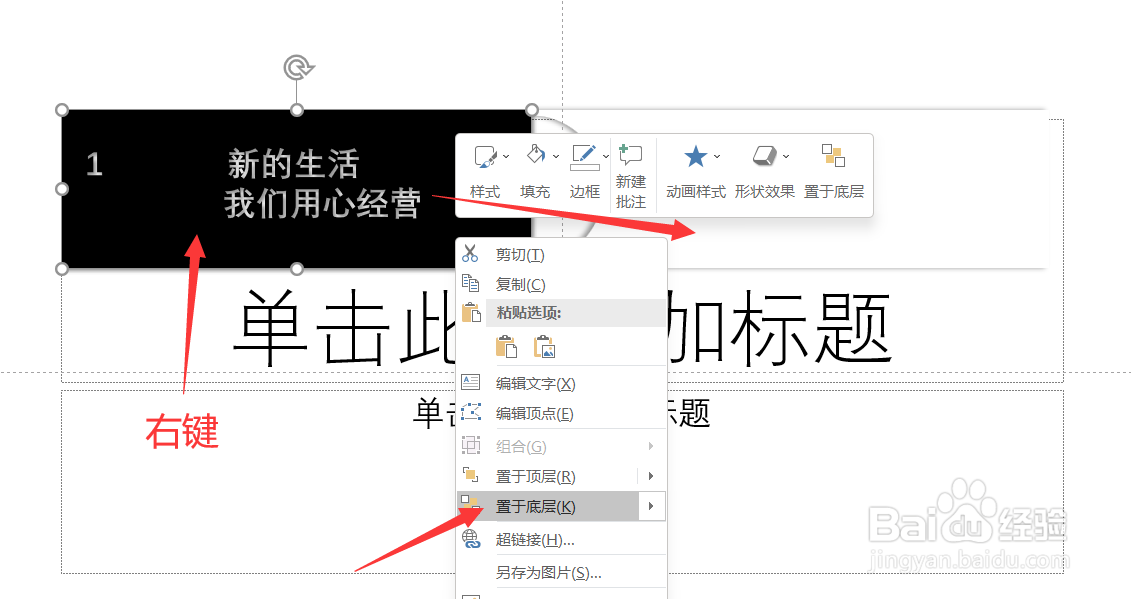
7、右键点击组合好的这部分,选择【置于底层】,并将其拉进另一个图形中。

ppt目录如何做成抽拉效果

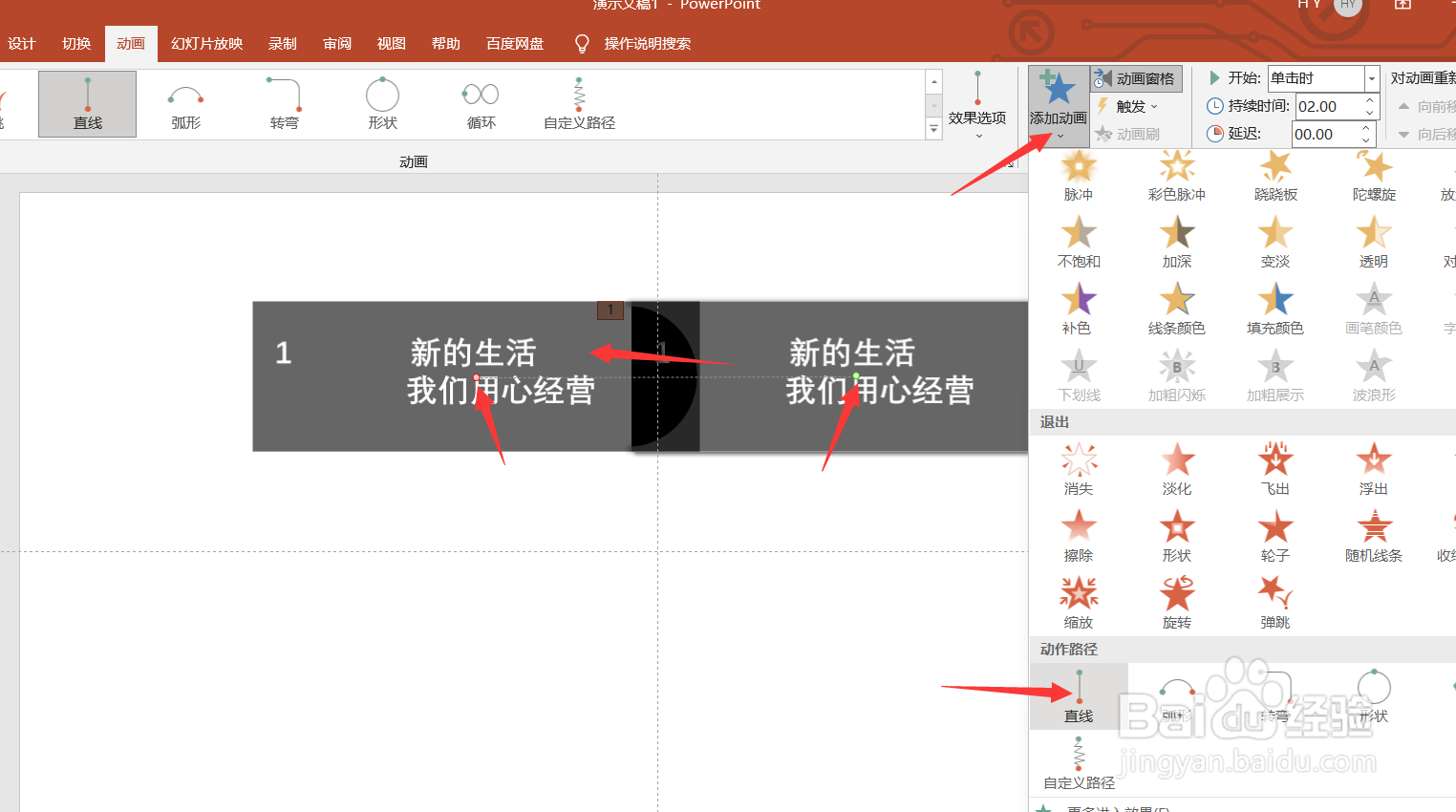
8、最后为文字这个图形添加上直线向左移动的动画效果即可。

ppt目录如何做成抽拉效果
  • ppt怎么制作镂空图片效果
  • PPT如何制作和设置旋转退出动画效果
  • 怎么将音乐插入幻灯片并自动播放
  • 如何利用PPT做出金箍棒的神奇效果
  • 清除艺术字不能清除什么?
  • 热门搜索
    山西农业大学怎么样 酸辣藕丁的家常做法 山东航空怎么样 哈士奇怎么养 好吃的零食图片 狐臭治疗方法 女人肾虚的调理方法 名人名言大全摘抄 勾股定理的证明方法 固定资产折旧方法