solidworks里怎样修剪草图

 时间:2024-10-14 03:15:53

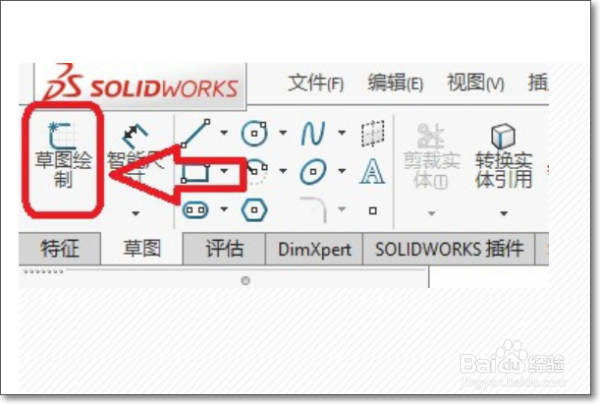
1、首先,打开solidworks软件,创建模型文件,进入主界面,然后单击左上角的【草图绘制】功能,如下图所示,然后进入下一步。
solidworks里怎样修剪草图

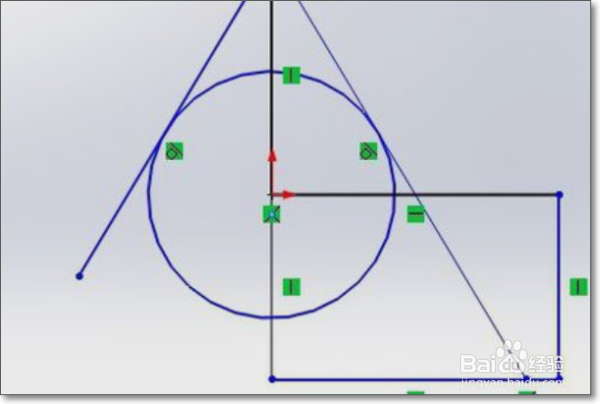
2、其次,完成上述步骤后,绘制草图,下图是随意绘制的,如下图所示,然后进入下一步。
solidworks里怎样修剪草图

3、接着,完成上述步骤后,如果需要剪切多余的线段,请单击【草图】中的【裁剪实体】选项,然后将鼠标箭头指向要删除的线段,如下图所示,然后进入下一步。

solidworks里怎样修剪草图

4、然后,完成上述步骤后,裁剪正方形外的所有线条,如下图所示,然后进入下一步。

solidworks里怎样修剪草图

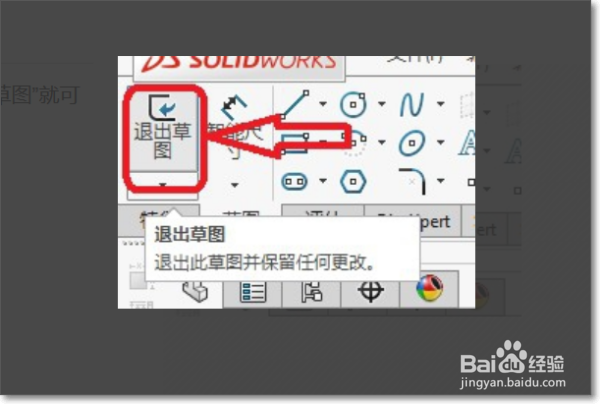
5、随后,完成上述步骤后,单击左上角的【退出草图】选项即可,如下图所示,然后进入下一步。
solidworks里怎样修剪草图

6、最后,完成上述步骤后,就可以看到草图已经修建完成了,下面是效果图,如下图所示。这样,问题就解决了。

solidworks里怎样修剪草图
  • SolidWorks怎么分割实体
  • SolidWorks怎么修改尺寸单位
  • SolidWorks怎么移动实体
  • solidworks 视图怎么旋转
  • 如何用SW(SOLIDWORKS)修改图形尺寸和角度
  • 热门搜索
    梅菜扣肉的做法 香蕉片的做法 微信聊天记录删除了怎么恢复 老北京炸酱面的做法 梭子蟹的做法 情书怎么写 推特怎么注册 麻辣拌的做法 美图秀秀怎么抠图 分节符怎么删除