如何利用excel批量创建指定名称的文件夹

 时间:2026-05-07 12:06:56

1、首先打开一个excel,或者是wps表格。在任意sheet表格中的A列输入你想创建的表格名称

如何利用excel批量创建指定名称的文件夹

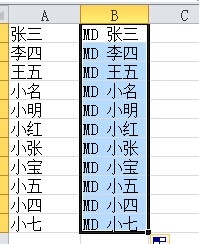
2、在B列中输入“MD &A1”。注意,MD后面需要有一个空格。

如何利用excel批量创建指定名称的文件夹

3、输入完成后按回车,在B列中即出现与A1相同的内容,只是多了一个MD空格。随后填充其他表格即可。
如何利用excel批量创建指定名称的文件夹

4、复制B列的内容。在需要建立文件夹的本地路径下,新建一个文本文档,将B列的内容粘贴到文本文档中。保存。

如何利用excel批量创建指定名称的文件夹

5、更改文本文档的属性为bat。点击保存。若出现提示,请确认。

如何利用excel批量创建指定名称的文件夹

6、双击该bat文件。文件运行后会自动闪退。随后本地即出现相应的文件夹。

如何利用excel批量创建指定名称的文件夹

  • XLS变身EXE保安全
  • 名捷排课王 课程表的调整与修改
  • excel2016怎么将多行合并成一行
  • 怎么在Excel中批量修改作者名称
  • excel2010中如何切换工作簿窗口
  • 热门搜索
    我不在什么作文 苏叶的功效与作用 初一数学上册知识点 淘宝运营是做什么的 maintain什么意思 白头翁的功效与作用 看病人送什么水果 12万左右买什么车好 秋葵的功效与作用禁忌 神态描写的作用