Word中如何禁止别人编辑改动文档

 时间:2026-04-23 13:37:39

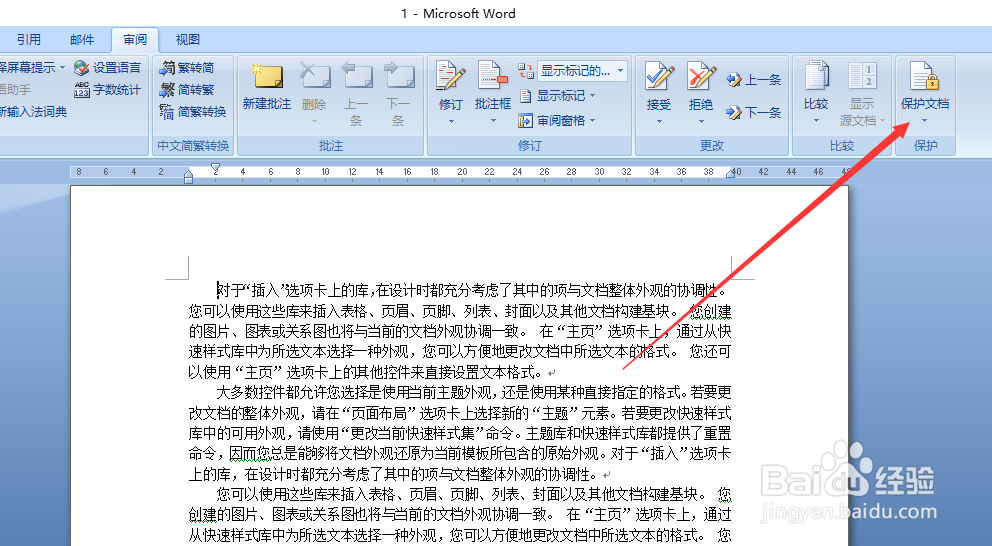
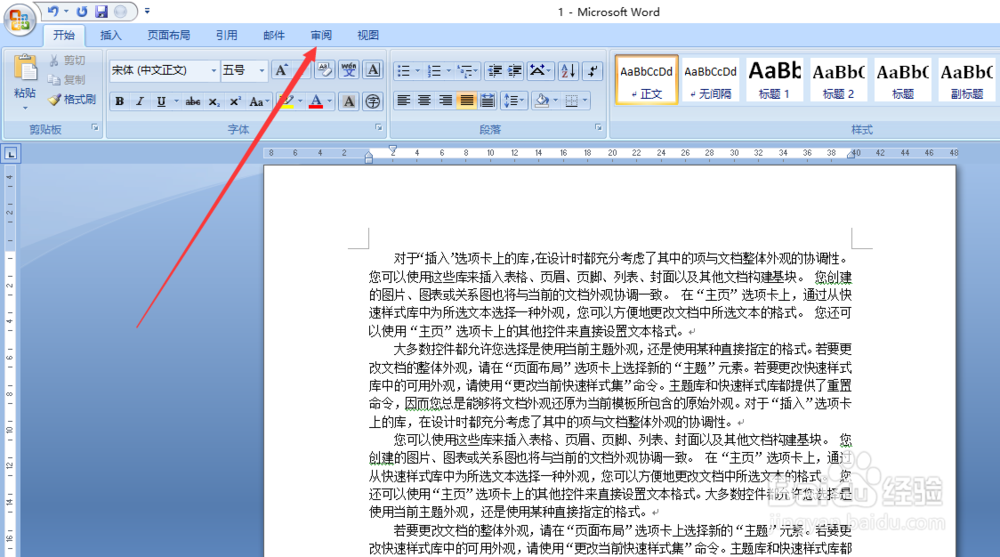
1、打开Word,点击工具栏中的【审阅】。
Word中如何禁止别人编辑改动文档

2、然后点击【保护文档】。

Word中如何禁止别人编辑改动文档

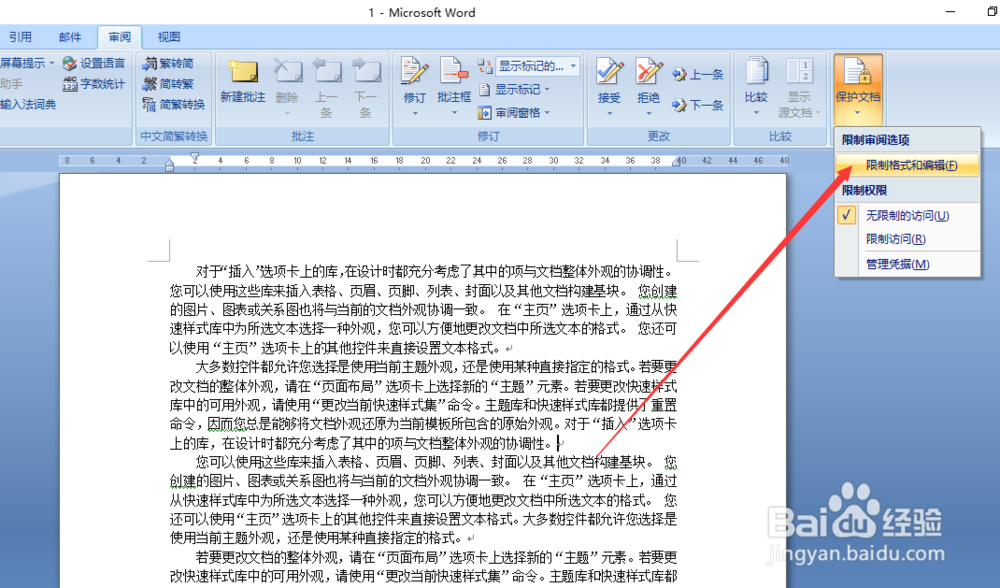
3、点击【限制格式和编辑】。

Word中如何禁止别人编辑改动文档

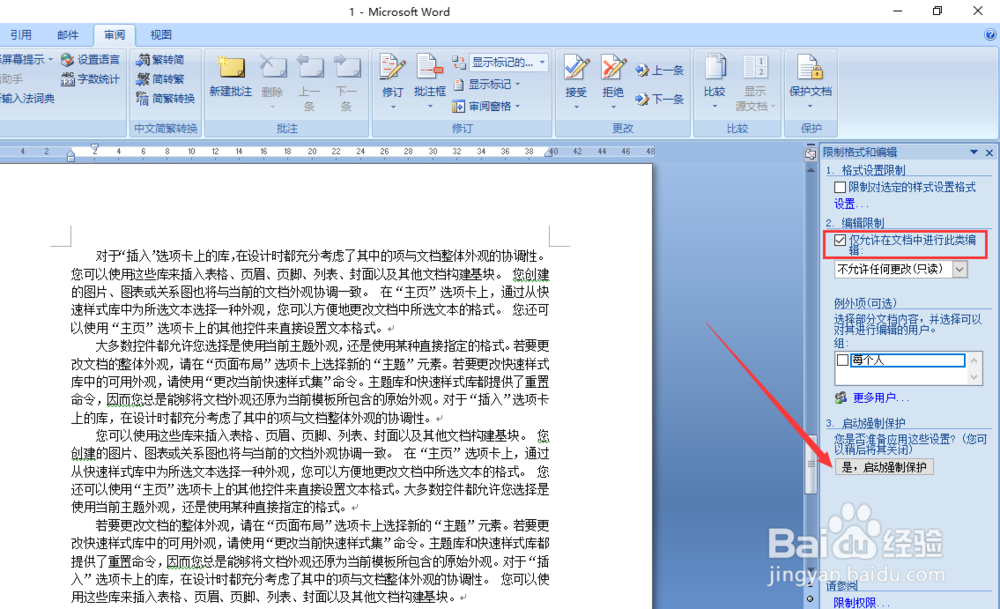
4、勾选编辑限制下面的小方框,然后点击【是,启动强制保护】。

Word中如何禁止别人编辑改动文档

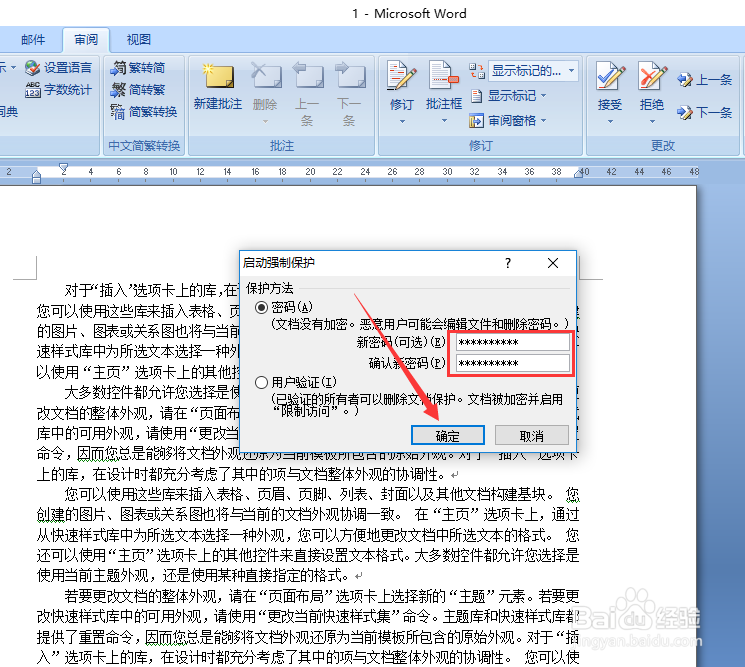
5、在弹出的对话框中设置密码,然后点击【确定】就可以了。

这时我们就会发现无法编辑修改文档了。
Word中如何禁止别人编辑改动文档

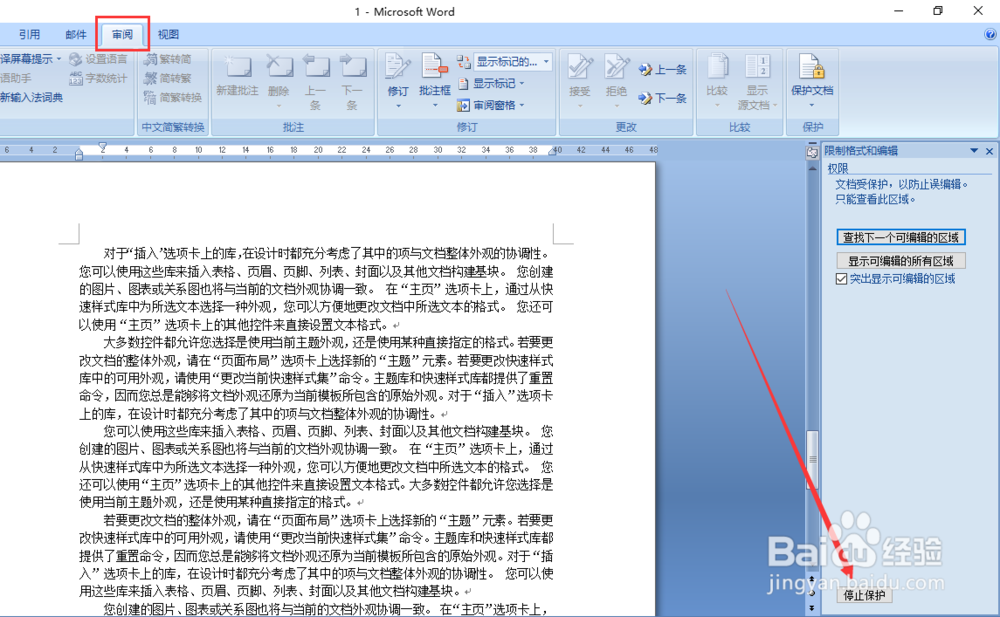
6、当我们要解除文档保护时,点击【审阅】,然后点击【停止保护】。

Word中如何禁止别人编辑改动文档

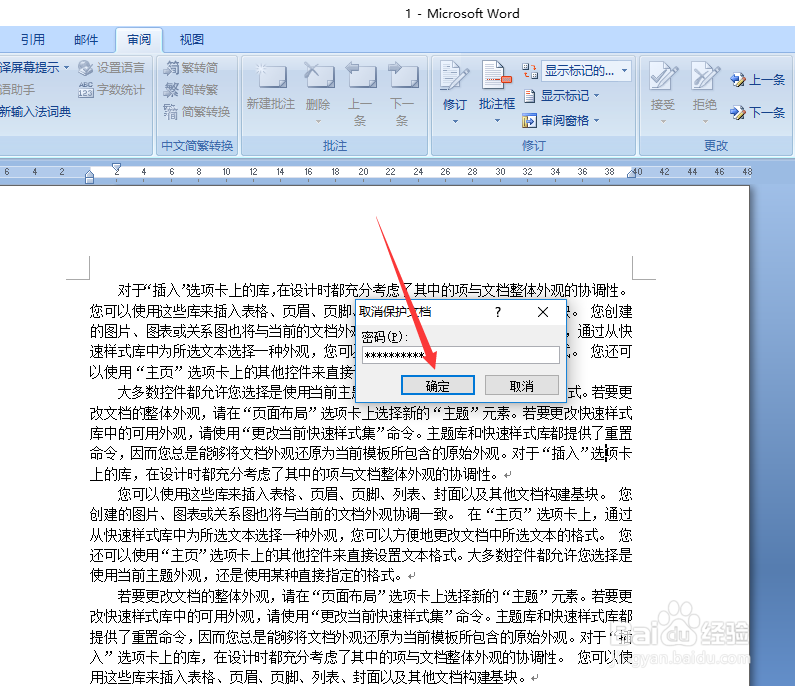
7、在对话框中输入密码,然后点击【确定】就可以停止保护了。

这样我们就可以编辑改动文档了。
Word中如何禁止别人编辑改动文档

1、需要的朋友赶紧按照上述方法尝试吧。

如果小编的经验对你有帮助的话,记得在本文下方留言点赞让小编知道哦。

  • word2016如何设置文本框ActiveX控件的文字样式
  • 如何使用Word图标库功能呢?
  • EXCEL如何插入一个标准的燕尾形图形
  • excel取消下拉菜单
  • 在PPT中怎么自定义快速访问工作栏?
  • 热门搜索
    运动会宣传 基础会计知识 泡温泉穿什么 汕头有什么好玩的地方 什么水果是碱性的 小学生语文知识大全 白地瓜的功效与作用 复方氨酚烷胺片的作用 西黄丸的功效与作用 什么是三重一大事项