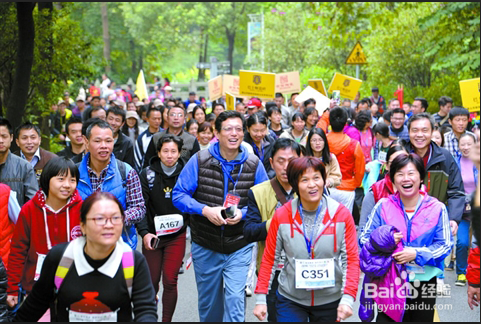
1、打开一张人群素材图片。

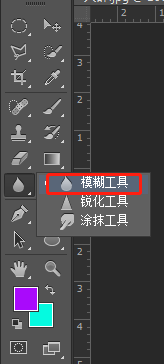
2、左侧工具栏选择“模糊工具”。
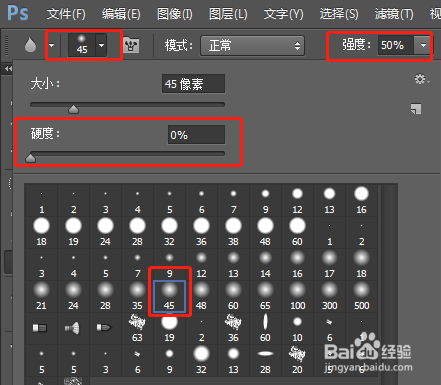
3、上方工具栏选择低硬度画笔,然后强度调低到50%左右。
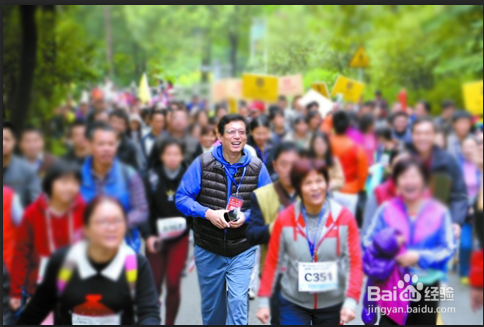
4、用模糊工具画笔对中心人物以+外的人群进行涂抹,实现模糊化处理。
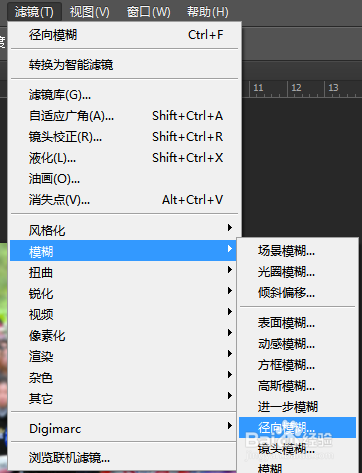
5、上方工具栏选择“滤镜”——“模糊”——“径向模糊”,将数量值设置为1,稍微强化一下中心的人物和人群的对比。

6、得到最终的效果图和原图对比如下:

时间:2026-04-23 02:14:19
1、打开一张人群素材图片。
2、左侧工具栏选择“模糊工具”。
3、上方工具栏选择低硬度画笔,然后强度调低到50%左右。
4、用模糊工具画笔对中心人物以+外的人群进行涂抹,实现模糊化处理。
5、上方工具栏选择“滤镜”——“模糊”——“径向模糊”,将数量值设置为1,稍微强化一下中心的人物和人群的对比。
6、得到最终的效果图和原图对比如下:
