1、首先打开ppt,打开一张需要拆分的图片。
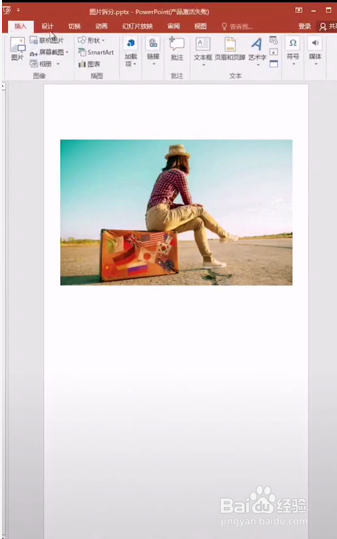
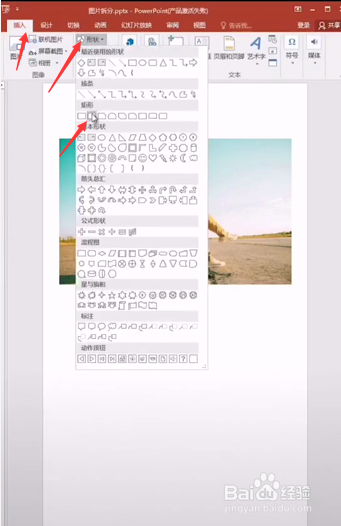
2、然后选择插入选项中的形状,选择圆角矩形。
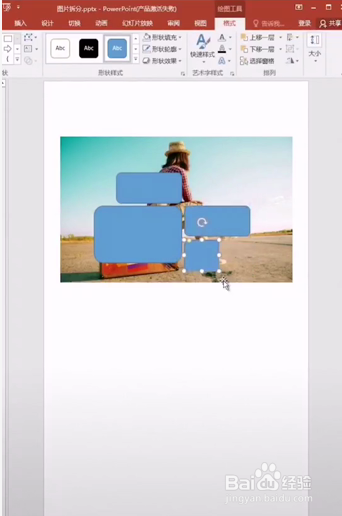
3、将圆角矩形插入到图片中,多插入几个,排成你想要的形状,可以参考我这个排版形状,百搭!
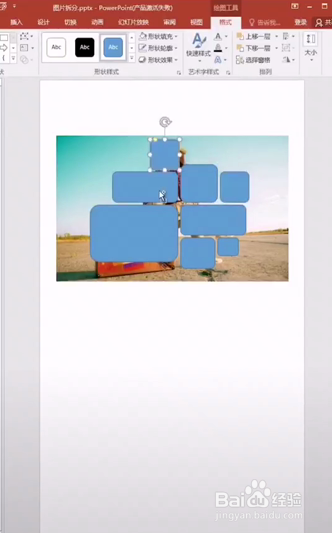
4、将圆角矩形排版完后,先选中图片,在按shift键将图片中的矩形全部选择完
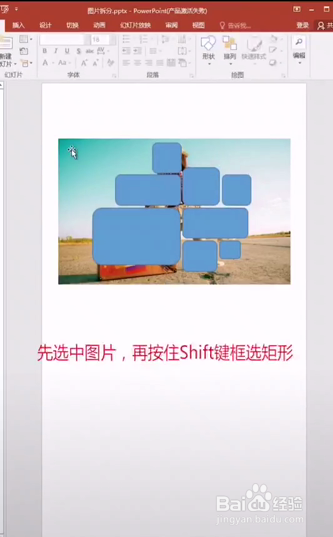
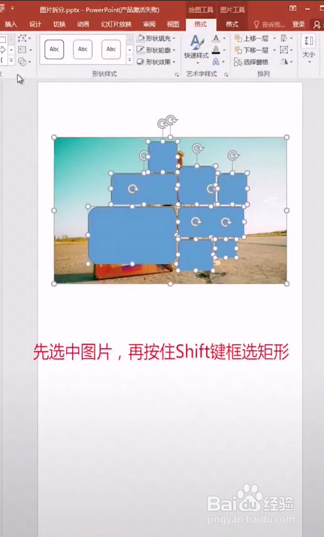
5、接着点击绘图工具下的格式,然后选择示例图中的拆分
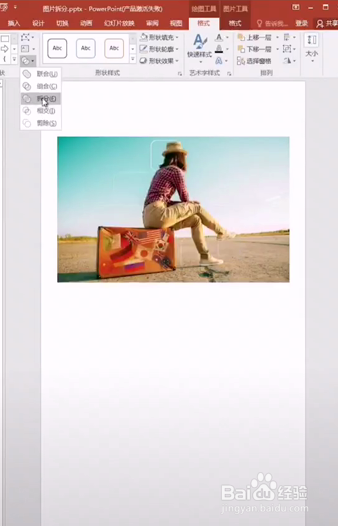
6、最后删除多余的部分
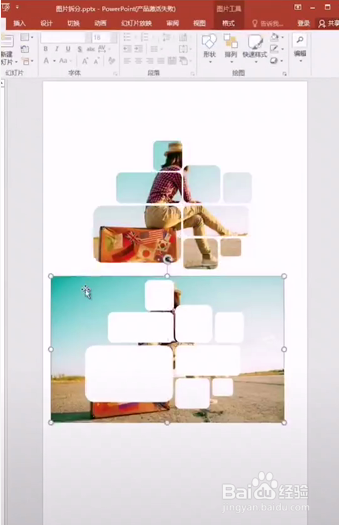
7、最终得到成品,是不是好看又有创意啊
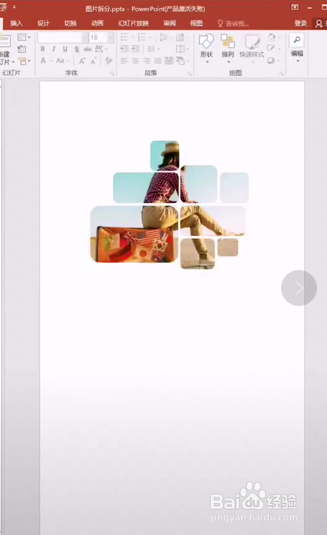
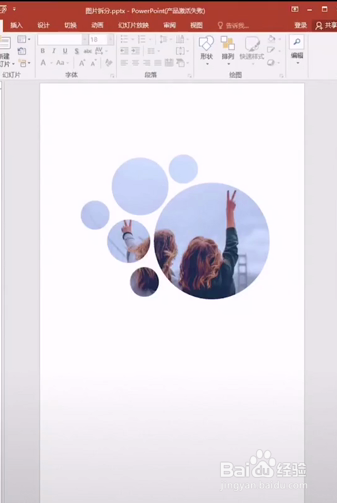
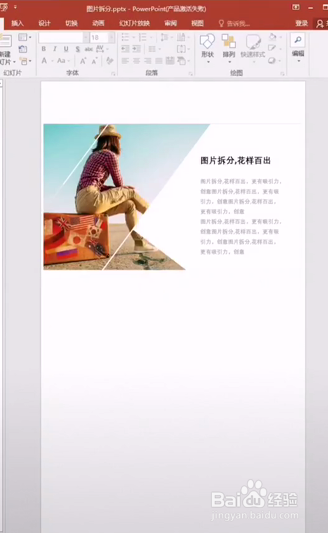
8、还可以尝试不同的拆分哦,方法一样,花样百出,你学会了吗?
时间:2026-04-22 16:01:45
1、首先打开ppt,打开一张需要拆分的图片。
2、然后选择插入选项中的形状,选择圆角矩形。
3、将圆角矩形插入到图片中,多插入几个,排成你想要的形状,可以参考我这个排版形状,百搭!
4、将圆角矩形排版完后,先选中图片,在按shift键将图片中的矩形全部选择完
5、接着点击绘图工具下的格式,然后选择示例图中的拆分
6、最后删除多余的部分
7、最终得到成品,是不是好看又有创意啊
8、还可以尝试不同的拆分哦,方法一样,花样百出,你学会了吗?
