3ds max空间扭曲之马达的制作方法

 时间:2026-02-12 08:57:01

1、打开3ds max软件,在视图中创建一个“喷射”粒子系统。
3ds max空间扭曲之马达的制作方法

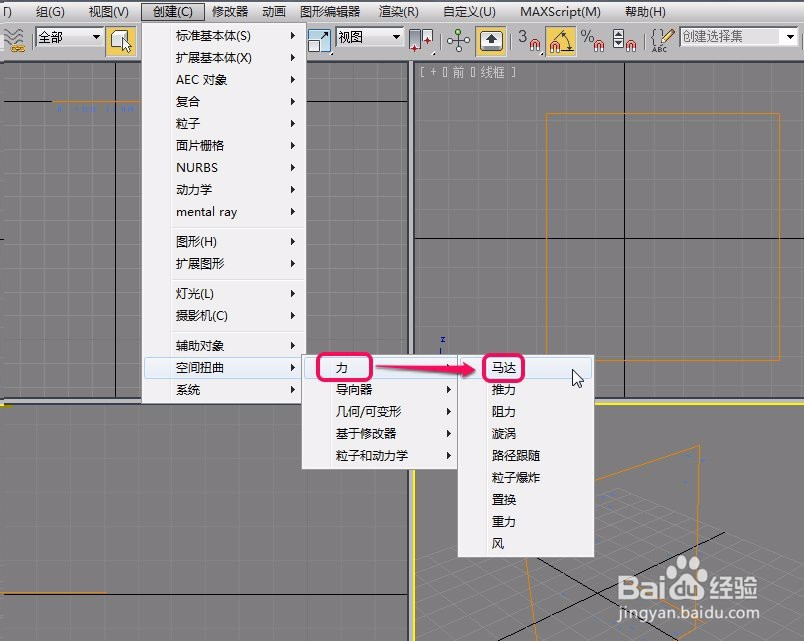
2、打开“创建”菜单,选择“空间扭曲”选项。

3ds max空间扭曲之马达的制作方法

3、进一步选择“力”中的“马达”命令。

3ds max空间扭曲之马达的制作方法

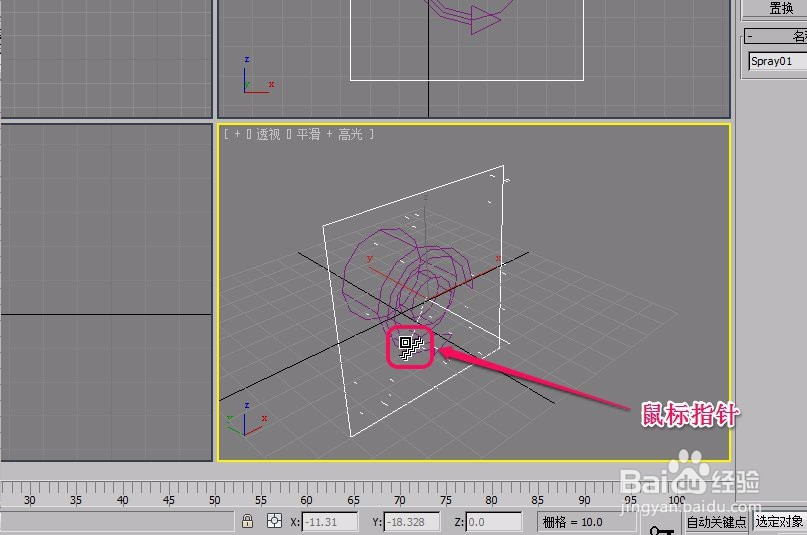
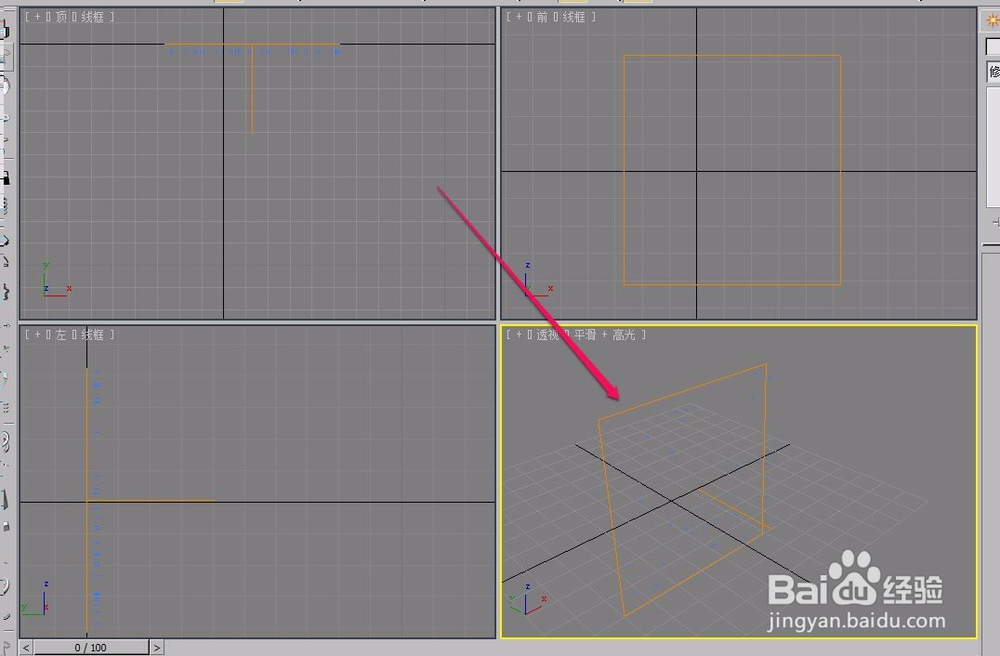
4、移动鼠标指针到视图中,当指针变成图示的形状时,拖动鼠标,直到创建出推力图标为止。

3ds max空间扭曲之马达的制作方法

5、只是创建好马达还不能起到任何作用,还需要将粒子系统绑定到马达上面。

单击工具栏中的“绑定到空间扭曲”按钮。

3ds max空间扭曲之马达的制作方法

6、选中粒子系统,移动鼠标到粒子系统上面,当指针变成图示的形状时,按住鼠标键。
3ds max空间扭曲之马达的制作方法

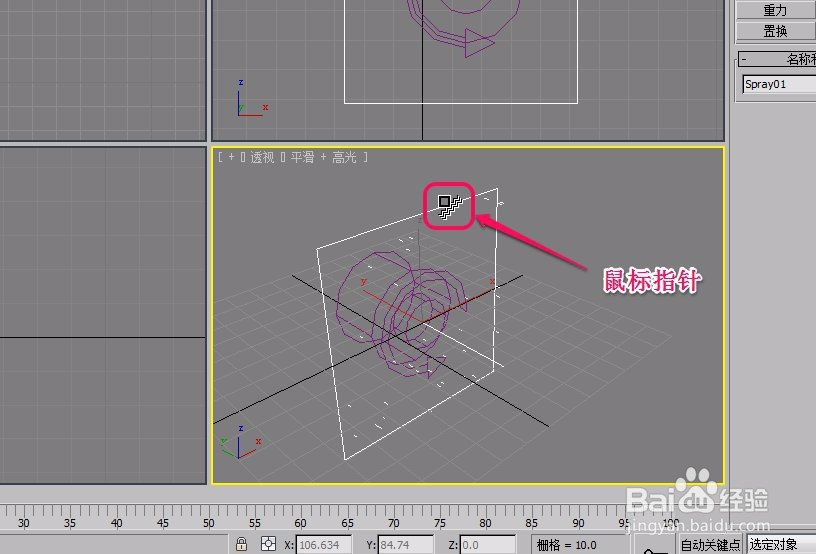
7、拖动鼠标到马达图标上面,当指针变成图示的形状时,单击鼠标。

3ds max空间扭曲之马达的制作方法

8、通过图片,我们可以看到,马达对粒子系统产生了作用。

3ds max空间扭曲之马达的制作方法

  • 教你怎么做3DMAX镂空装饰瓶的建模过程
  • 3dsmax英文版vary的发光贴图是什么?
  • 3d中镜面不锈钢的材质参数如何设置?
  • 3dMax中如何使用Vray平面灯光
  • 3dmax制作小球的方法
  • 热门搜索
    如何面对挫折 腾达路由器 如何可以快速怀孕 膏药怎么洗 如何制作动态图片 朱家角旅游攻略 玫瑰花泡水喝的9大禁忌 如何胎教 滴滴打车顺风车怎么用 火焰之地怎么去