苹果电脑QQ怎么截图 MacQQ截图快捷键在哪儿设置

 时间:2024-10-12 05:13:18

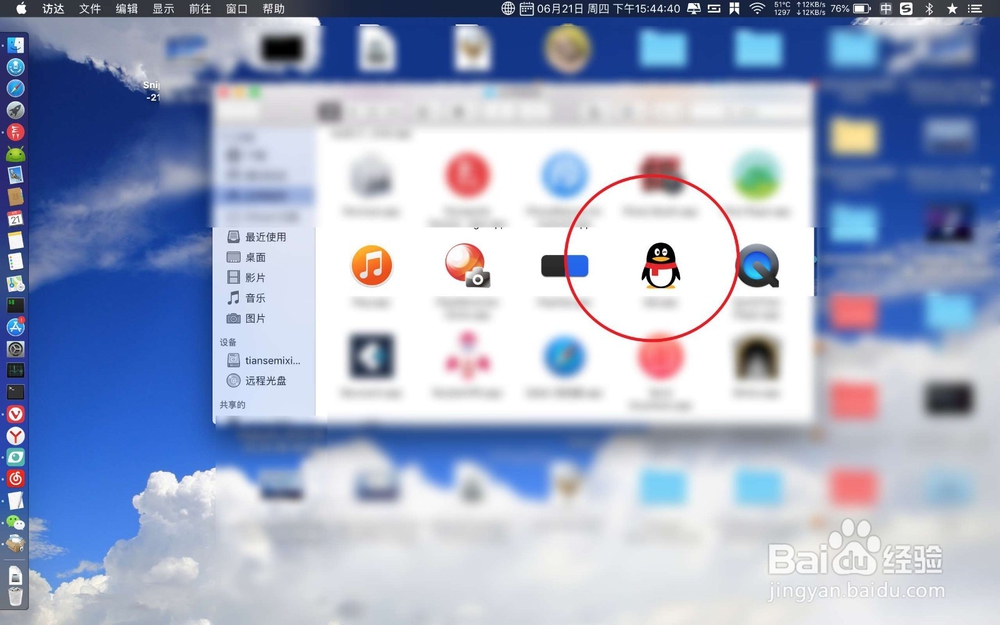
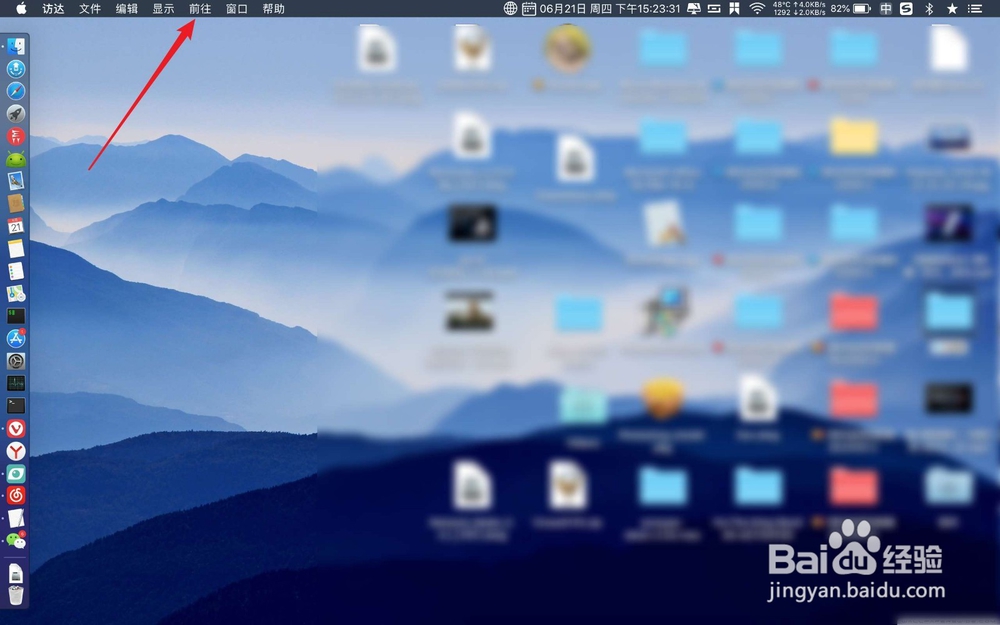
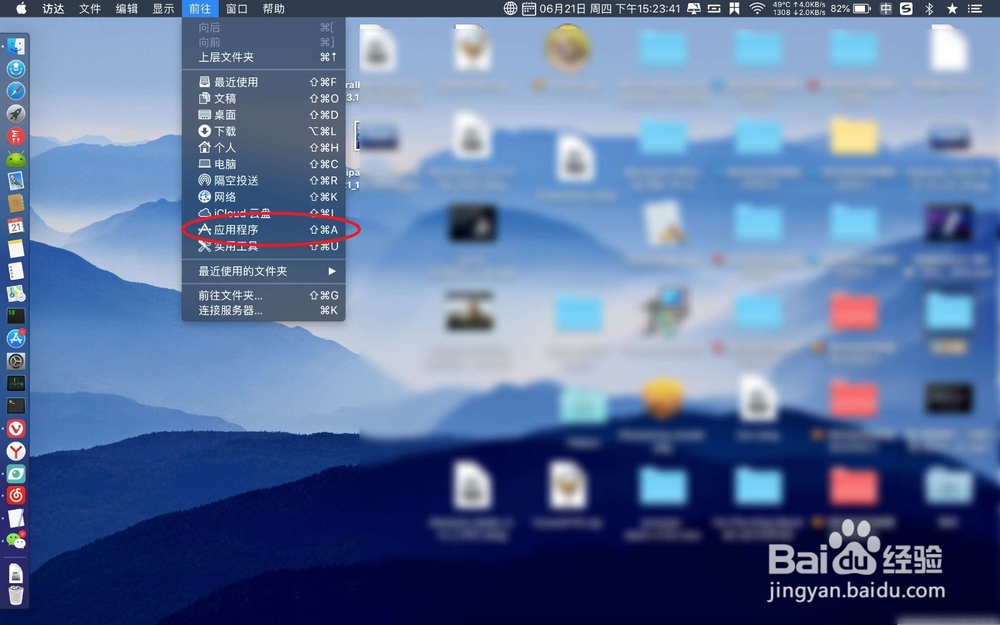
1、进入电脑前往,进入前往应用。

苹果电脑QQ怎么截图 MacQQ截图快捷键在哪儿设置苹果电脑QQ怎么截图 MacQQ截图快捷键在哪儿设置

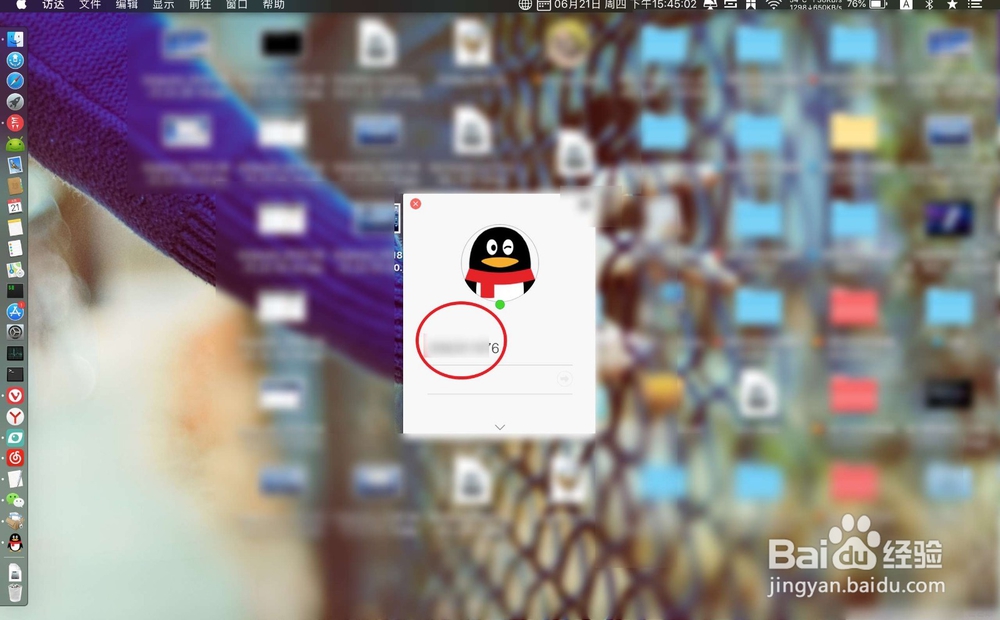
2、点击这个图一的软件,输入密码账号登上。

苹果电脑QQ怎么截图 MacQQ截图快捷键在哪儿设置苹果电脑QQ怎么截图 MacQQ截图快捷键在哪儿设置

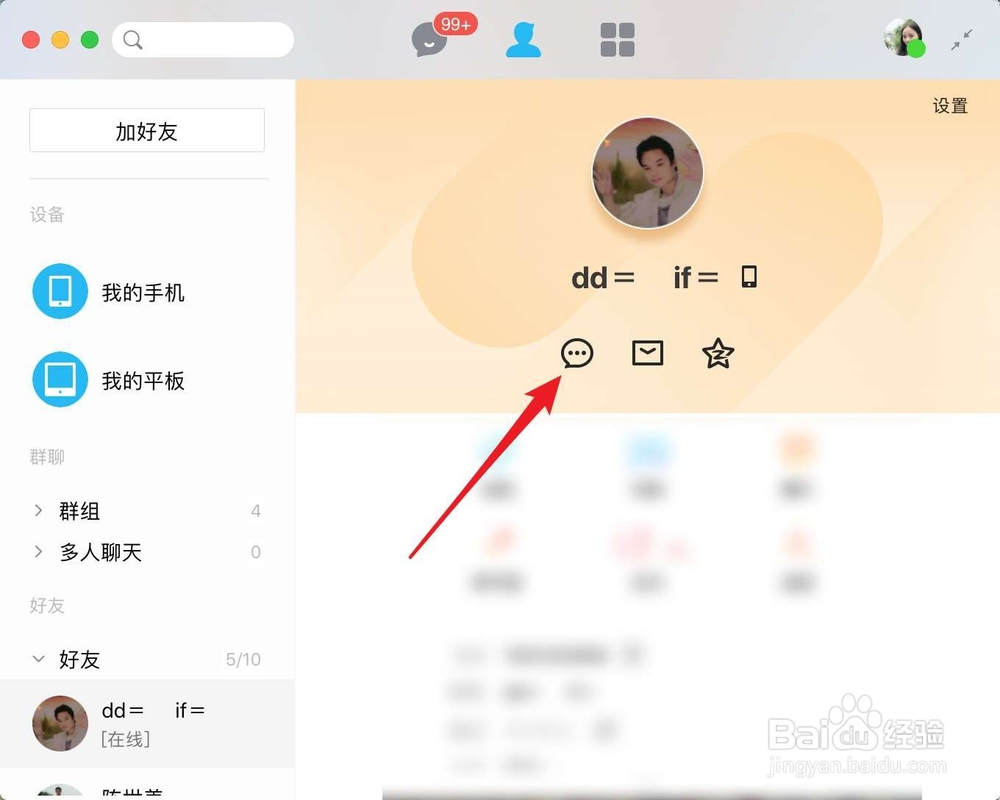
3、点击一个头像,点击想要对话的人。

苹果电脑QQ怎么截图 MacQQ截图快捷键在哪儿设置苹果电脑QQ怎么截图 MacQQ截图快捷键在哪儿设置

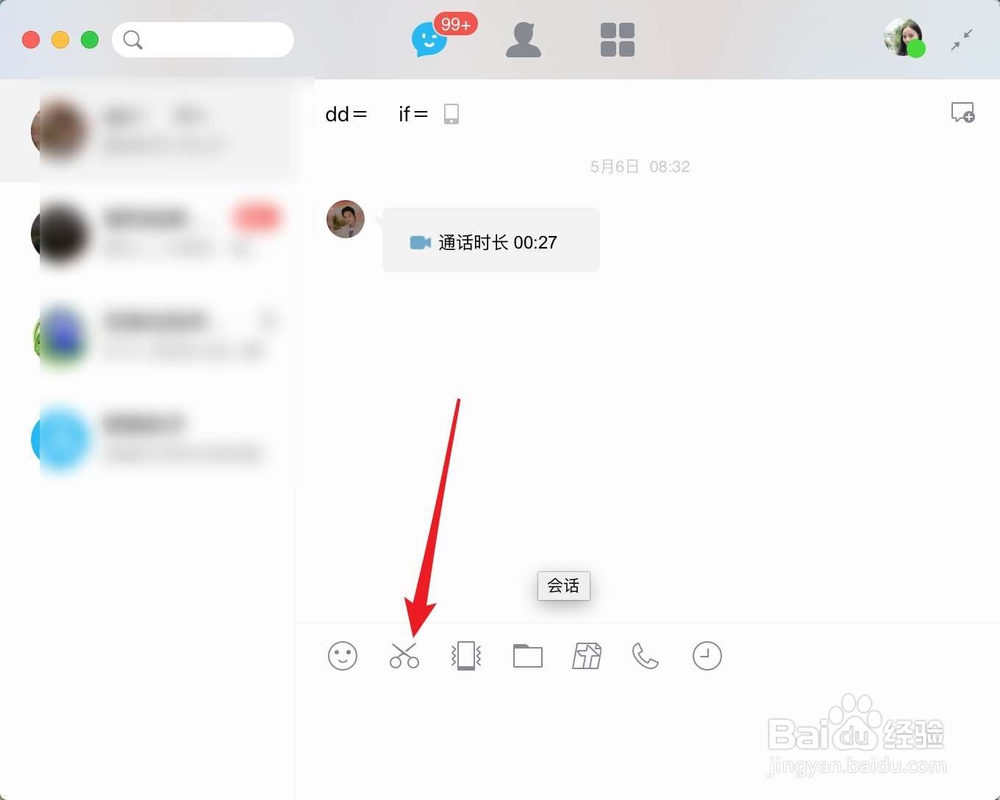
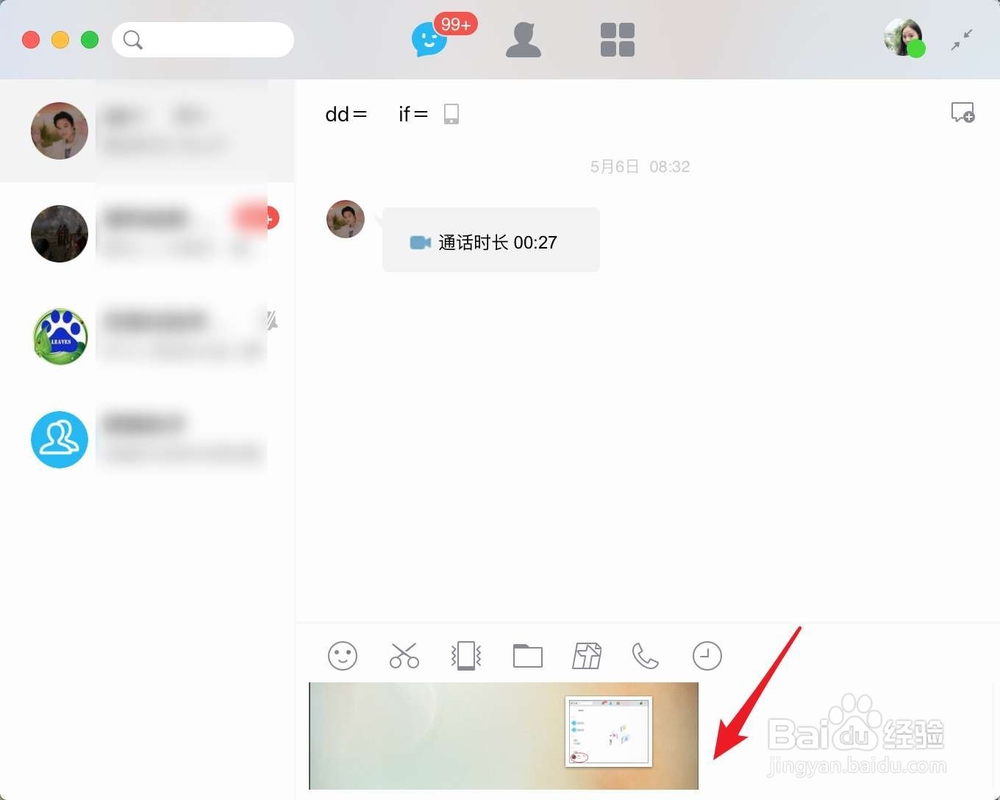
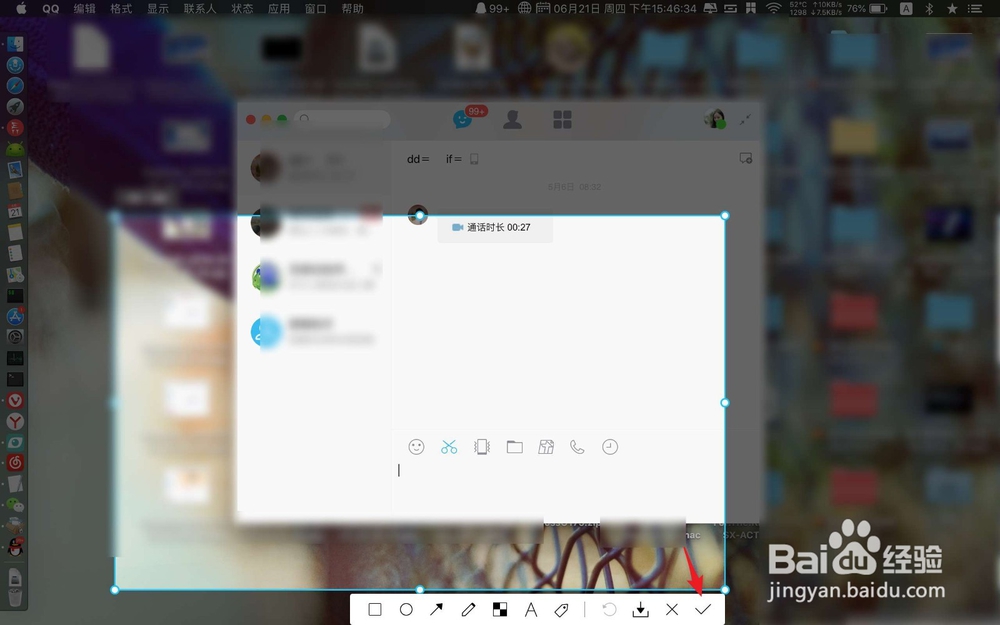
4、然后呢点击这个对话的图标,点击对话框上的✂️。

苹果电脑QQ怎么截图 MacQQ截图快捷键在哪儿设置苹果电脑QQ怎么截图 MacQQ截图快捷键在哪儿设置

5、然后拖动即可进行截图,点击√截图出现在对话框里面,按enter即可发送到对方。
苹果电脑QQ怎么截图 MacQQ截图快捷键在哪儿设置苹果电脑QQ怎么截图 MacQQ截图快捷键在哪儿设置

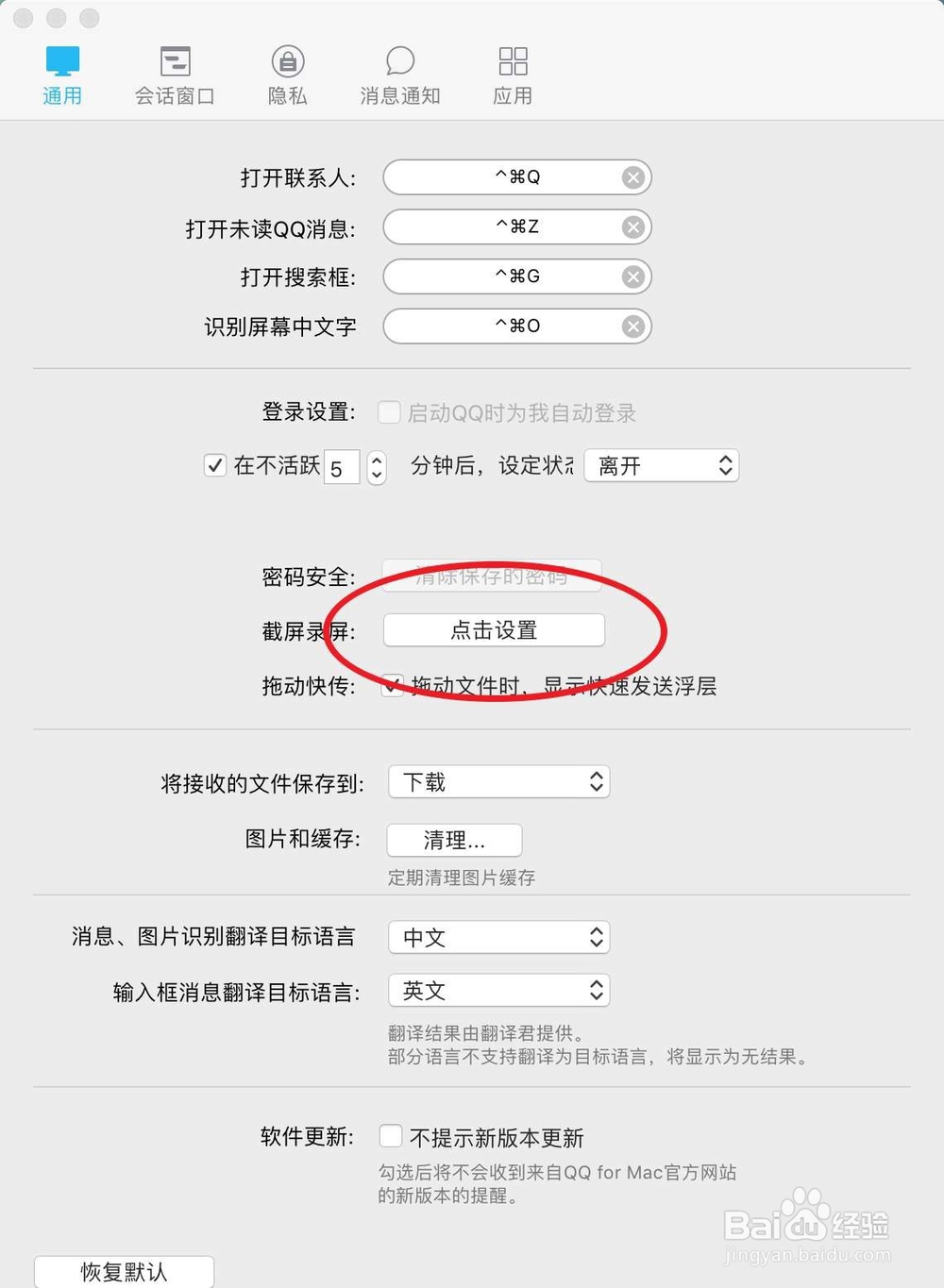
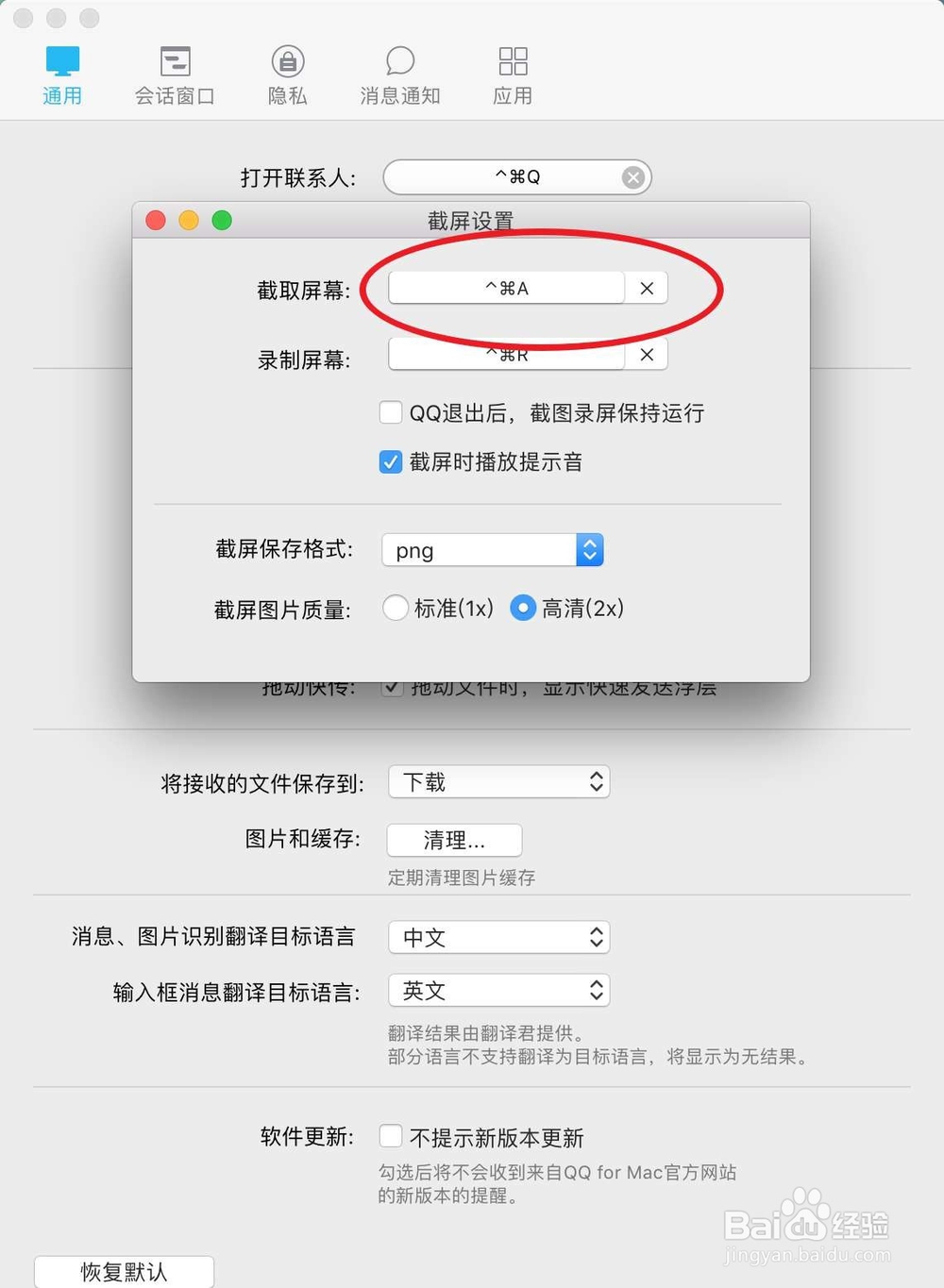
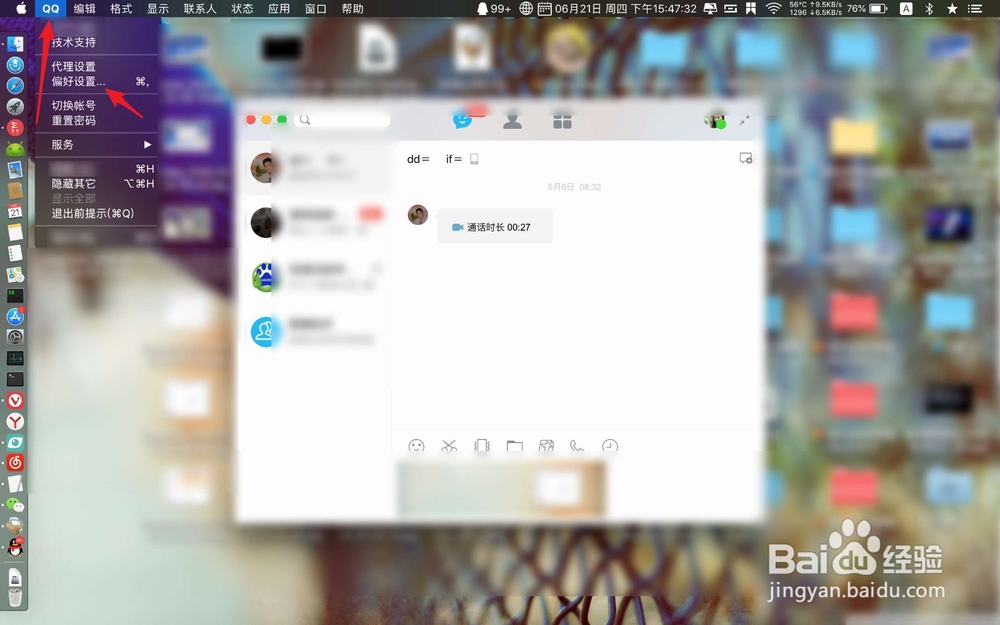
6、要设置截图的快捷键,点击菜单上的偏好设置,点击录屏设置,点击旁边的x,然后输入你想要的截图快捷键即可。
苹果电脑QQ怎么截图 MacQQ截图快捷键在哪儿设置苹果电脑QQ怎么截图 MacQQ截图快捷键在哪儿设置苹果电脑QQ怎么截图 MacQQ截图快捷键在哪儿设置
  • Mac如何用QQ快捷键截图?
  • mac电脑QQ怎么设置截屏快捷键?
  • 怎么在mac电脑上的文本编辑中设置联想功能
  • 苹果电脑怎样设置qq截图快捷键?
  • 苹果电脑Mac怎么设置四指下滑关闭偏好设置窗口
  • 热门搜索
    肚胀怎么办 唐诗300首大全 尿床怎么办 怎么看隐藏文件夹 北京有什么好吃的 红烧鸡爪怎么做好吃 橄榄油的祛斑方法 店铺名字大全 西兰花怎么做好吃 有效的祛痘方法