1、首先在我们的电脑桌面上找到PS并点击它,如下图所示。

2、然后新建一个带有人物头像的图层,如下图所示。

3、接着点击去色,如下图所示。
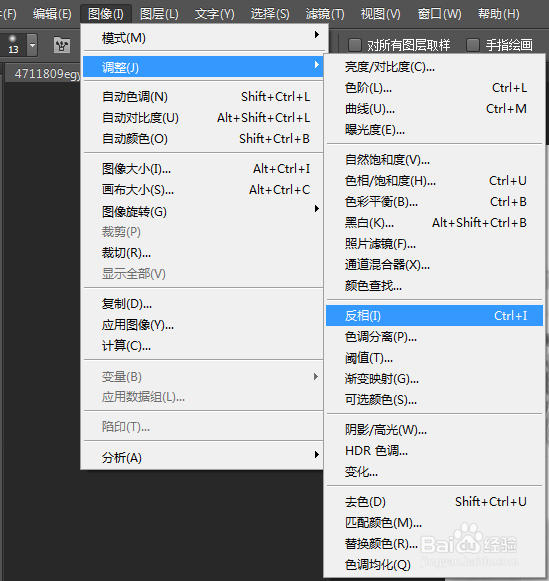
4、然后点击反向,如下图所示。
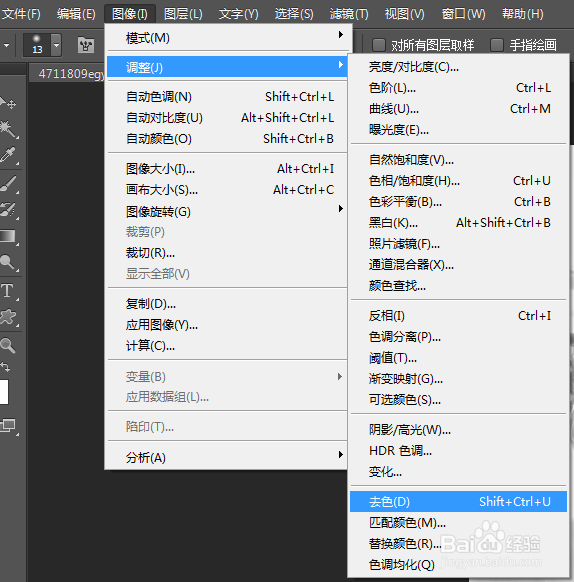
5、接着点击滤镜单中的最小值,如下图所示。
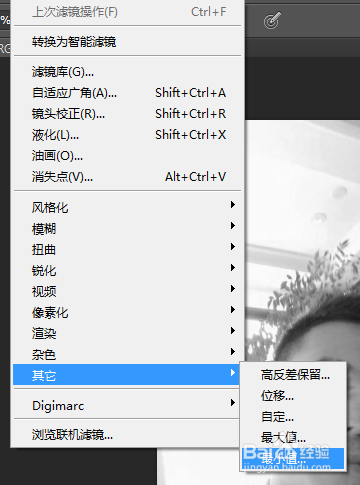
6、最后把半径设置为3并点击确定就可以了。你学会了吗?赶快动手试一试吧!

时间:2024-11-05 03:16:55
1、首先在我们的电脑桌面上找到PS并点击它,如下图所示。
2、然后新建一个带有人物头像的图层,如下图所示。
3、接着点击去色,如下图所示。
4、然后点击反向,如下图所示。
5、接着点击滤镜单中的最小值,如下图所示。
6、最后把半径设置为3并点击确定就可以了。你学会了吗?赶快动手试一试吧!
