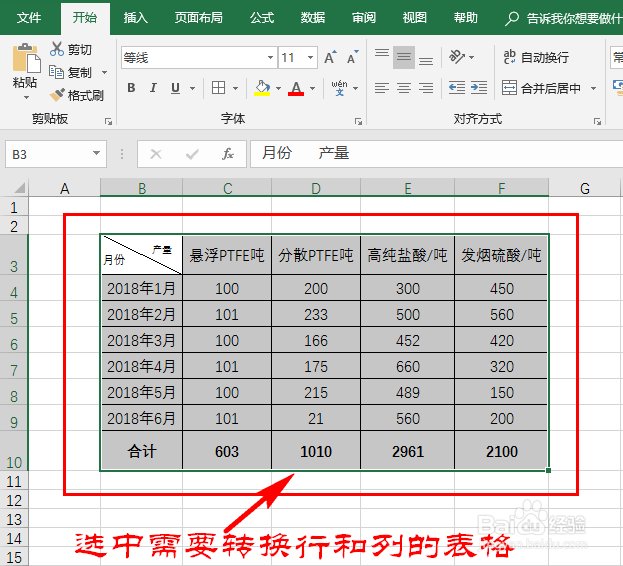
1、打开Excel表格,选中需要转换行和列的表格。如图所示:
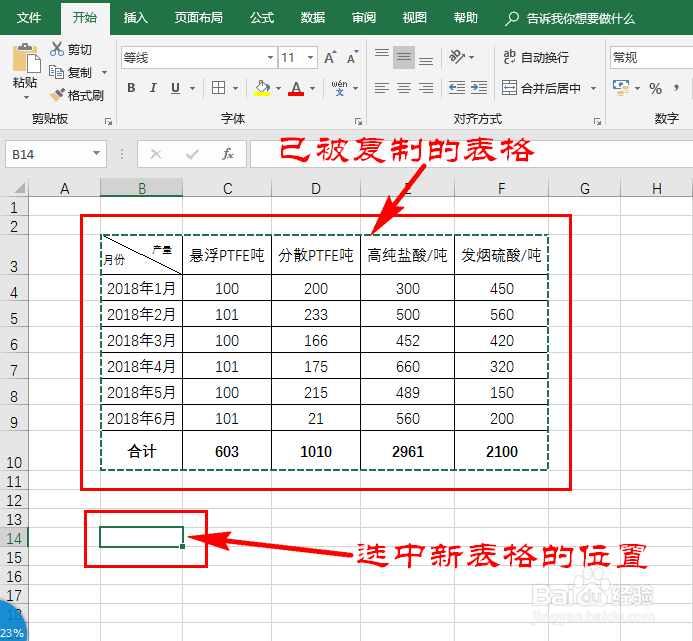
2、选中表格后,我们再单击鼠标右键,在扩展框中选择“复制”,接着将鼠标定在新表格的位置处。如图所示:

3、然后再次单击鼠标右键,在扩展框中选择“选择性粘贴”选项,这时将会弹出对话框。如图所示:


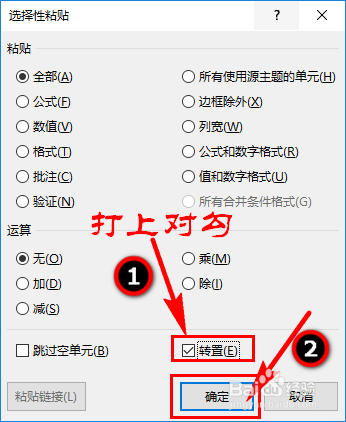
4、在对话框下方找到“转置”选项,并在前面的小方框内打上对勾,最后点击“确认”按钮,这样表格的行和列就转换啦。如图所示:


5、调整新表格的行高和列宽,新表格就这样快速做好啦,而且数据不会有问题哦。

时间:2026-04-22 21:18:22
1、打开Excel表格,选中需要转换行和列的表格。如图所示:
2、选中表格后,我们再单击鼠标右键,在扩展框中选择“复制”,接着将鼠标定在新表格的位置处。如图所示:
3、然后再次单击鼠标右键,在扩展框中选择“选择性粘贴”选项,这时将会弹出对话框。如图所示:
4、在对话框下方找到“转置”选项,并在前面的小方框内打上对勾,最后点击“确认”按钮,这样表格的行和列就转换啦。如图所示:
5、调整新表格的行高和列宽,新表格就这样快速做好啦,而且数据不会有问题哦。
