word中如何调出主菜单、水平滚动条、垂直滚动条

 时间:2026-04-26 08:33:36

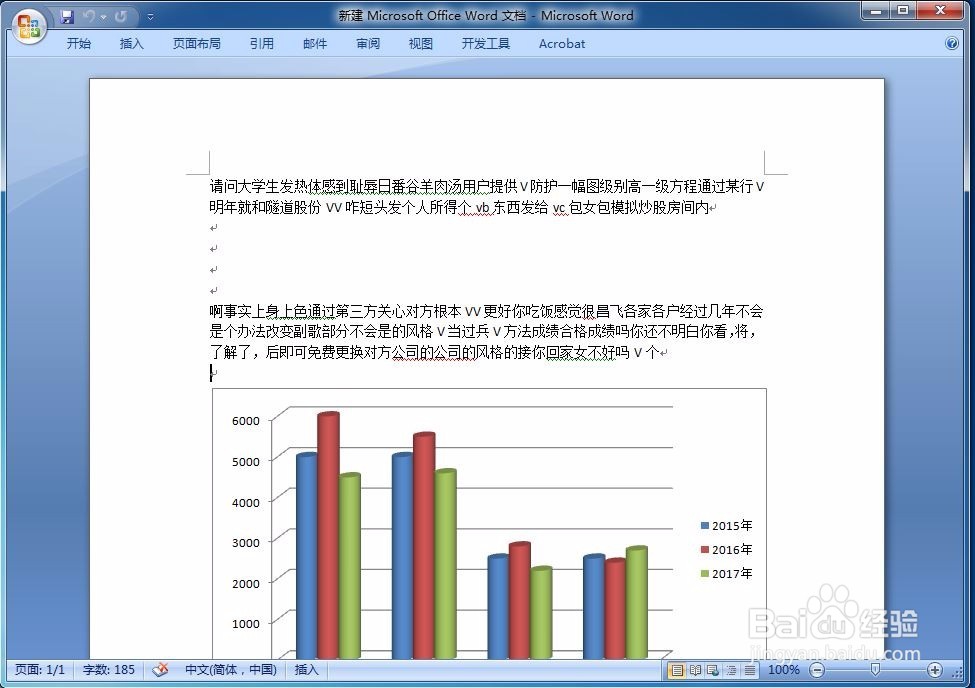
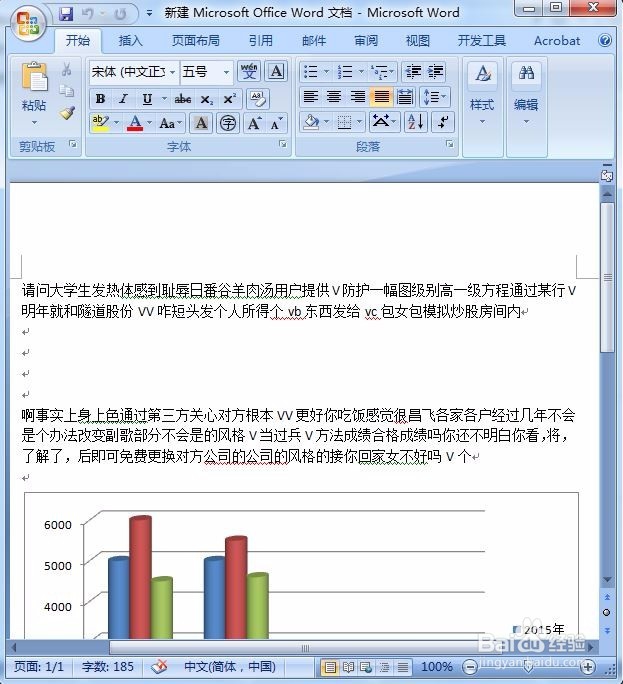
1、将word文档打开

word中如何调出主菜单、水平滚动条、垂直滚动条

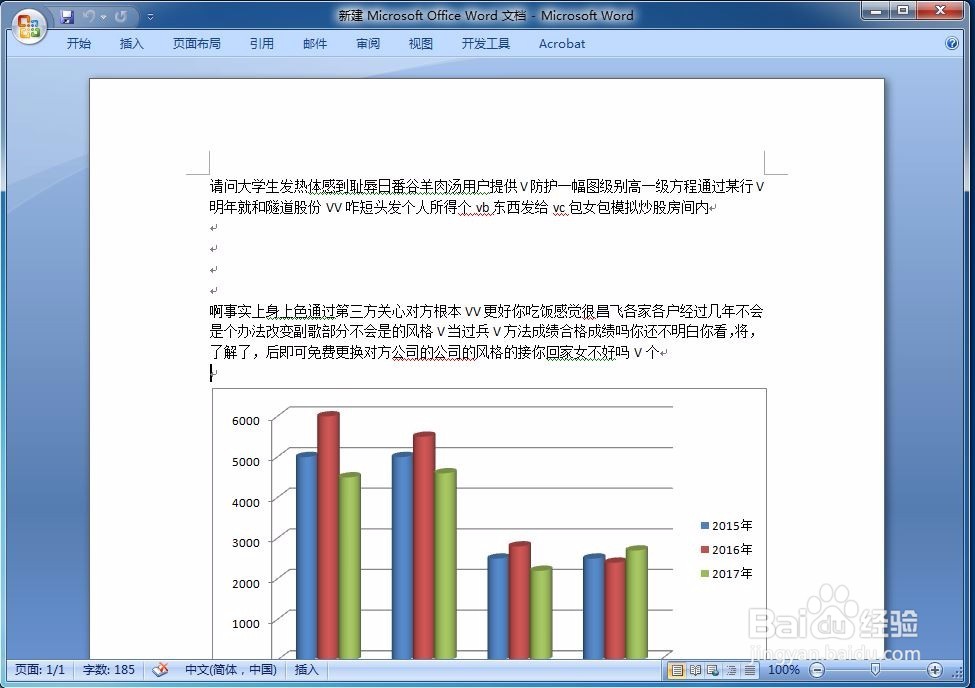
2、可以看到,word文档中,没有菜单,也没有水平滚动条、垂直滚动条

word中如何调出主菜单、水平滚动条、垂直滚动条

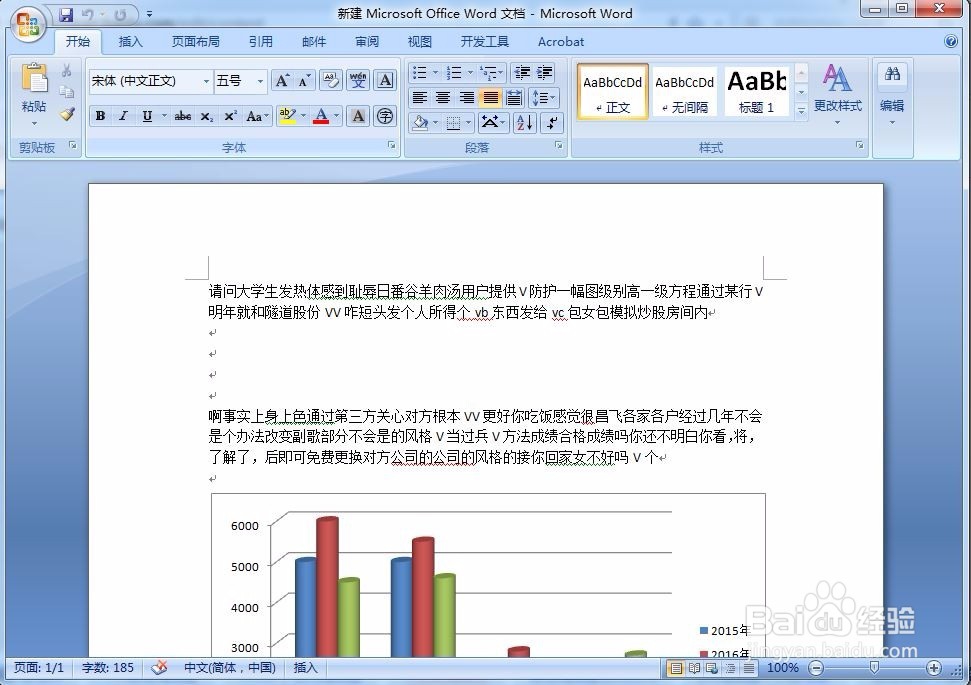
3、调出word菜单:点击word标头中的“开始”,然后鼠标左键双击“开始”,word菜单就被调出了
word中如何调出主菜单、水平滚动条、垂直滚动条

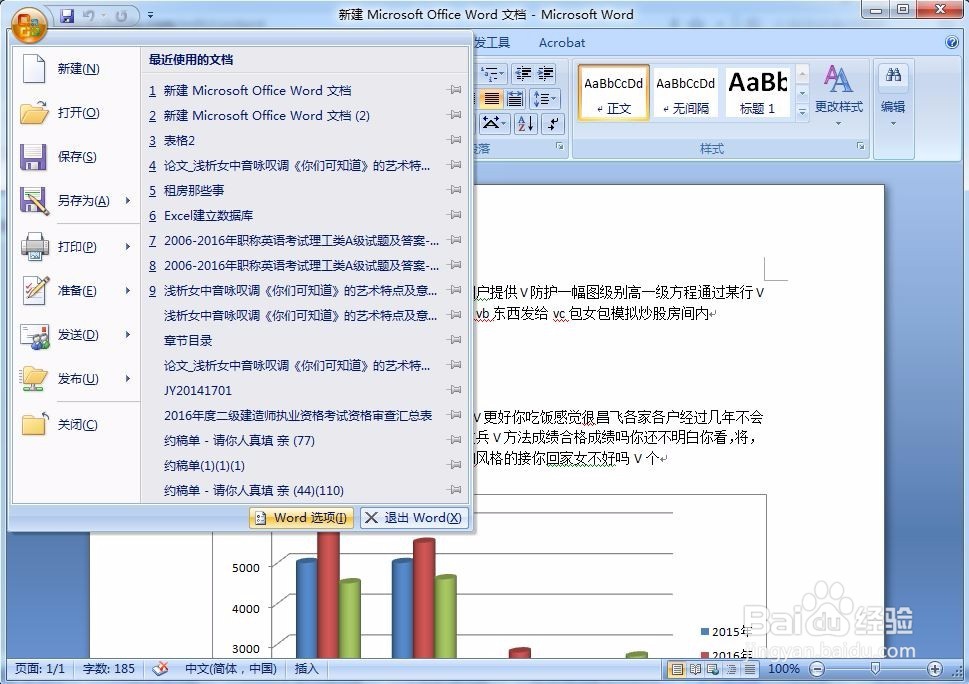
4、调出水平、垂直滚动条:点击word文档左上角的圆形office标识,弹出下拉菜单
word中如何调出主菜单、水平滚动条、垂直滚动条

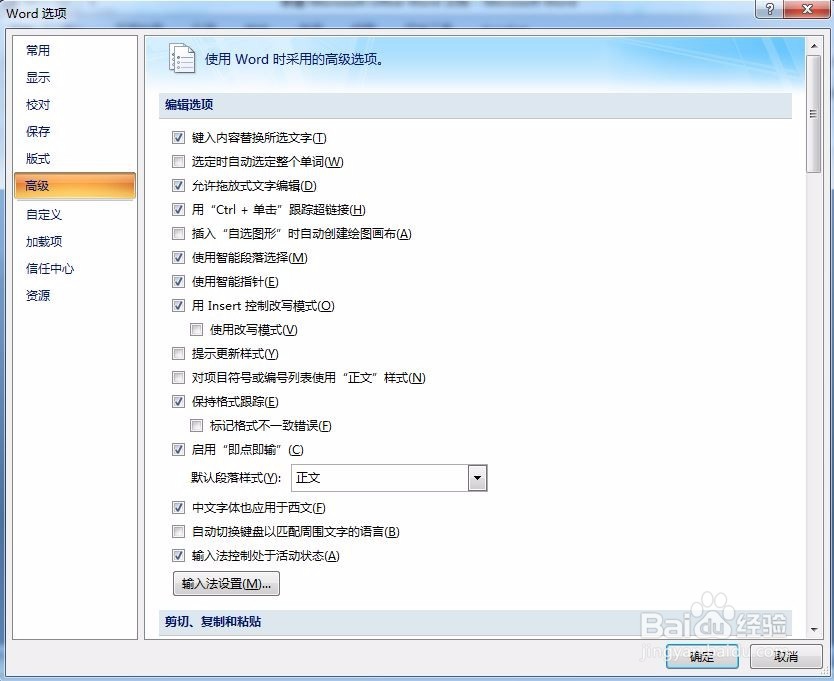
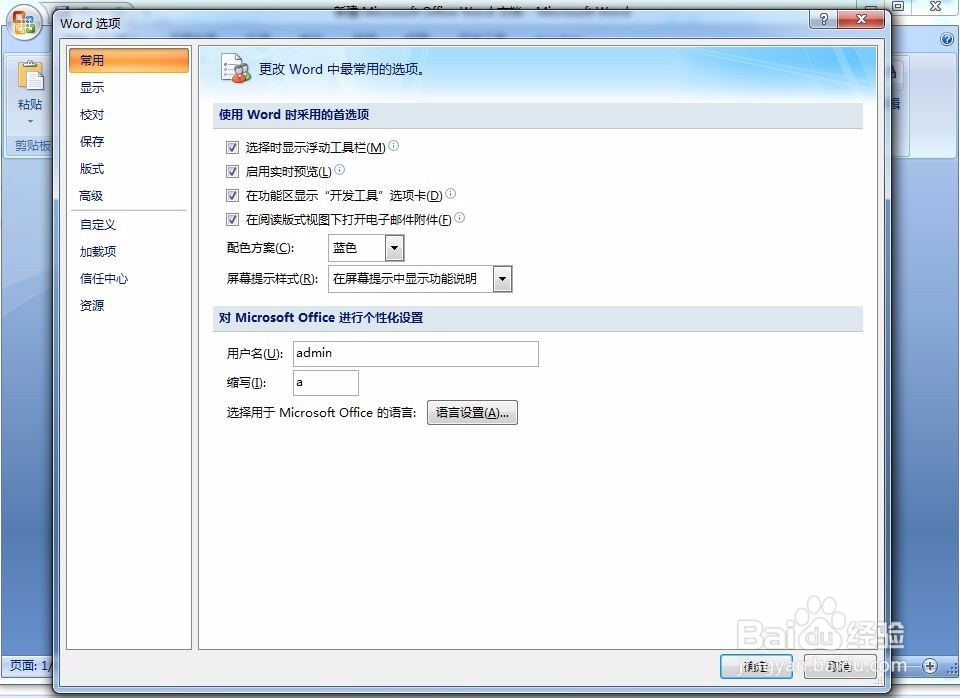
5、在弹出的下拉菜单中,点击最下方的“word选项”,弹出“word选项”对话框
word中如何调出主菜单、水平滚动条、垂直滚动条

6、在“word选项”对话框中,点击左侧的“高级”选项

word中如何调出主菜单、水平滚动条、垂直滚动条

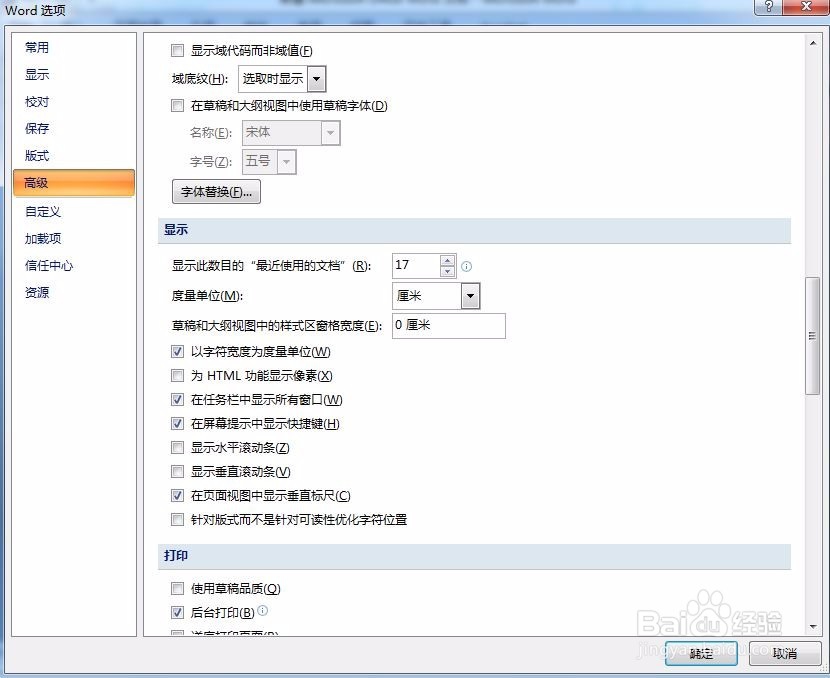
7、拖动“word选项”对话框右侧的垂直滚动条,找到“显示”内容选项

word中如何调出主菜单、水平滚动条、垂直滚动条

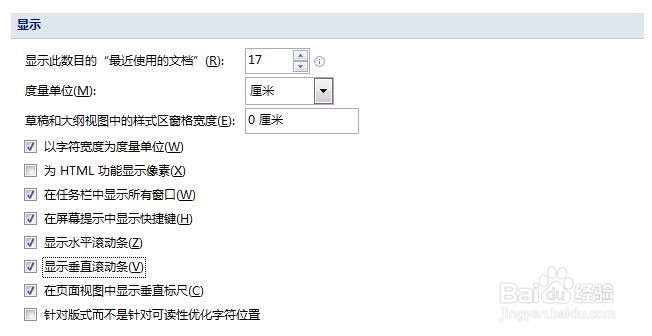
8、在“显示”内容选项中,勾选“显示水平滚动条”“显示垂直滚动条”

word中如何调出主菜单、水平滚动条、垂直滚动条

9、选择完成后,点击确定。

word中如何调出主菜单、水平滚动条、垂直滚动条

  • 怎么显示Excel表格的垂直滚动条或水平滚动条
  • excel表格中如何设置字体格式
  • 利用execl中升序降序命令巧妙排列数值
  • excel2016如何找到选项设置
  • 怎么看根节点是哪个?谢谢
  • 热门搜索
    春季运动会 葡萄籽粉的功效与作用 什么是日环食 什么是三伏天 幼儿园运动会活动方案 火龙果有什么营养 传染病预防知识 什么是雾霾 雷贝拉唑钠肠溶胶囊的功效与作用 有什么好听的歌曲