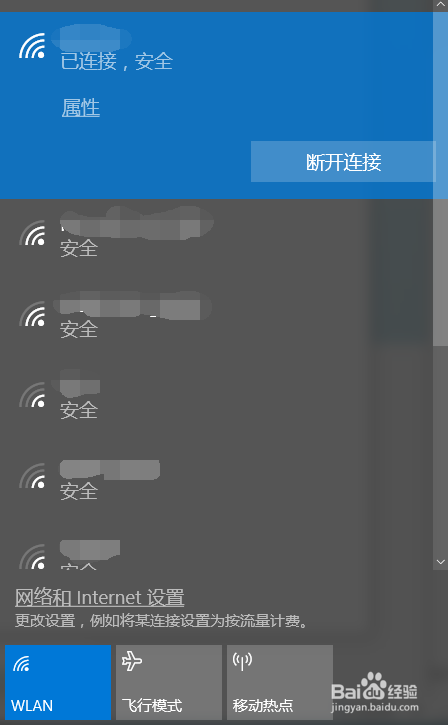
1、首先连上无线网络
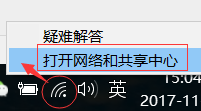
2、在无线网络图标上右击,选择打开网络和共享中心
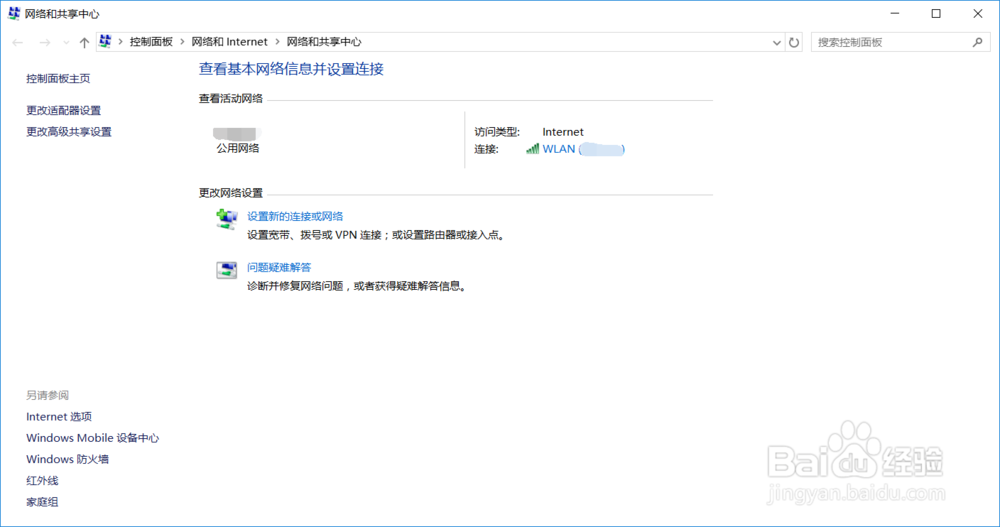
3、进入网络和共享中心,点击WLAN
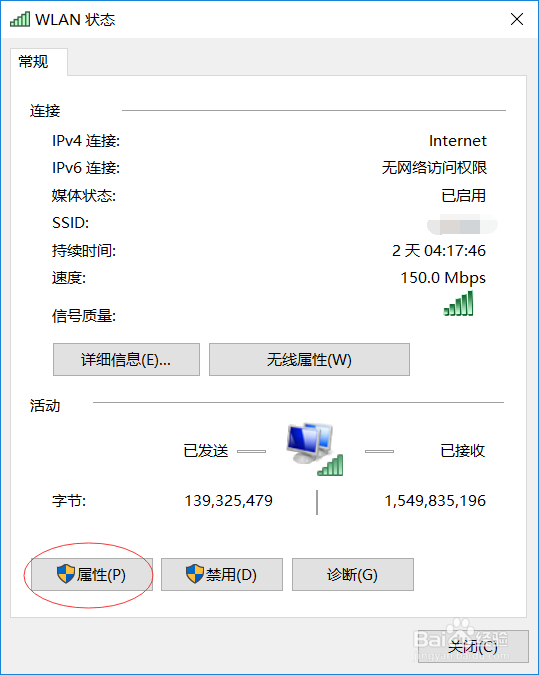
4、进入WLAN状态,点击属性按钮
5、双击Internet协议版本4(TCP/IPv4)

6、Internet协议版本4(TCP/IPv4)属性中选择“使用下面的IP地址”
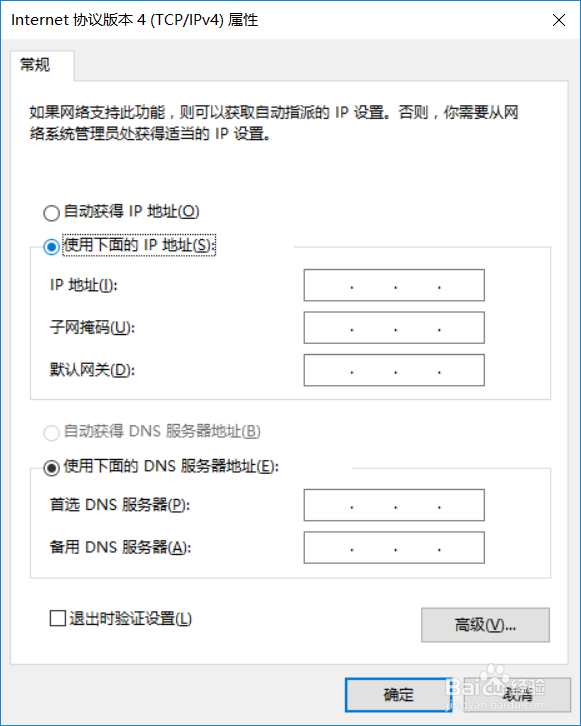
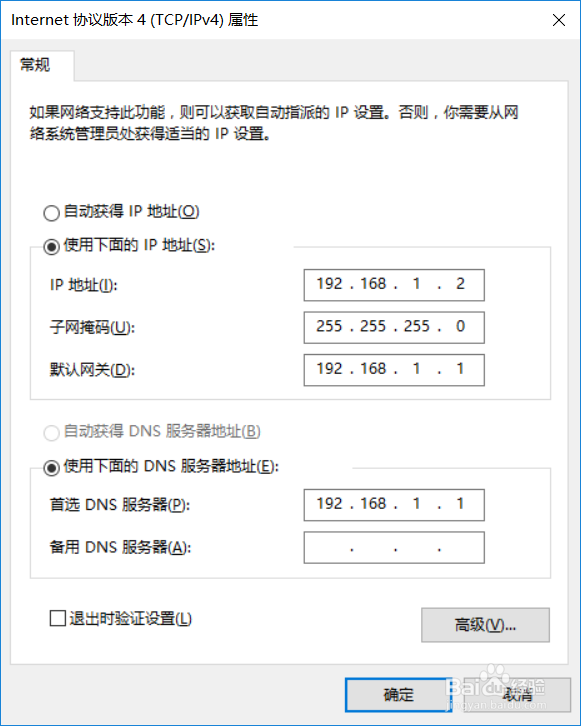
7、输入完IP地址,保存退出即可完成设置
时间:2026-04-30 04:04:07
1、首先连上无线网络
2、在无线网络图标上右击,选择打开网络和共享中心
3、进入网络和共享中心,点击WLAN
4、进入WLAN状态,点击属性按钮
5、双击Internet协议版本4(TCP/IPv4)
6、Internet协议版本4(TCP/IPv4)属性中选择“使用下面的IP地址”
7、输入完IP地址,保存退出即可完成设置
