如何用photoshop制作拼接字?

 时间:2026-02-19 20:21:41

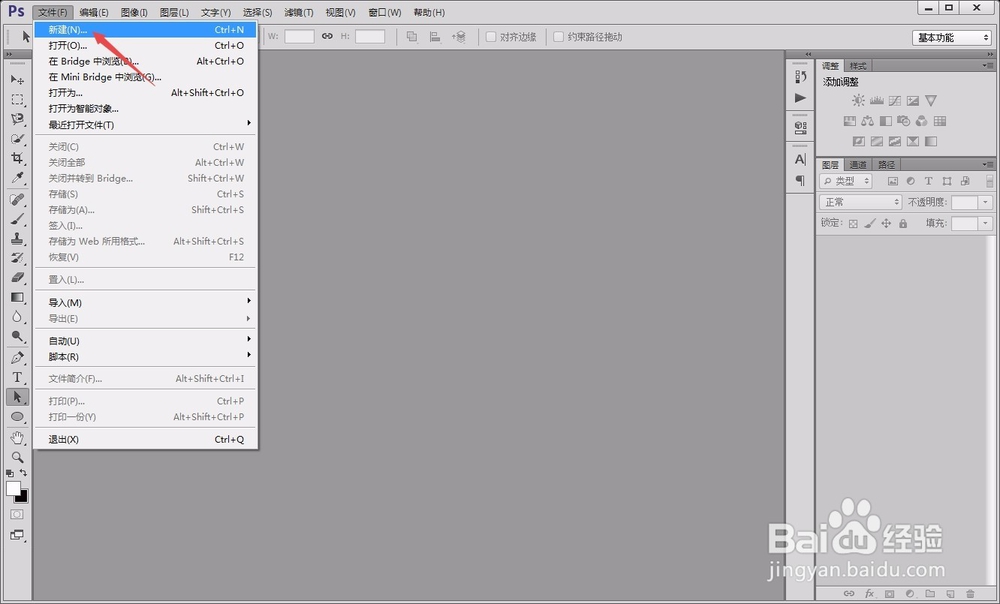
1、首先,打开photoshop软件,并新建一个白色画布。
如何用photoshop制作拼接字?

如何用photoshop制作拼接字?

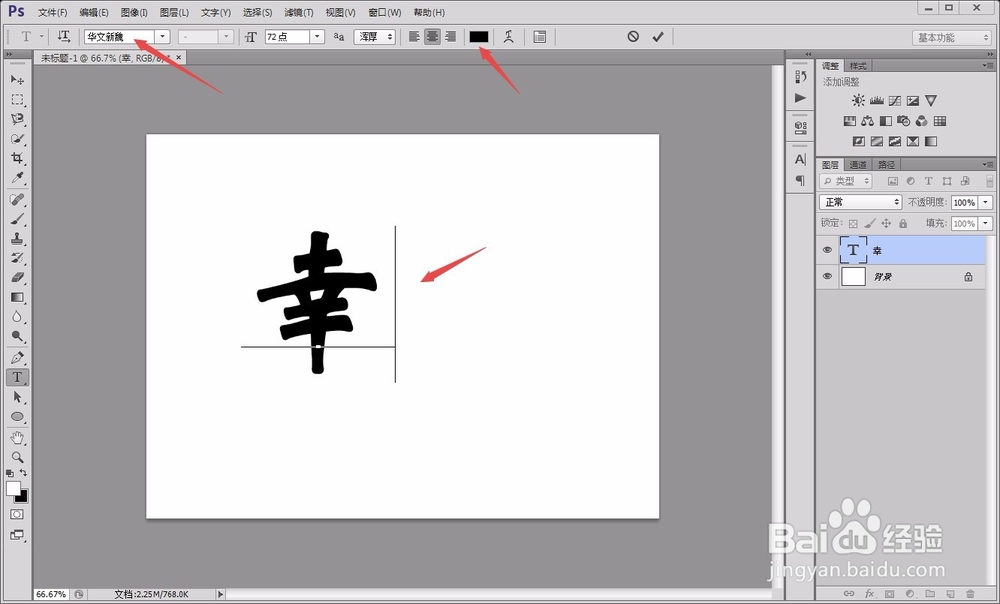
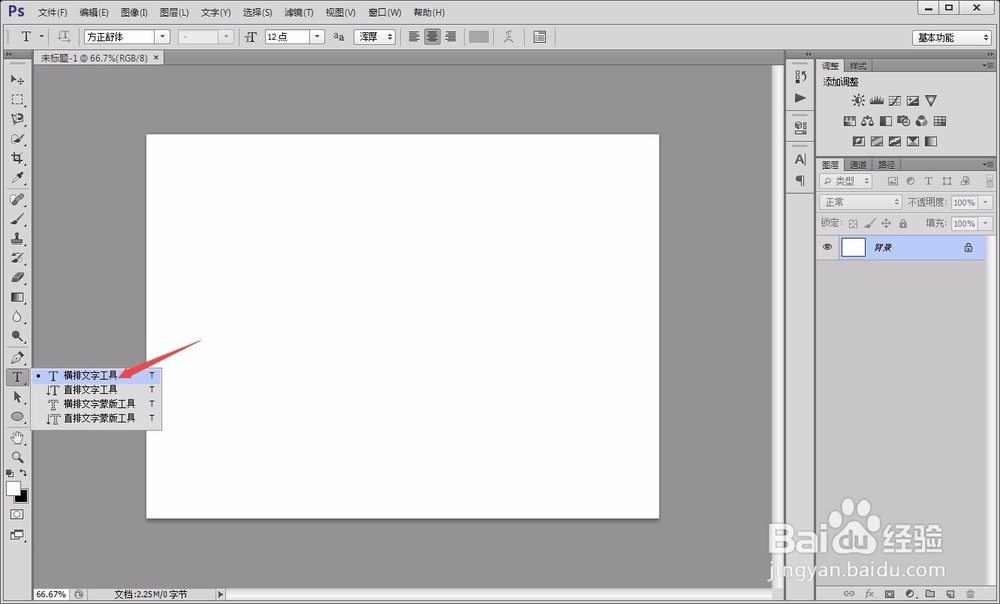
2、用左侧的“横排文本工具”在画布中输入一个“幸”字,并调整其大小、字体和颜色等属性。
如何用photoshop制作拼接字?

如何用photoshop制作拼接字?

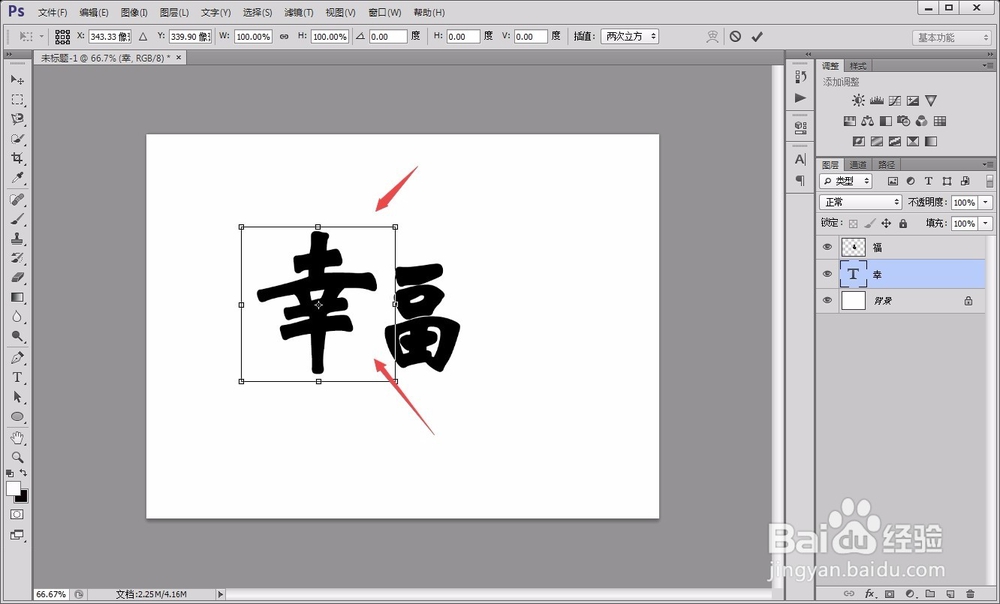
3、将“幸”字图层复制出一个副本,将“幸”字改成“福”字,并将其“栅格化”处理,如图所示。

如何用photoshop制作拼接字?

如何用photoshop制作拼接字?

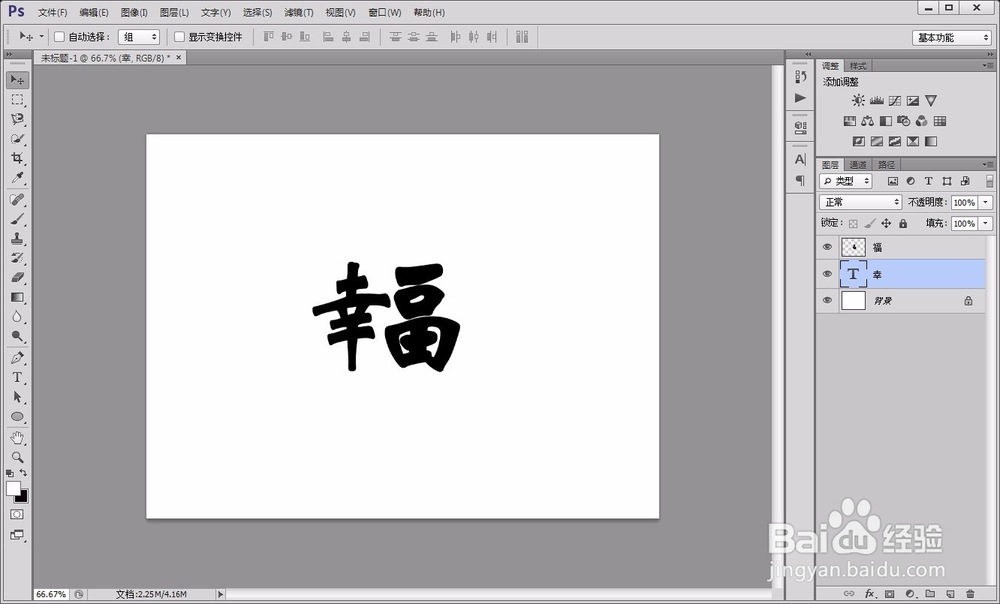
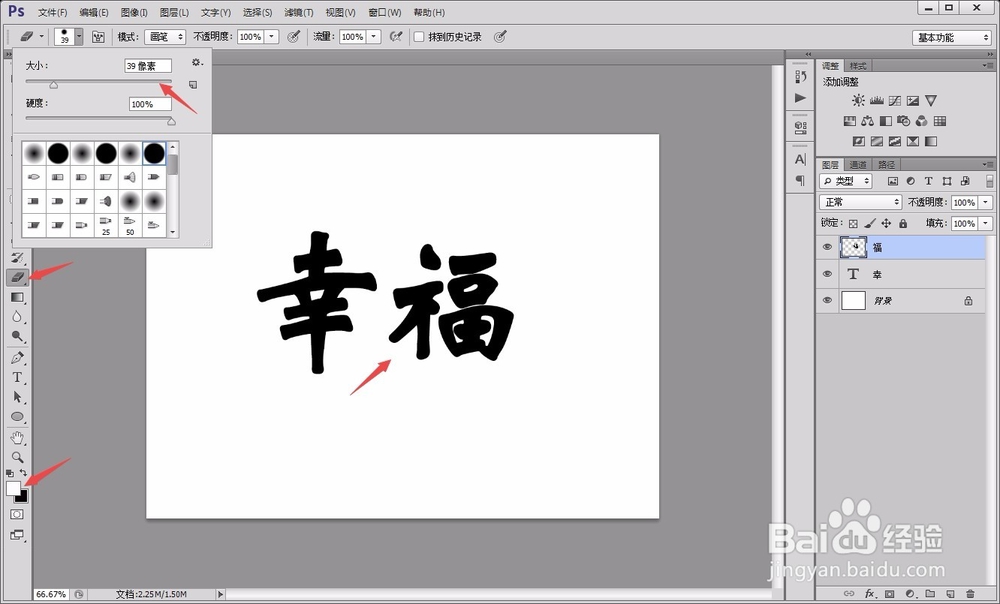
4、接着,用左侧的“橡皮工具”把“福”左边的衣字旁擦除掉,并用“ctrl+T”改变“幸”字大小和位置,使其与“福”字右半部分拼合。
如何用photoshop制作拼接字?

如何用photoshop制作拼接字?

如何用photoshop制作拼接字?

5、选中“福”字的图层,点击鼠标右键,选择“向下合并”,将两个字合并为一个图层。

如何用photoshop制作拼接字?

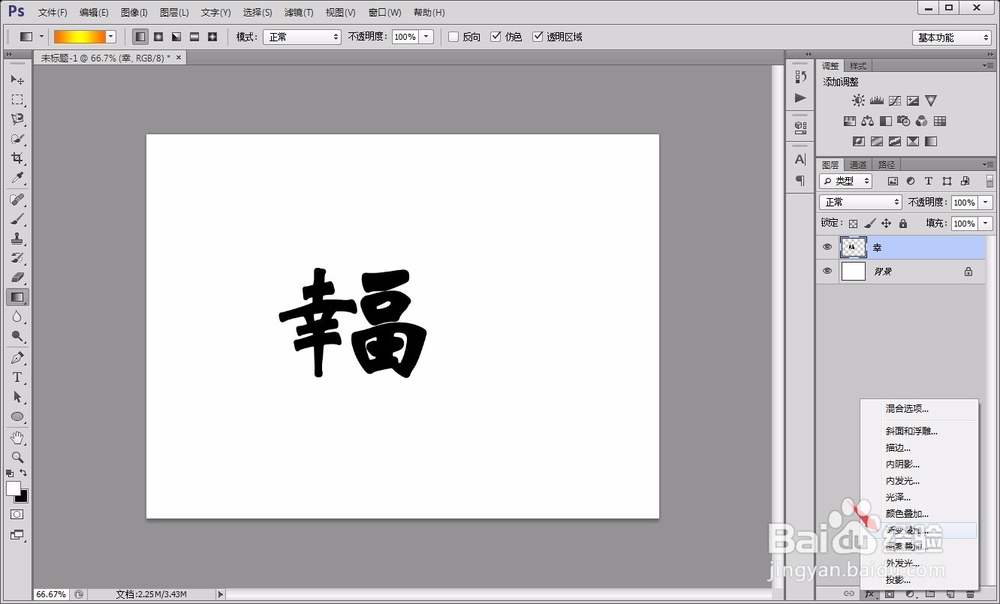
6、最后,调整组合字的“混合选项”,使其以“渐变颜色”填充,渐变的色调由自己控制。
如何用photoshop制作拼接字?

如何用photoshop制作拼接字?

7、为了好看,还可以用同样方法制作出其他的文字与其组合起来,看起来就更加舒服和谐了。

如何用photoshop制作拼接字?

  • Photoshop怎么设置油墨黑
  • PS怎么让图像有立体感?
  • PS怎样制作相互交织的圆环?
  • PS制作射文字效果教程
  • PS文字如何批量栅格化图层
  • 热门搜索
    害臊的近义词 提醒的近义词 诧异的近义词 暗示的近义词 怎么调分辨率 语文文学常识 抛砖引玉近义词 企业隶属关系怎么填 发型图片女 怎么申请微信账号