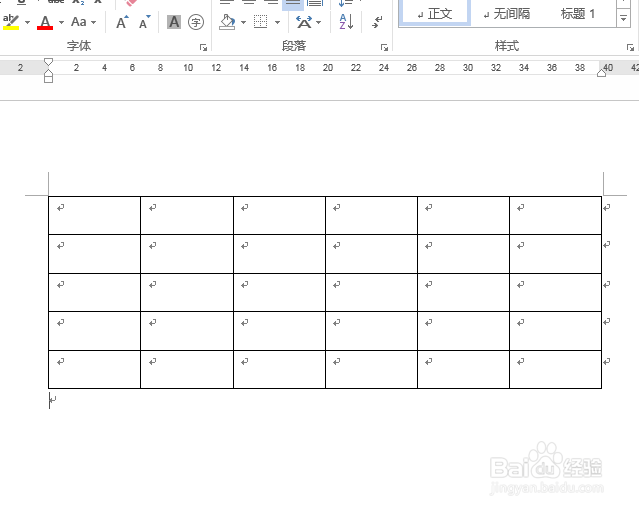
如何调整word表格的行高和列宽

 时间:2026-02-16 00:12:28

1、选中整个表格,然后单击鼠标右键, 在弹出的快捷菜单中选择【表格属性】菜单项。

如何调整word表格的行高和列宽

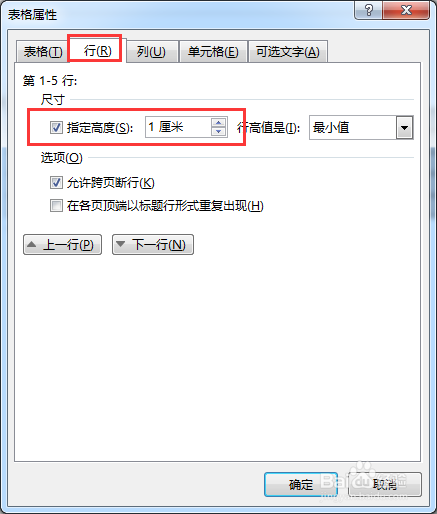
2、弹出【表格属性】对话框, 切换到【行】选项卡, 选中【指定高度】复选框, 然后在其右侧的微调框中输入“ 1厘米”。
如何调整word表格的行高和列宽

3、单击”确定“按钮, 设置完毕效果如图所示。

如何调整word表格的行高和列宽

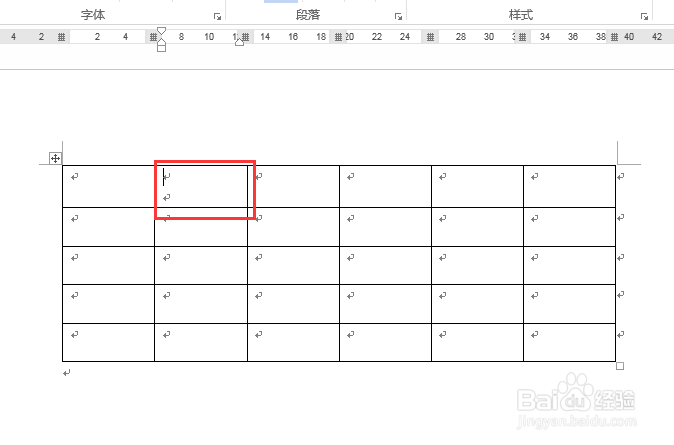
4、另外, 用户还可以调整个单元格的行高。将光标定位在要调整行高的单元格中, 按下【Enter】键, 通过增加单元格中的行数来调整单元格的行高即可。
如何调整word表格的行高和列宽

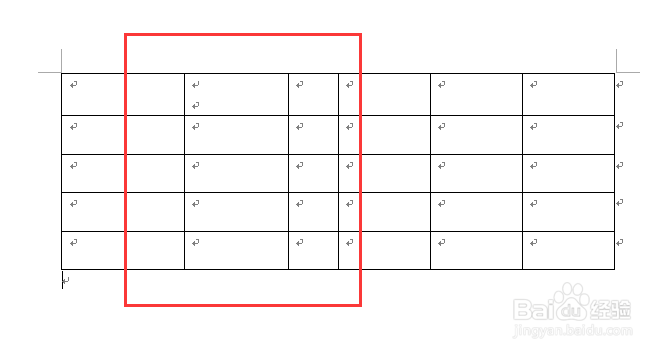
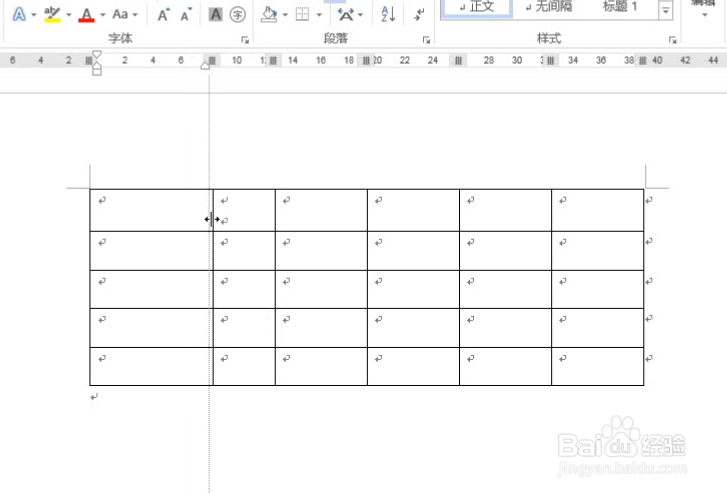
1、将鼠标指针移动到需要调整列宽的分割线上, 然后按住鼠标左键,此时鼠标指针变成“←||→”形状, 拖动分割线到合适的位置, 释放鼠标左键即可。拖动的同时如果按住【Alt】键则可微调表格宽度。 
如何调整word表格的行高和列宽

2、调要完毕,效果如图所示。

如何调整word表格的行高和列宽

  • 怎样应对石灰工业废渣稳定砂砾和碎石基层方面
  • 如何建立一个标准的符合自身的规章制度
  • 鬼谷无双轩辕怎么加点
  • word无法输入文字怎么办?
  • WPS文件页眉怎么插入心形图形?
  • 热门搜索
    四川泡菜的家庭做法 银鳕鱼的做法 榴莲蛋糕的做法 泡椒凤爪做法 微波炉烤地瓜的做法 鸡扒的做法 our怎么读 酸菜炖粉条的做法 煎黄花鱼的做法 热干面的做法