1、在Adobe官网找到Camera Raw 增效工具安装程序并下载;

2、下载之后进行安装:
Windows
退出所有 Adobe 应用程序。
双击已下载的 .zip 文件进行解压缩。Windows 可能会为您解压缩文件。
双击生成的 .exe 文件以启动安装程序。
按照屏幕上的说明进行操作。
重启 Adobe 应用程序。
macOS
退出所有 Adobe 应用程序。
双击 .zip 文件进行解压缩。
双击 .pkg 文件以启动安装程序。
按照屏幕上的说明进行操作。
重启 Adobe 应用程序。

3、打开photoshop cs6,设置优选模式
工具栏——编辑——找到首选项(最底部)——camera raw——进入设置页面;
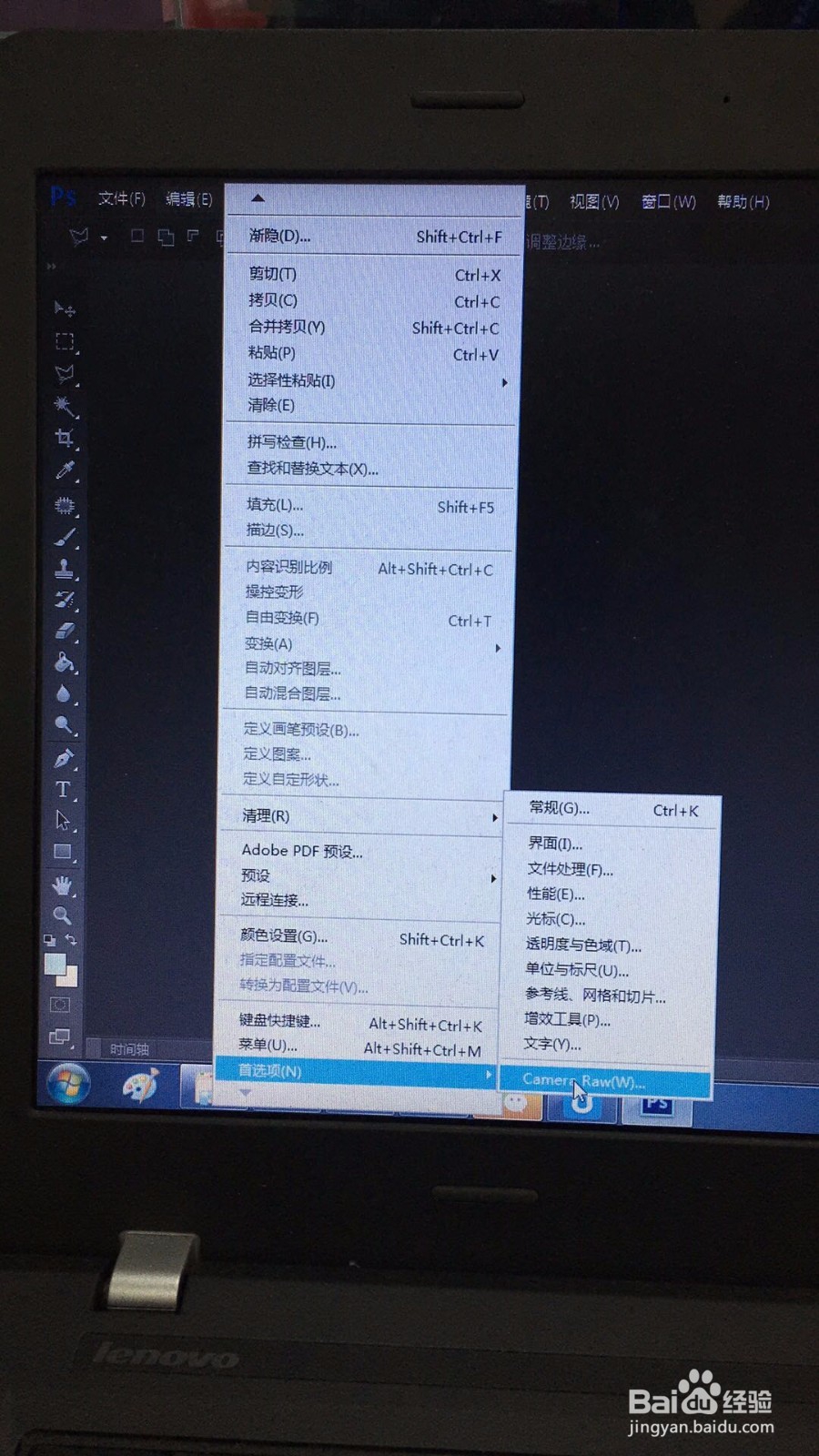
4、对camera raw进行设置,如图

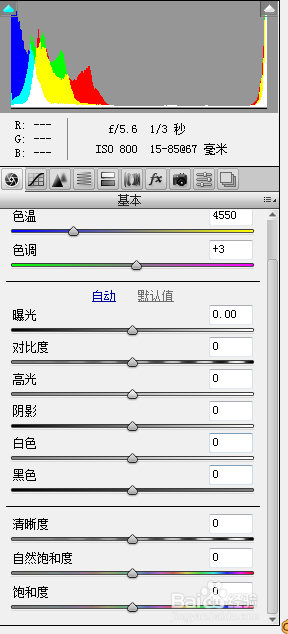
5、之后打开图片就会默认在camera raw滤镜中打开,camera raw滤镜数值调整;
可以选择自动和手动调整多个数值;