wps怎么同时冻结指定的行和列

 时间:2026-02-12 19:43:27

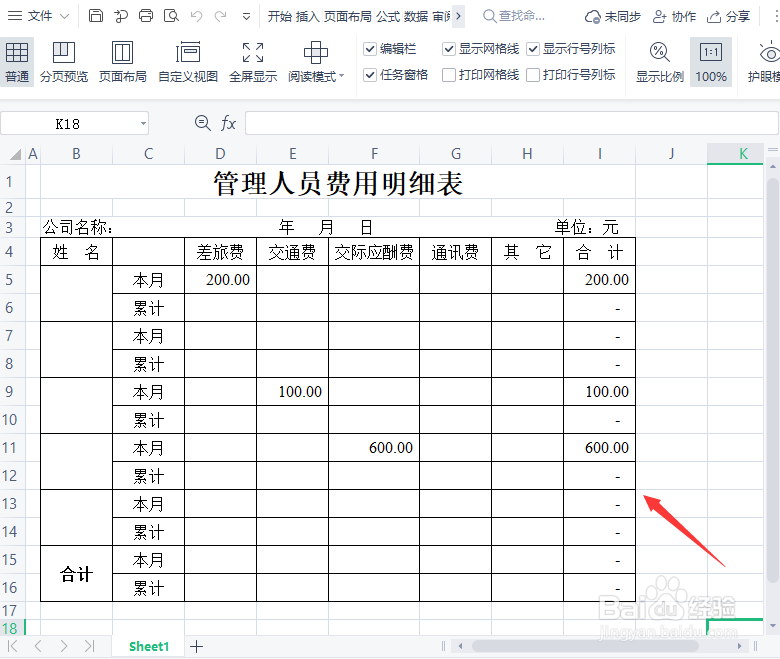
1、我们打开一份需要冻结行和列的表格,如图所示。
wps怎么同时冻结指定的行和列

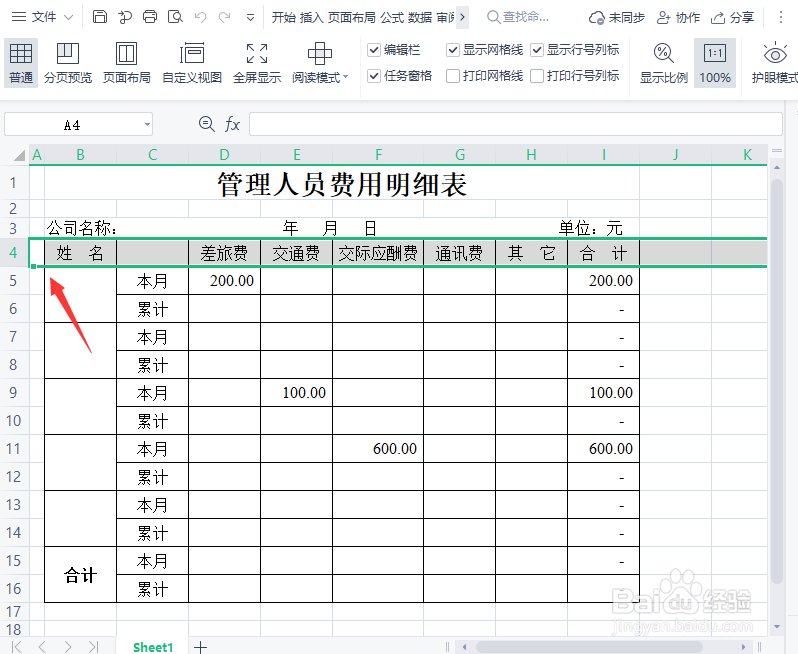
2、接着,我们可根据自己的需要选中指定的行,比如:第4行单元格,如图所示。
wps怎么同时冻结指定的行和列

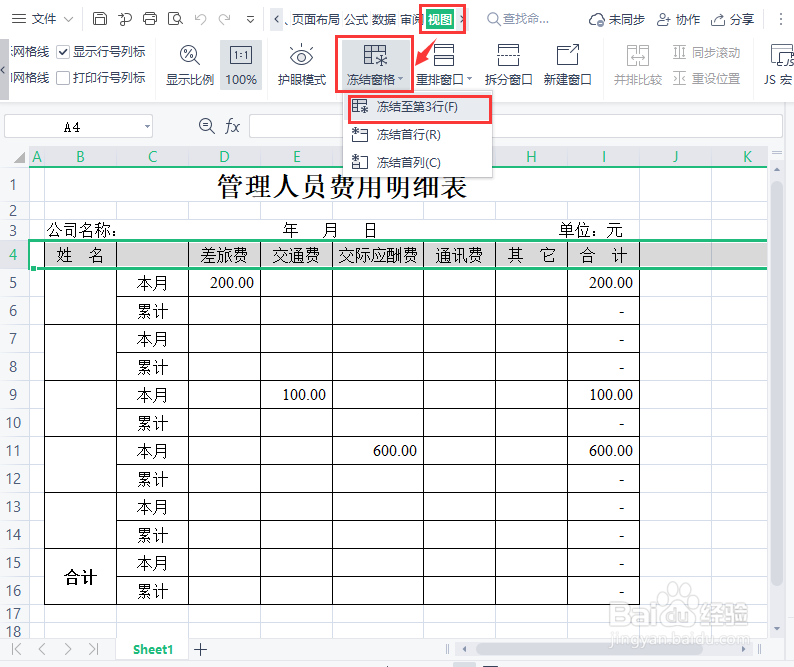
3、我们在【视图】-【冻结窗口】中选择第一个【冻结至第3行】,如图所示。

wps怎么同时冻结指定的行和列

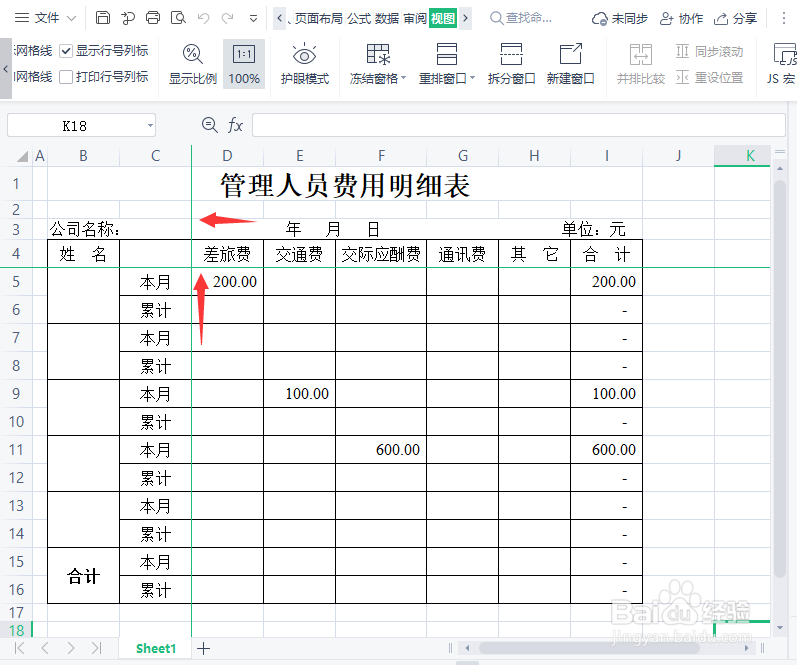
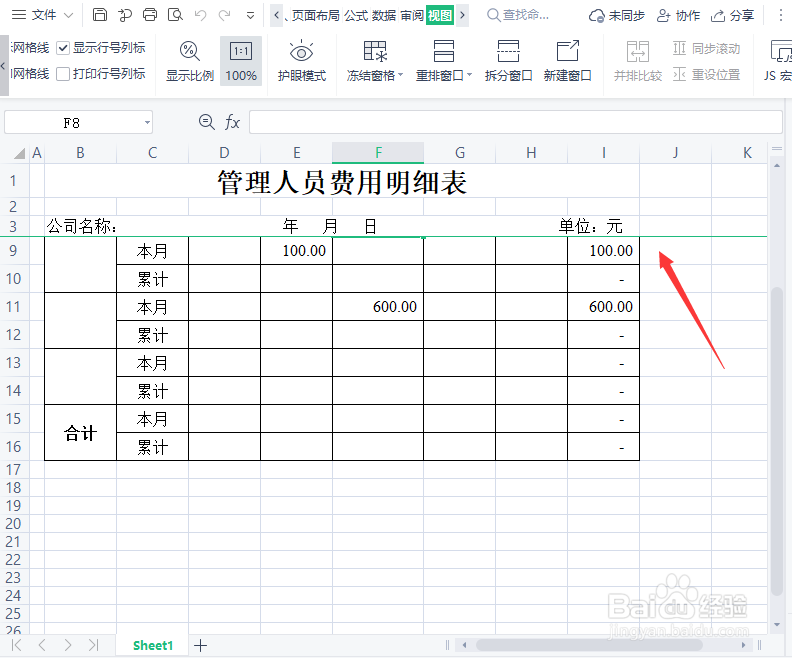
4、当我们向下滚动时,可以看到表格的前面3行单元格已经被冻结了(但是列没有被冻结),如图所示。
wps怎么同时冻结指定的行和列

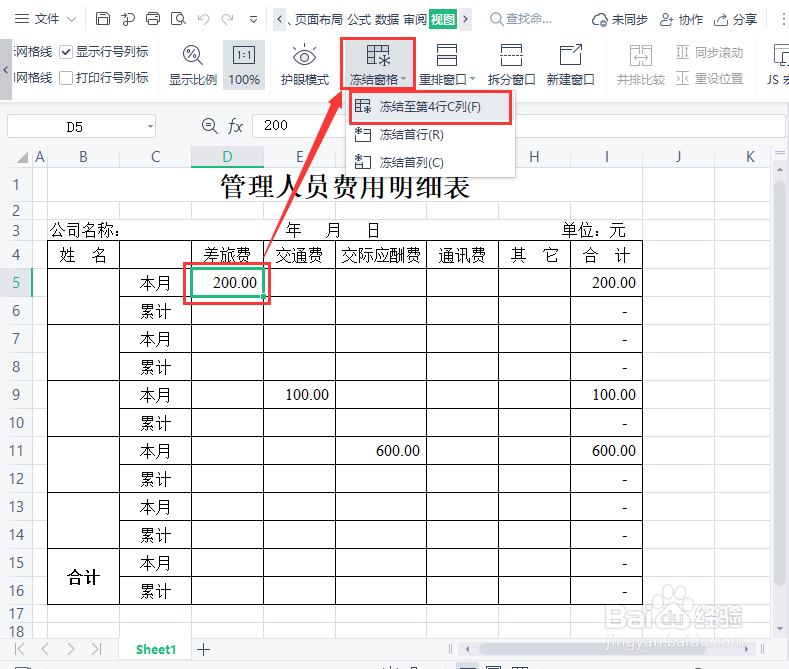
5、接下来,我们重新选中单元格,比如:D5单元格,然后在【冻结窗口】中选择【冻结至第4行C列】,如图所示。
wps怎么同时冻结指定的行和列

6、我们现在看到表格中,指定的行和列单元格都同时被冻结了,如图所示。

wps怎么同时冻结指定的行和列

7、最后,我们向下或向右滚动,就可以看到表格行和列同时冻结的效果了。

wps怎么同时冻结指定的行和列

  • WPS如何同时冻结行列
  • wps如何冻结指定的行和列
  • wps表格怎么同时冻结行和列?
  • 如何在WPS表格中设置冻结窗格
  • wps冻结任意一行或一列
  • 热门搜索
    百合网怎么注销账号 舌头溃疡怎么办 origin怎么设置中文 吉利帝豪gs怎么样 豆腐皮怎么做 问道手游怎么升级快 感冒头晕怎么办 耳屎怎么清理 微信运动怎么不显示步数 三峡大学怎么样