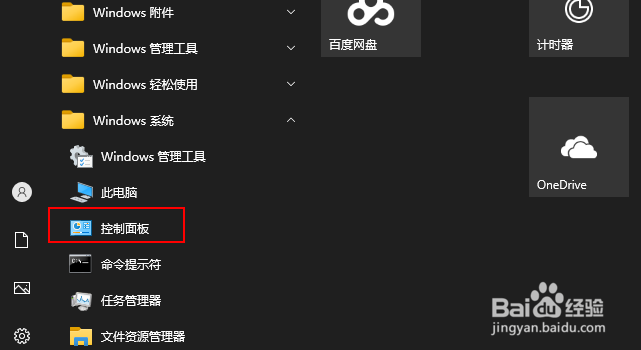
1、开始菜单打开控制面板。
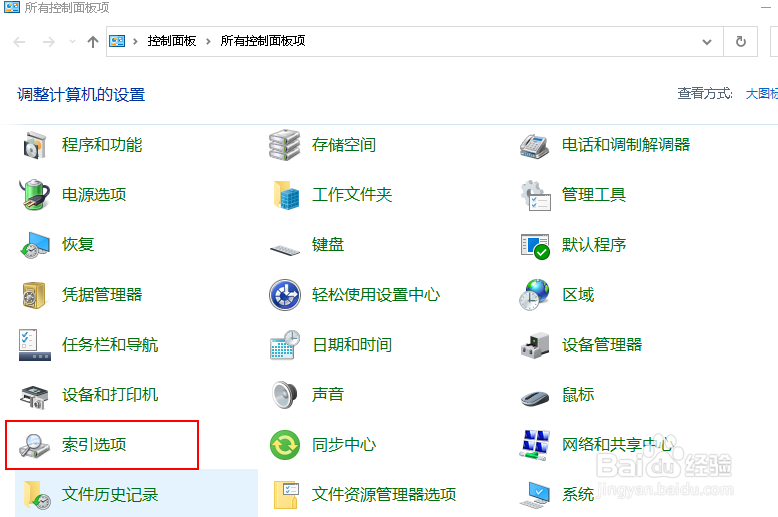
2、点击索引选项。
3、点击“高级”。

4、显示高级设置时,单击“重建”。

5、在确认窗口单击“确定”。

6、重建索引时,可以关闭索引选项屏幕或执行其他工作,但不要关闭或重新启动。
当显示消息“索引完成”时,索引重建完成。检查是否可以正常执行搜索。

时间:2026-04-25 03:55:59
1、开始菜单打开控制面板。
2、点击索引选项。
3、点击“高级”。
4、显示高级设置时,单击“重建”。
5、在确认窗口单击“确定”。
6、重建索引时,可以关闭索引选项屏幕或执行其他工作,但不要关闭或重新启动。
当显示消息“索引完成”时,索引重建完成。检查是否可以正常执行搜索。
