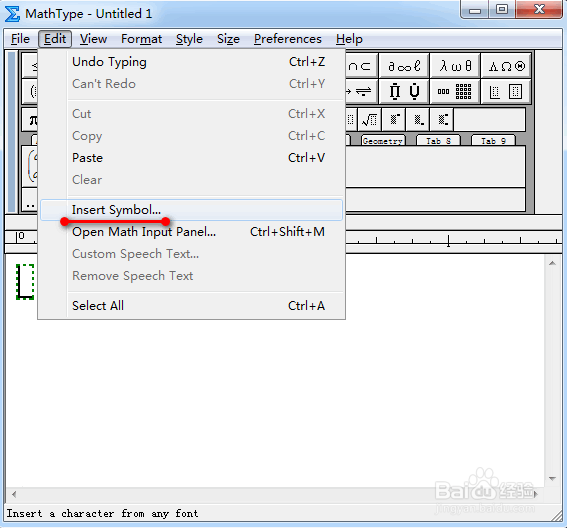
1、在“编辑”选项卡下点击“插入符号”,具体如图所示:
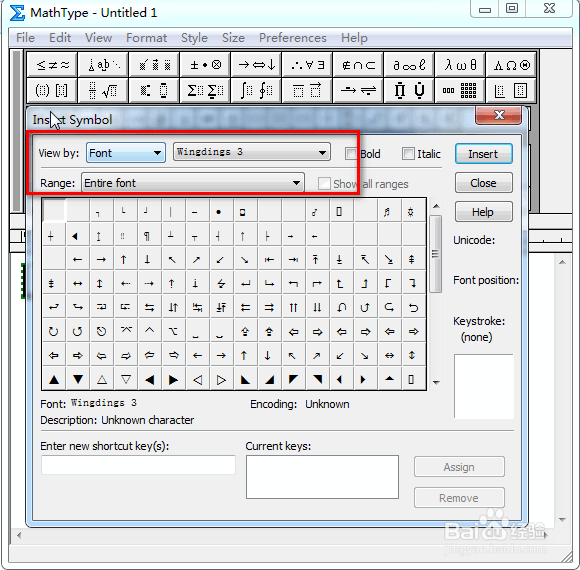
2、在弹出的对话框中,将“查看”设置为“字体”以及“Wing dings 3”,其他保持默认,具体如图所示:
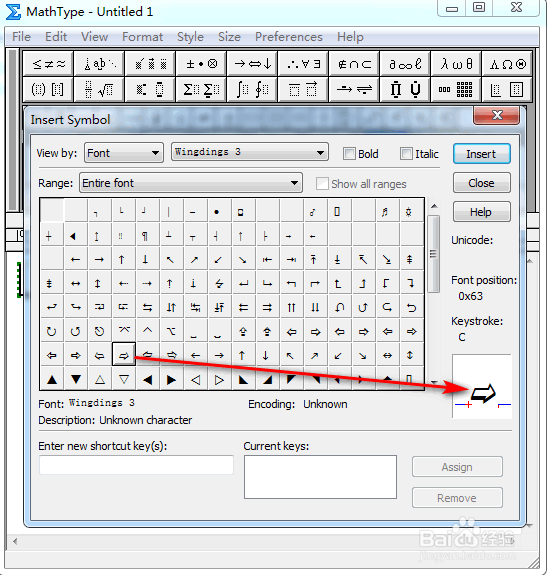
3、在符号面板中,找到并点中向右的下阴影斜标向箭头,具体如图所示:
4、然后依次点击“插入”与“关闭”,具体如图所示:

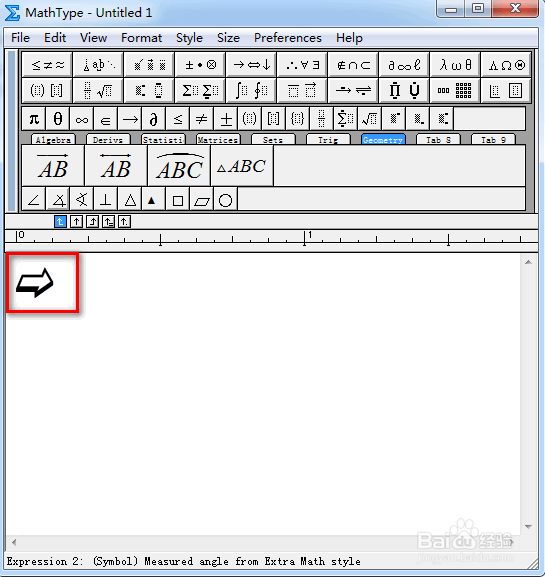
5、最后可以看到向右的下阴影斜标向箭头已经输入完成,具体如图所示:
时间:2026-04-26 00:33:27
1、在“编辑”选项卡下点击“插入符号”,具体如图所示:
2、在弹出的对话框中,将“查看”设置为“字体”以及“Wing dings 3”,其他保持默认,具体如图所示:
3、在符号面板中,找到并点中向右的下阴影斜标向箭头,具体如图所示:
4、然后依次点击“插入”与“关闭”,具体如图所示:
5、最后可以看到向右的下阴影斜标向箭头已经输入完成,具体如图所示:
