2016版word文档如何添加页脚

 时间:2026-02-14 01:17:16

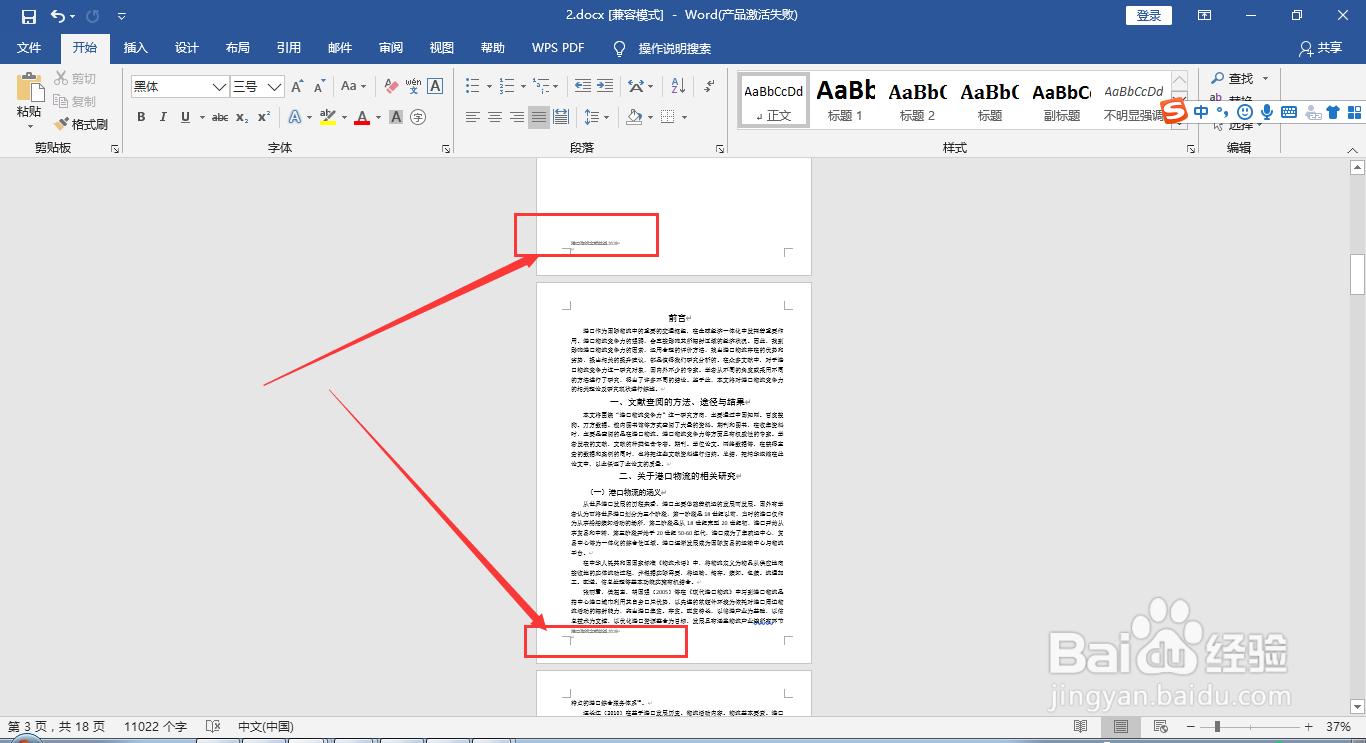
1、 首先,打开需要编辑的文档,此篇以下图右侧为例进行介绍;

2016版word文档如何添加页脚

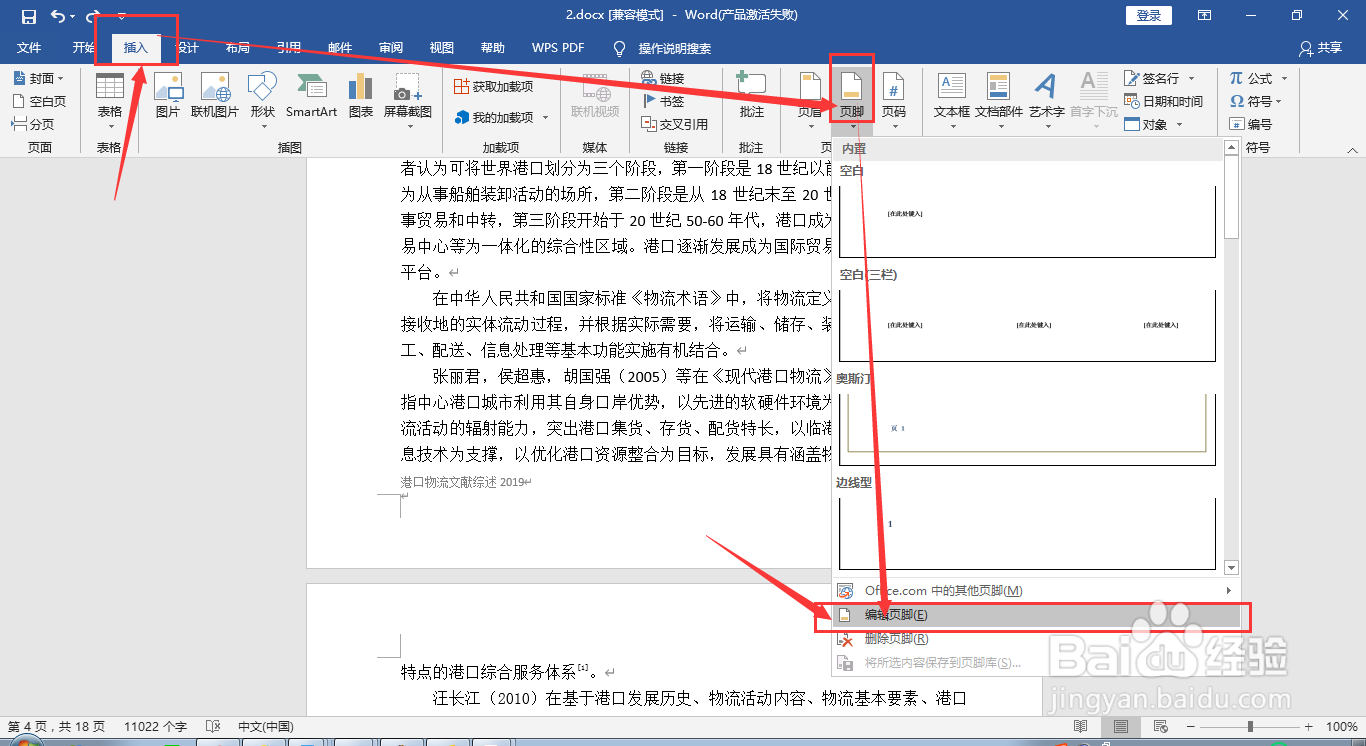
2、从“ 插入”→“页眉和页脚”→“页脚”进入页面;

2016版word文档如何添加页脚

3、单击一个合适的页脚类型,进入设计页面后,在光标处输入页脚内容,单击“关闭页眉和页脚”即可完成添加页脚的操作;

2016版word文档如何添加页脚

2016版word文档如何添加页脚

2016版word文档如何添加页脚

4、若觉得页脚位置离正文太远或太近,可从“插入”→“页眉和页脚”→“页脚”→“编辑页脚”进入设置页面,在“位置”→“页脚底端距离”栏中进行调整;

2016版word文档如何添加页脚

2016版word文档如何添加页脚

2016版word文档如何添加页脚

5、其中,厘米数值越大,页脚位置离底端越远,离正文内容越近,如下图1所示;厘米数值越小,页脚位置离底端越近,离正文内容越远,如下图2所示。

2016版word文档如何添加页脚

2016版word文档如何添加页脚

  • word如何在页眉处添加页码
  • 如何为Word不同页面设置不同的页眉和页脚
  • Word页脚样式如何设置
  • word页脚如何设置连续页码
  • word如何插入分节符
  • 热门搜索
    男纹身图案大全图片 小学成语大全 大全新能源 公主简笔画图片大全 房车价格大全 周记大全250字 家庭电视剧大全 搞笑诗句顺口溜大全 陈佩斯喜剧小品大全 破壁料理机食谱大全