1、打开需要编辑的WPS表格内容,点击菜单栏里的“工具”选项卡。
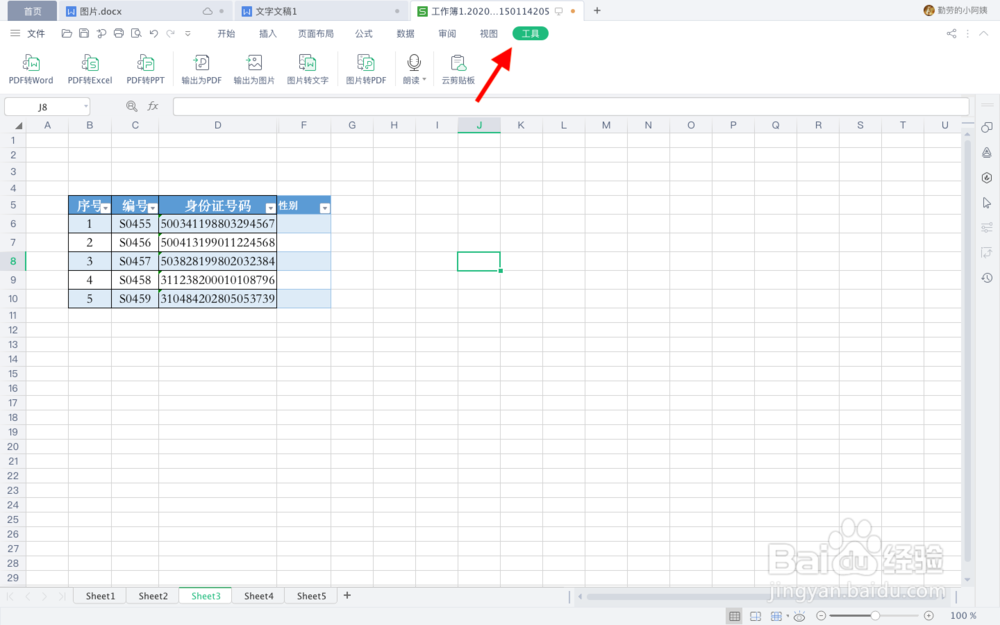
2、进入“工具”选项卡,找到下方的朗读功能并点击打开下拉菜单栏。
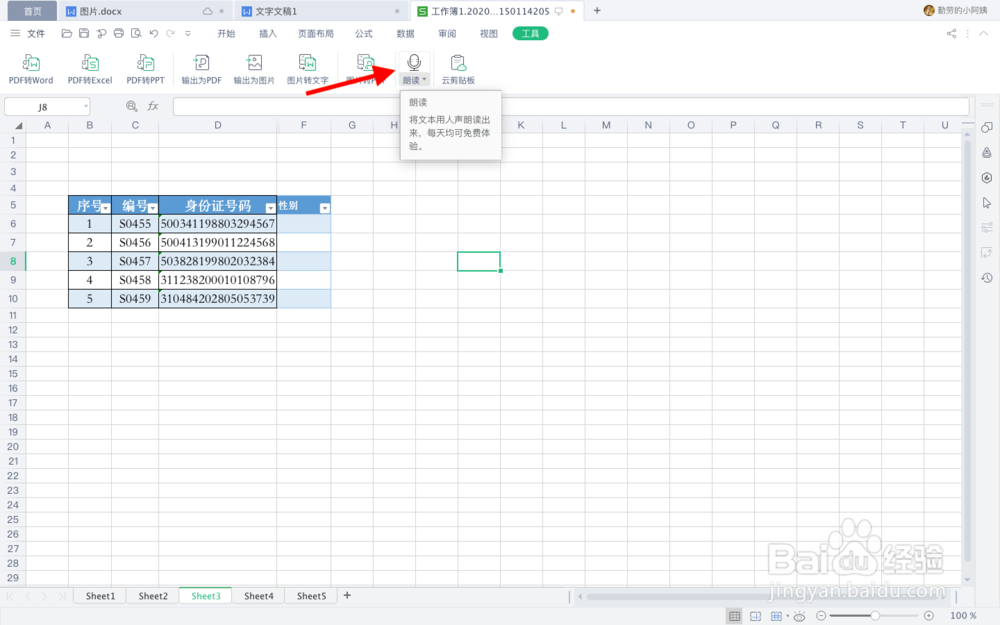
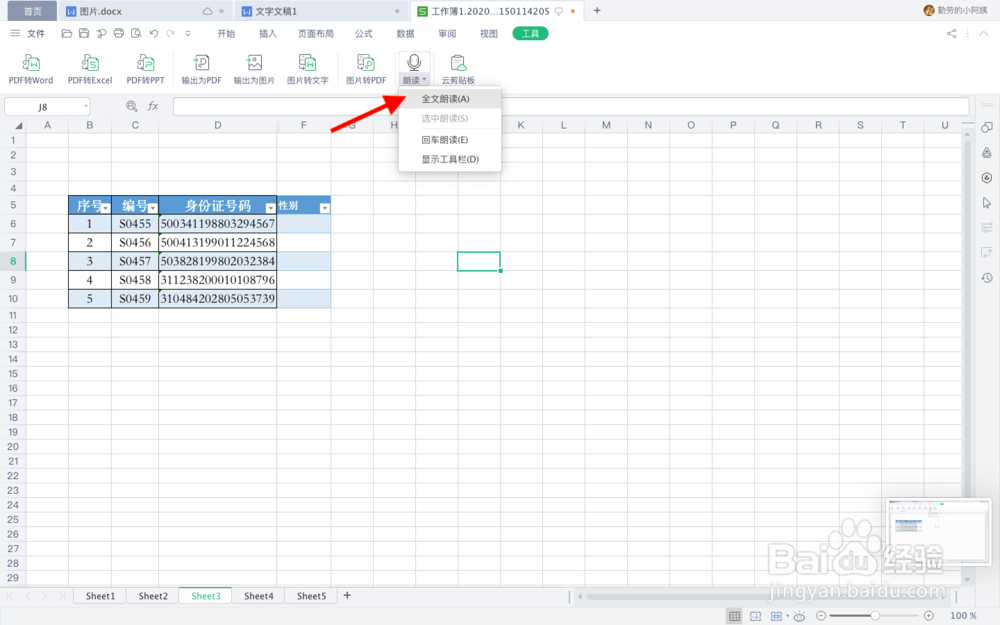
3、点击全文朗读,此时进入全文朗读模式。
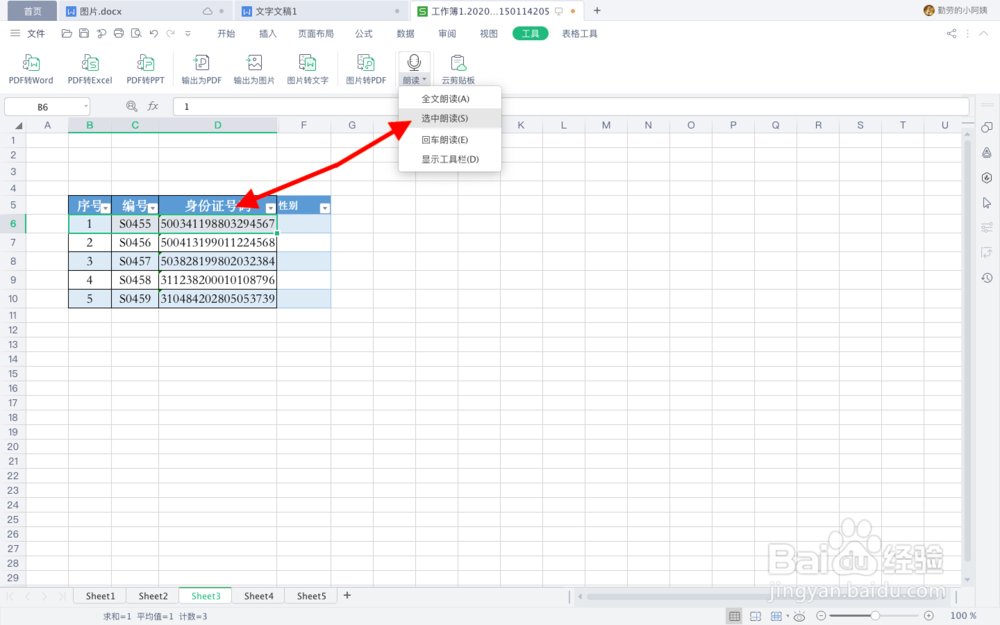
4、如果只想听部分内容,则先选中需要朗读的内容,再依次点击“工具”-“朗读”-“选中朗读”。
5、回车朗读,即听完一句后敲击回车键,则开始下一句的朗读。

6、在没有调出语音朗读工具栏的情况下,开始和停止朗读的操作方式都是单击朗读图标。

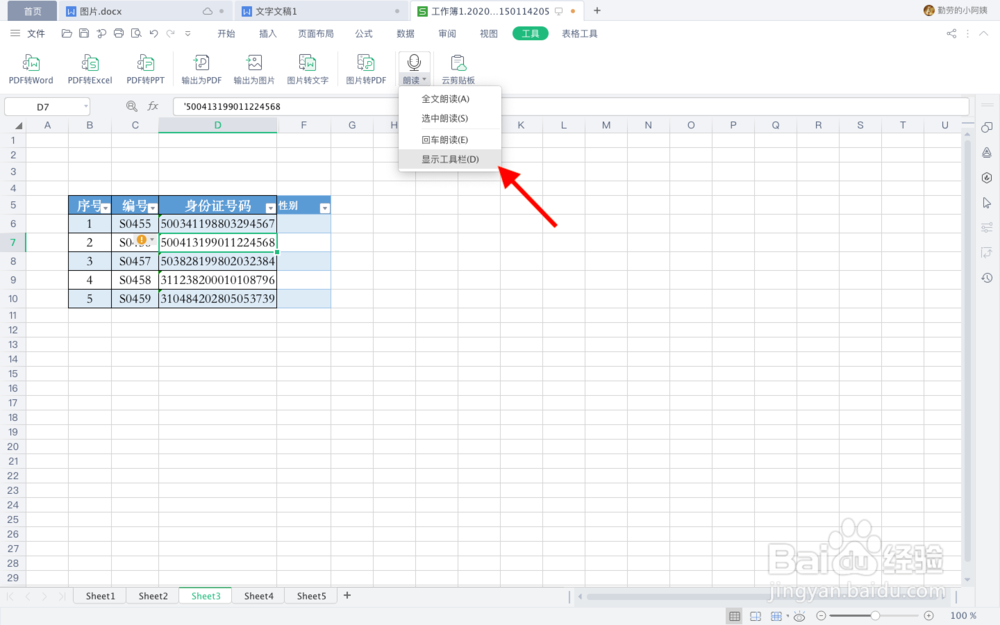
7、依次点击“工具”-“朗读”-“显示工具栏”,则可调出朗读工具栏界面。
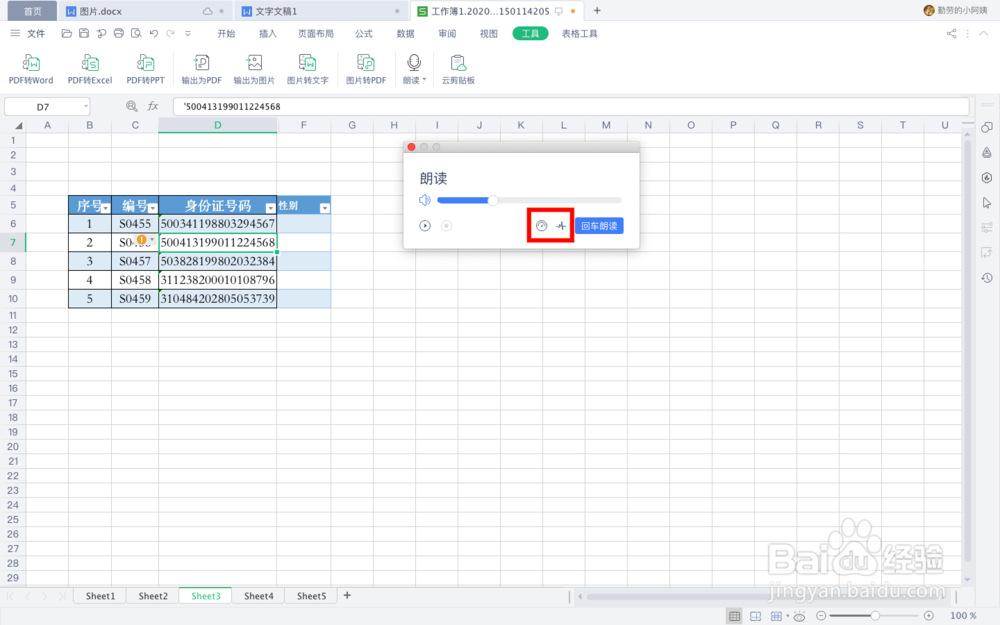
8、在朗读工具栏里,我们可以进行语速和语调的调节。
1、打开需要编辑的WPS表格内容,点击菜单栏里的“工具”选项卡。
2、进入“工具”选项卡,找到下方的朗读功能并点击打开下拉菜单栏。
3、点击全文朗读,此时进入全文朗读模式。
4、如果只想听部分内容,则先选中需要朗读的内容,再依次点击“工具”-“朗读”-“选中朗读”。
5、回车朗读,即听完一句后敲击回车键,则开始下一句的朗读。
6、在没有调出语音朗读工具栏的情况下,开始和停止朗读的操作方式都是单击朗读图标。
7、依次点击“工具”-“朗读”-“显示工具栏”,则可调出朗读工具栏界面。
8、在朗读工具栏里,我们可以进行语速和语调的调节。
