PPT演示文档如何插入椭圆形对话气泡

 时间:2026-02-13 14:24:41

1、打开PPT演示文档。

PPT演示文档如何插入椭圆形对话气泡

2、点击“插入”菜单。

PPT演示文档如何插入椭圆形对话气泡

3、点击“形状”菜单。

PPT演示文档如何插入椭圆形对话气泡

4、点击“椭圆形对话气泡”。

PPT演示文档如何插入椭圆形对话气泡

5、点击鼠标左键不放画线,椭圆形对话气泡插入成功,选中插入对象,点击“格式”,并点击“形式样式”。

PPT演示文档如何插入椭圆形对话气泡

6、点击“填充与线条”图标,修改对象样式。

PPT演示文档如何插入椭圆形对话气泡

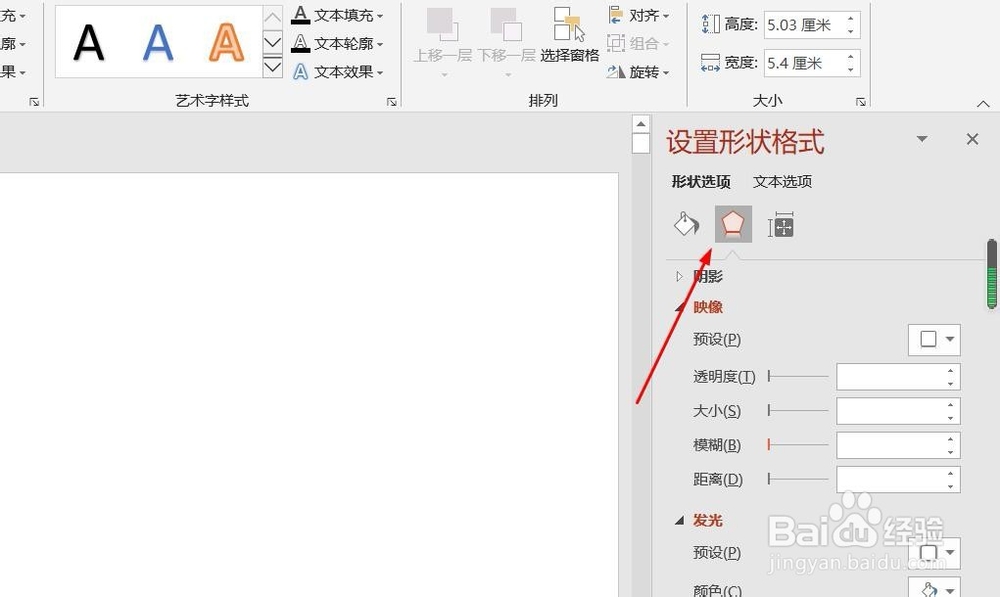
7、点击“效果”图标,修改对象展示效果。

PPT演示文档如何插入椭圆形对话气泡

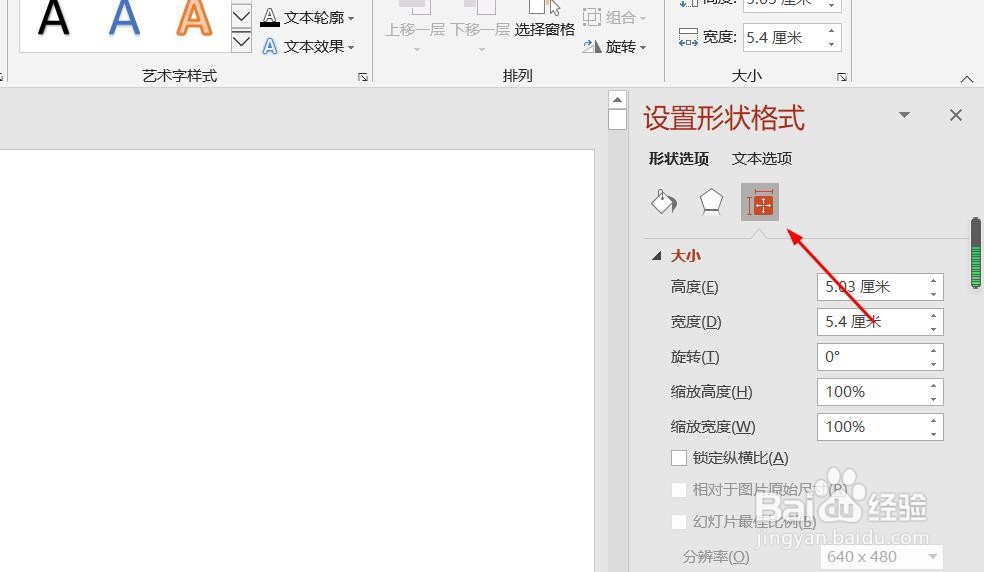
8、点击“大小与属性”图标,修改对象属性。

PPT演示文档如何插入椭圆形对话气泡

1、1、打开PPT演示文档。

2、点击“插入”菜单。

3、点击“形状”菜单。

4、点击“椭圆形对话气泡”。

5、点击鼠标左键不放画线,椭圆形对话气泡插入成功,选中插入对象,点击“格式”,并点击“形式样式”。
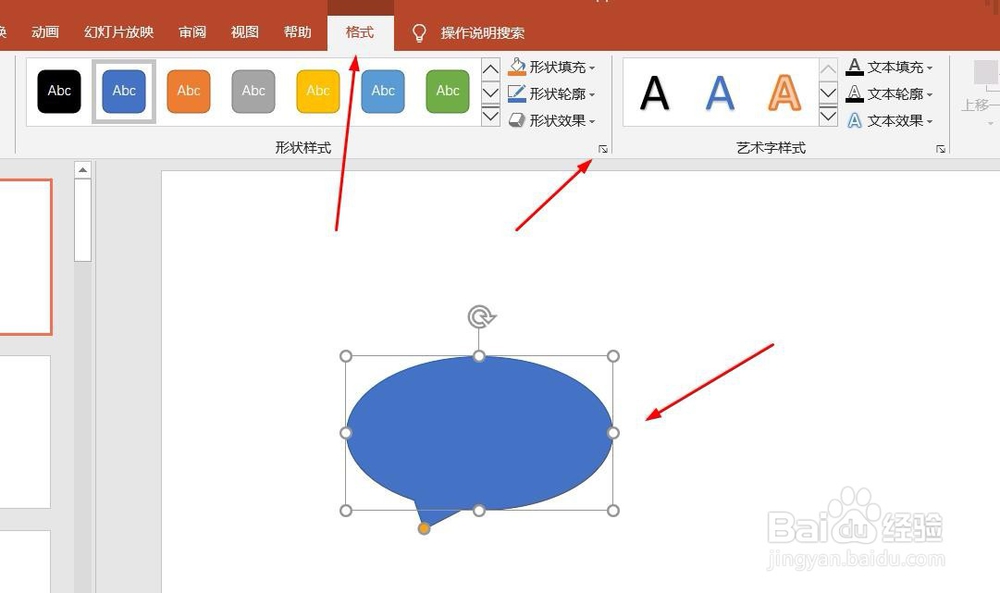
6、点击“填充与线条”图标,修改对象样式。

7、点击“效果”图标,修改对象展示效果。
8、点击“大小与属性”图标,修改对象属性。
  • 在PPT中如何是将几张幻灯片设置为一章节
  • 在PPT中怎么插入波形
  • PPT如何将文本框转换为SmartArt
  • WPS 如何设置幻灯片背景图案为5%密度点状填充?
  • PPT如何单独将某页幻灯片应用主题?
  • 热门搜索
    以梦为马不负韶华意思 气氛的意思 不禁的意思 什么大型游戏好玩 张逗张花什么关系 吃烤肉喝什么酒 不屑置辩的意思 拉杆箱什么品牌好 柳树靠什么传播种子的 什么食物补气血最好