Win10系统如何设置默认应用?

 时间:2026-02-14 13:36:32

1、单击桌面左下角的【开始】,弹出下一级选项
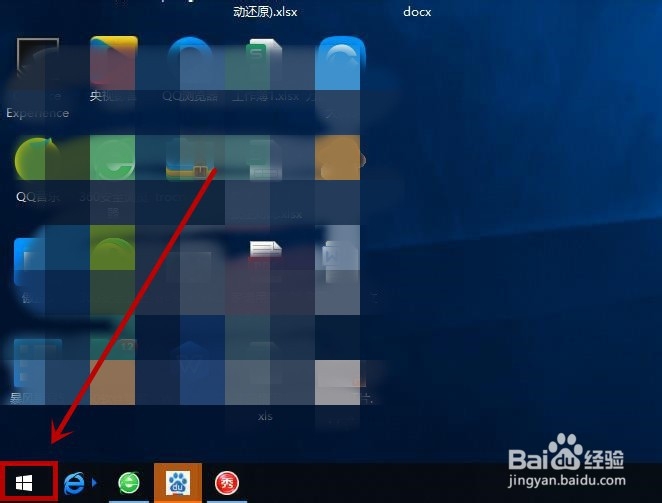
Win10系统如何设置默认应用?

2、找到【设置】选项单击

Win10系统如何设置默认应用?

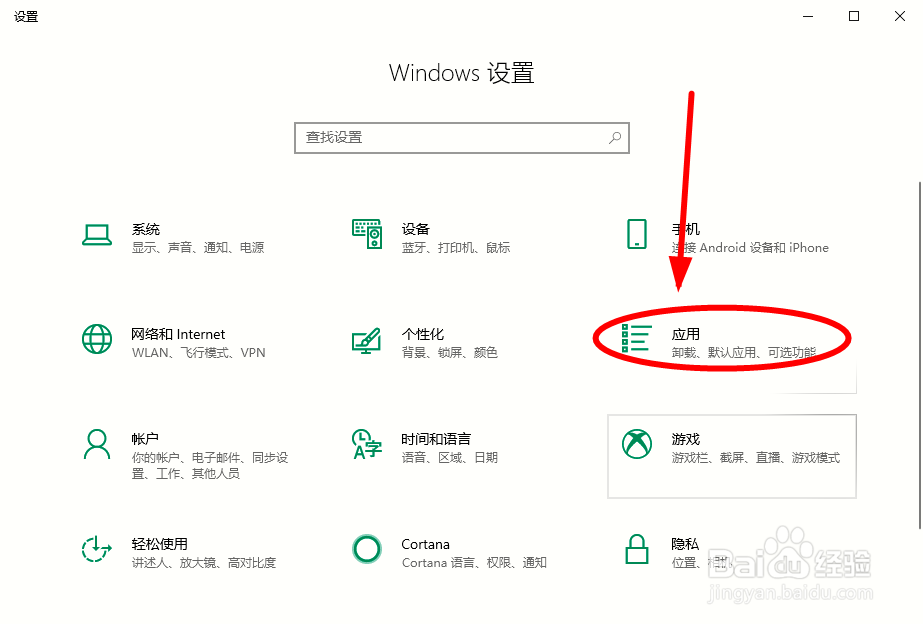
3、在【Windows设置】界面,找到【应用】选项单击

Win10系统如何设置默认应用?

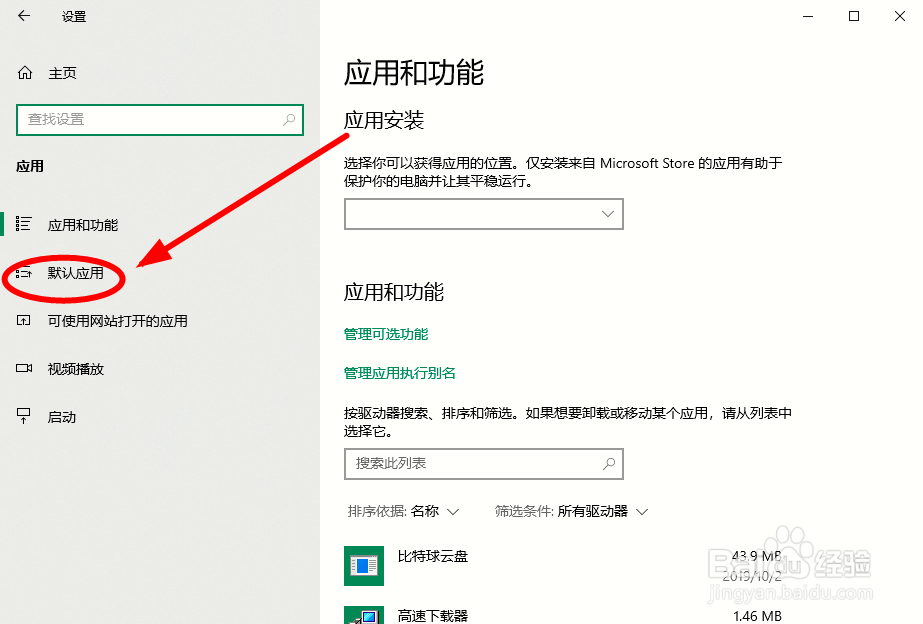
4、在弹出界面左列,找到并单击【默认应用】

Win10系统如何设置默认应用?

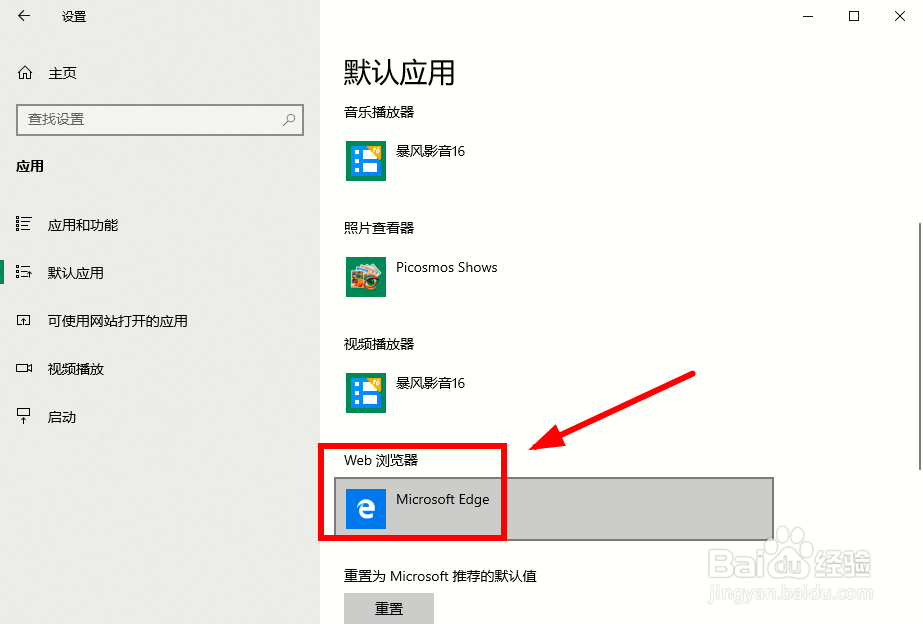
5、在右侧【默认应用】下找到要设置默认应用的的相应功能,比如“Web浏览器”,单击【Microsoft edge】,弹出备选应用

Win10系统如何设置默认应用?

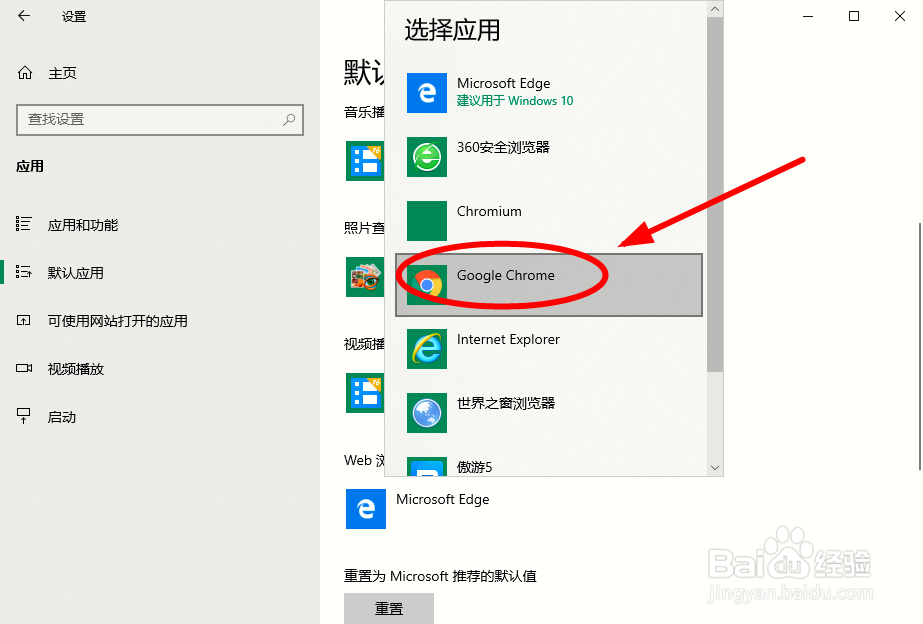
6、在弹出的这些应用中选择要作为默认的程序选项,比如谷歌浏览器,单击即可

Win10系统如何设置默认应用?

1、Win10系统设置默认应用的步骤如下:

1、单击桌面左下角的【开始】,弹出下一级选项

2、找到【设置】选项单击
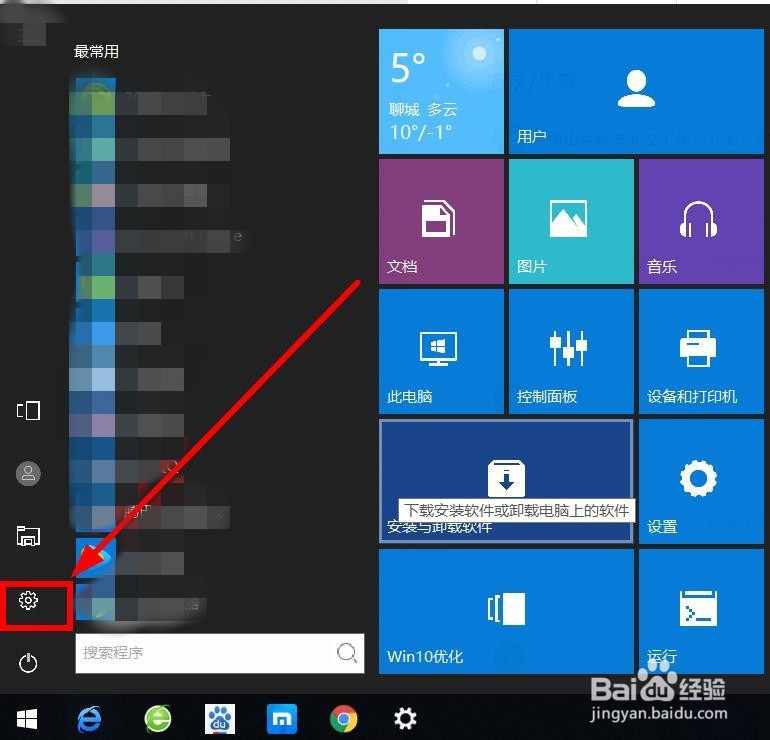
3、找到【应用】选项单击

4、单击【默认应用】

5、找到要设置默认应用的的相应功能,比如“Web浏览器”,单击现有浏览器,弹出备选应用

6、在弹出的这些应用中选择要作为默认的程序选项,单击即可

  • Win7运行命令:[1]cleanmgr-打开磁盘清理工具
  • Win10启用速览设置项为灰色的无法修改怎么样办
  • 如何打开注册表
  • AutoCAD怎么修改设备驱动程序文件搜索路径
  • 关于hao123被劫持跳转到搜狗123解决办法之一
  • 热门搜索
    手玩核桃怎么保养 河南旅游局 鲜柠檬怎么泡水 如何安慰失去亲人的人 贵阳旅游必去景点 养老保险断交怎么办 医保卡如何使用 老公生日怎么过 峨眉山旅游图 十二月适合去哪里旅游