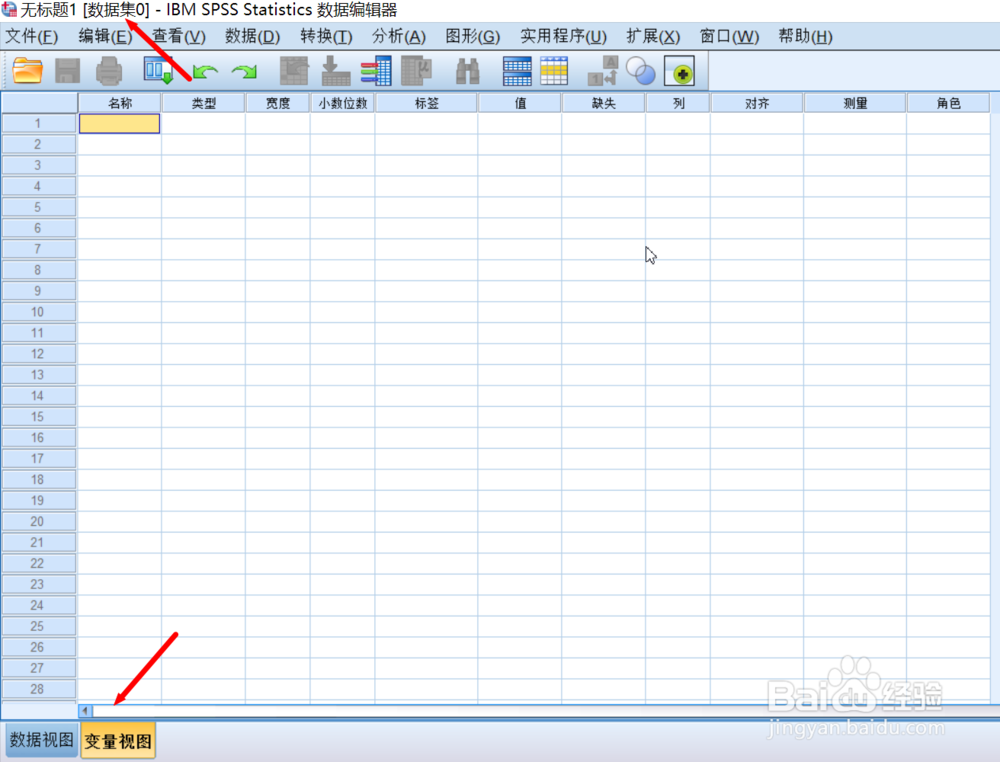
1、进行变量设置,在打开的页面中切换到【变量视图】,并对变量进行设置,比如变量类型,表示等
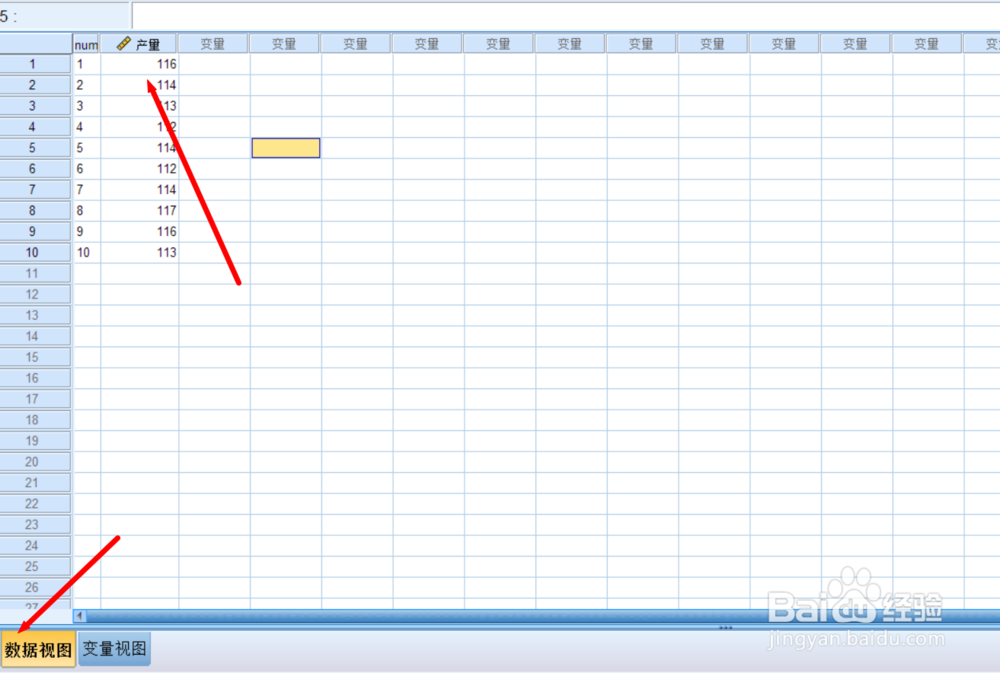
2、设置完成变量之后,切换到数据变量,将数据进行输入
3、进行检验。点击菜单栏进行分析
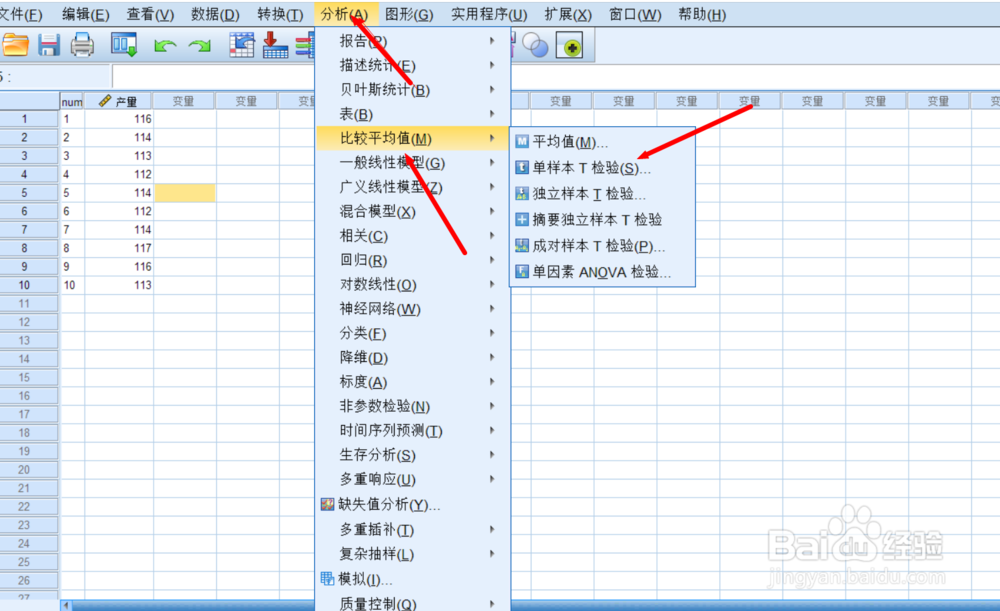
4、点击分析后,会弹出这样一个对话框,进行设置检验变量并设置检验值

5、设置完成检验值之后,设置置信区间,默认是0.95
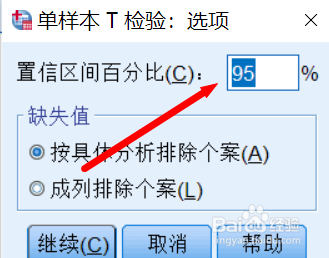
6、点击继续,返回原来的界面。点击确定即可

7、进行结果分析
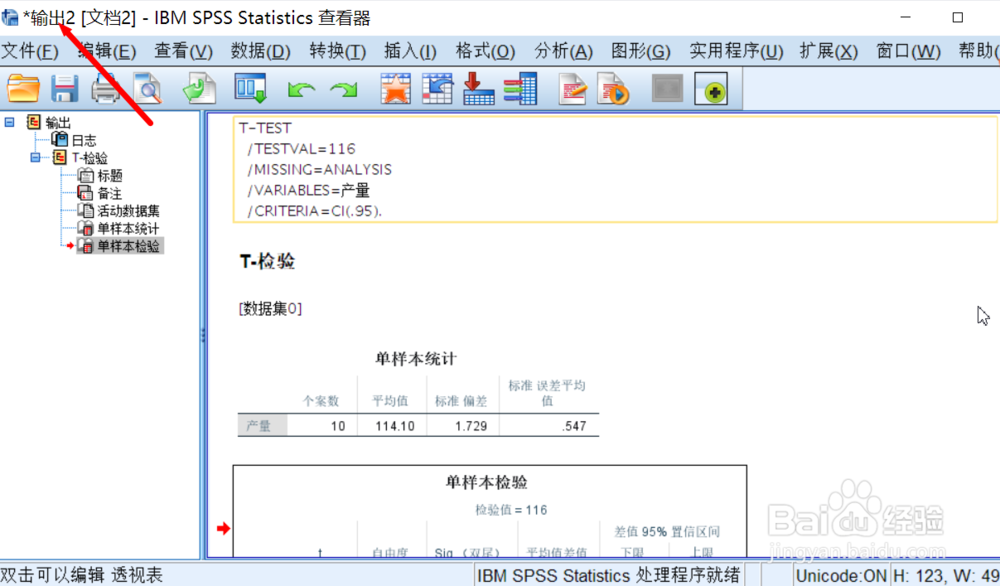
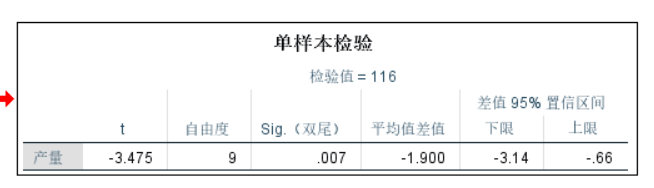
8、根据双尾检验值sig.值大小进行判断。本例中即小于0.05,故样本不属于总体
时间:2026-04-29 00:14:58
1、进行变量设置,在打开的页面中切换到【变量视图】,并对变量进行设置,比如变量类型,表示等
2、设置完成变量之后,切换到数据变量,将数据进行输入
3、进行检验。点击菜单栏进行分析
4、点击分析后,会弹出这样一个对话框,进行设置检验变量并设置检验值
5、设置完成检验值之后,设置置信区间,默认是0.95
6、点击继续,返回原来的界面。点击确定即可
7、进行结果分析
8、根据双尾检验值sig.值大小进行判断。本例中即小于0.05,故样本不属于总体
