Word如何将表格分成不连续的表格?

 时间:2026-02-12 09:49:31

1、打开【wps客户端】,选择左上方的【文件】打开需要编辑的文档,也可以直接点击【插入】-【表格】。

Word如何将表格分成不连续的表格?

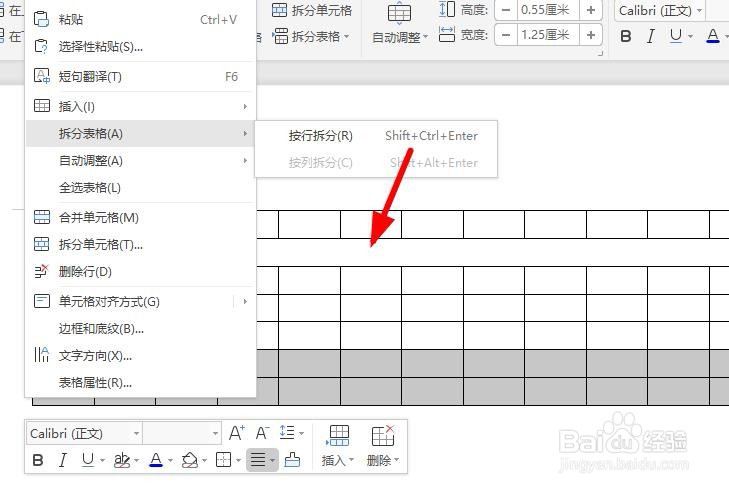
2、点击需要拆分表格的位置,右键点击选择列表里面的【拆分表格】选项。

Word如何将表格分成不连续的表格?

3、接下来在显示的列表里面点击【按行】拆分,也可以使用对应的【shift+ctrl+enter】快速拆分。
Word如何将表格分成不连续的表格?

4、再就是选中需要拆分的表格,右键点击【剪切】,暂时将表格从对应的位置断开。

Word如何将表格分成不连续的表格?

5、点击需要使用表格的位置,右键单击【粘贴】就可以复制对应的表格。

Word如何将表格分成不连续的表格?

6、编辑完以后点击右上方的【关闭】,选择【确定】保存对当前文档的修改内容。

Word如何将表格分成不连续的表格?

1、1.点击【插入】-【表格】,输入需要在表格里面显示的内容

2.选择需要拆分的位置,右键点击【拆分表格】

3.在显示的列表里面点击【按行拆分】

4.再就是选中要拆分的表格,右键点击【剪切】

5.按下【enter】键添加空行,在右键【粘贴】就可以了。

  • word里面表格无法拖拽
  • Word表格和文字间距太大怎么办
  • word如何将表格与页边距对齐?
  • word里表格调不动是怎么回事
  • word文档中如何将两个表格上下对齐
  • 热门搜索
    什么是房颤 经常长口腔溃疡是什么原因 朋友过生日送什么礼物好 什么样的老师 3月19日是什么星座 1966年属什么 负离子吹风机和普通的有什么区别 直男是什么意思 壁垒是什么意思 五万左右买什么车好