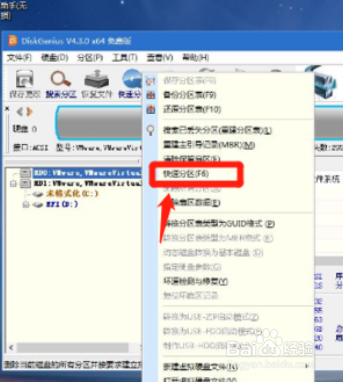
1、第一步:在电脑上插入u盘,启动过程中不停按F12或F11或Esc,项选择菜单不带uefi的项,进入到wepe系统环境中,击打开分区工具DiskGenius,选择快速分区。
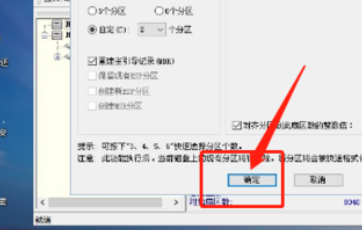
2、第二步:然后设置分区数目和系统盘大小,建议50G以上,如果是固态盘,需要勾选对齐分区到此扇区数的整数倍,2048或4096都可以,再点击确定。
3、第三步:完成分区之后,进入电脑,微pe工具箱,然后右键win10系统镜像选择装载,如果没有装载选项,那么右键选择打开方式,最后选择资源管理器。

4、第四步:最后双击安装系统打开安装工具,自动提取到win10.gho,然后选择安装在C盘,卷标为系统或者根据总大小来判断C盘,最后再点击确定。

1、1:启动过程中不停按F12或F11或Esc。
2:勾选对齐分区到此扇区数的整数倍。
3:选择安装在C盘。
